FP2303- Criação de fórmulas para cálculos nas férias
Sumário
Sistema: Gerenciador de Aplicativos Prosoft (GAP)
Contexto: Este artigo tem como objetivo orientar o usuário nos procedimentos a serem executados para criação de eventos com fórmulas para utilização no recibo de férias.
Informações Adicionais: Não se aplica.
Resolução
IMPORTANTE: Para que a fórmula seja criada, é necessário que sejam feitos o levantamento de todos os requisitos para criação, imaginar todo o cenário, montar a situação, verificar qual o tipo de funcionário que irá utilizar, o tipo de processamento que será feito e se existem elementos que permitem a execução da fórmula.
Por meio da tabela de eventos, será possível vincular fórmulas de cálculos aos eventos para atender situações nas quais não seja possível utilizar apenas as rotinas disponíveis, devido a critérios complexos de cálculo. O usuário poderá facilmente desenvolver uma fórmula utilizando as variáveis e operações matemáticas disponíveis nessa rotina. O conceito para criação de fórmula é similar à criação de fórmulas efetuadas na ferramenta do Microsoft Office (Excel).
Tabelas de Eventos
1- Acesse Social > Folha de Pagamento > Tabelas > Tabelas de Eventos
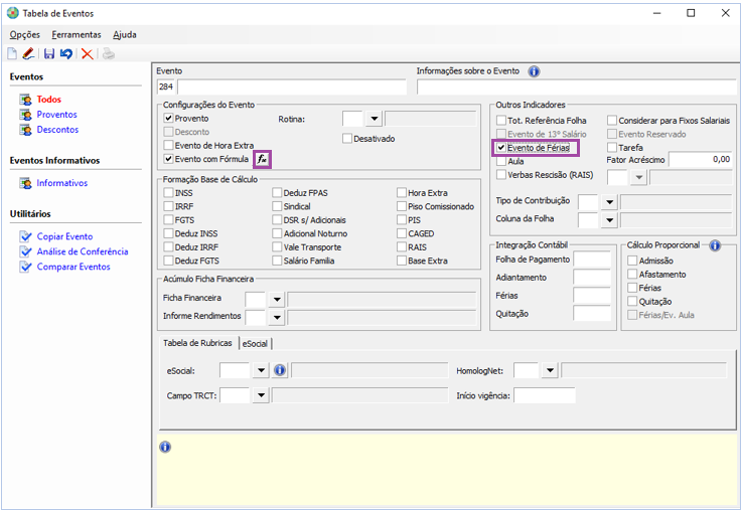
2- Clique no botão Novo, para habilitar a tela de criação do evento. Informe um código de identificação para o evento, com três caracteres, podendo variar de 001 a 999. O código do evento será sugerido automaticamente, seguindo uma sequência lógica a partir do próximo código disponível. Mas, se necessário, poderá ser alterado para um outro código, desde que não exista no sistema. Em seguida, informe a descrição (de fácil identificação para o evento), com o limite de 30 caracteres. Estes campos são de preenchimento obrigatório. O tipo do evento se (provento ou desconto) e a composição da base de cálculo do INSS, IRRF e FGTS, dependerá dos parâmetros (incidências) informados, estes são de responsabilidade do usuário. Neste caso, o indicador Evento de Férias deverá ser marcado para que o evento seja calculado no Recibo de Férias. Para iniciar a criação da fórmula é necessário selecionar o indicador Evento com fórmula em seguida clicar no botão fx.
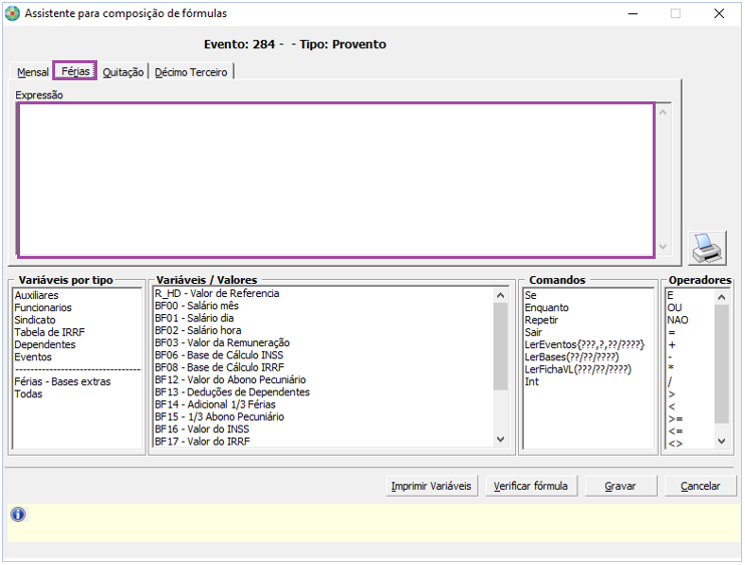
Expressão: Este campo será utilizado para a montagem da fórmula. Não existe limitação de caracteres. Todas as parametrizações para o cálculo da fórmula deverão ser descritas nesse campo. Os dados contidos nas listas de Variáveis, Comandos e Operadores poderão ser informados ao clicar duas vezes sobre esses itens, não havendo necessidade de digitação.
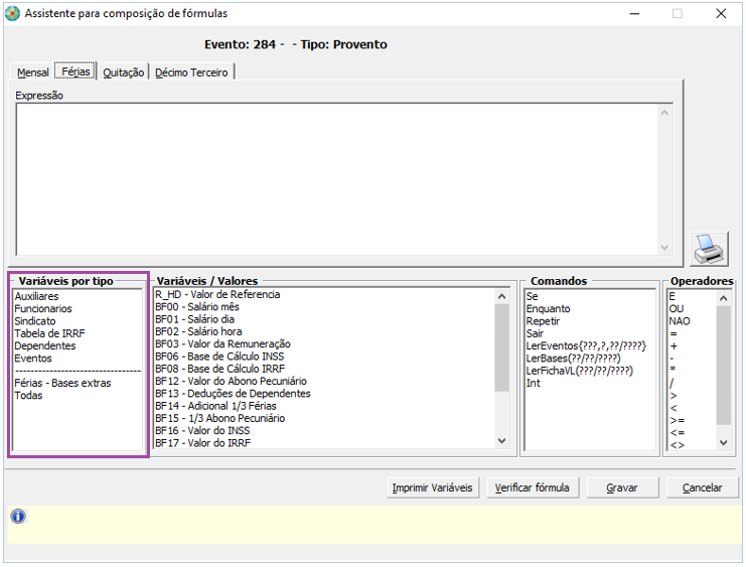
Variáveis por tipo: Neste campo, estarão disponíveis todos os grupos de variáveis. Para facilitar a pesquisa das variáveis a serem utilizadas para a montagem da fórmula, selecione o tipo e, no campo Variáveis/Valores, serão apresentadas somente as variáveis do tipo selecionado.
Variáveis / Valores: Neste campo, estarão disponíveis para seleção as variáveis que poderão ser utilizadas para a montagem das fórmulas, conforme o tipo selecionado, sendo que as mesmas poderão ser visualizadas na própria rotina. Neste caso, todas as ocorrências constantes na tabela de eventos serão extraídas dos campos do cadastro de Sindicato dos Empregados, campos do cadastro de Funcionários, Informações da Tabela de IRRF, Cadastro de Dependentes, Variáveis Auxiliares que são os campos calculados dentro do Recibo de Férias, etc.
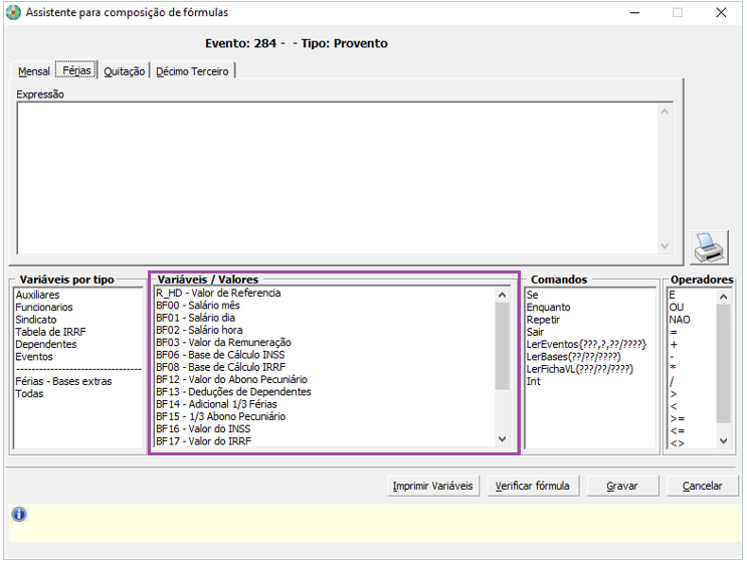
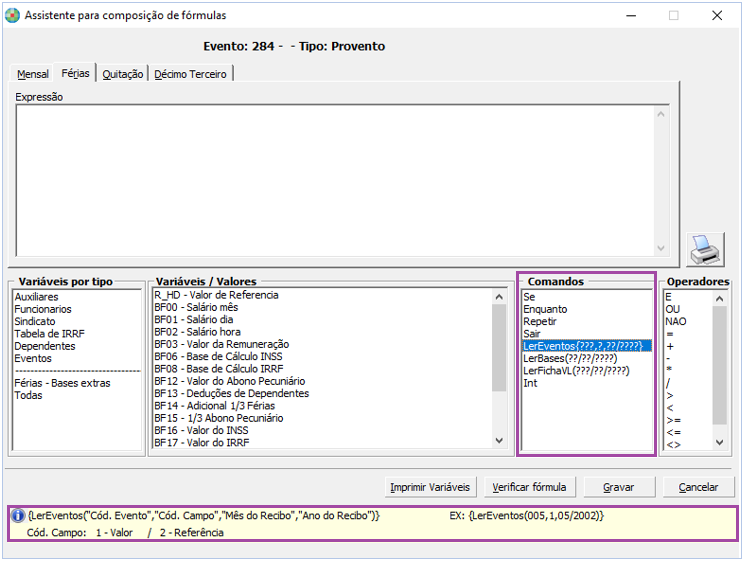
Comandos: Neste campo, o usuário terá à disposição os comandos que poderão ser utilizados na definição da fórmula. Estes comandos são auxiliares, determinam condições para o cálculo: Se, Enquanto, Repetir, Sair, LerEventos, LerBases, LerFichaVL e Int.
Ao clicar sobre os comandos: LerEventos, LerBases, LerFichaVL e Int, será apresentado um texto explicativo sobre sua funcionalidade na parte inferior da tela.
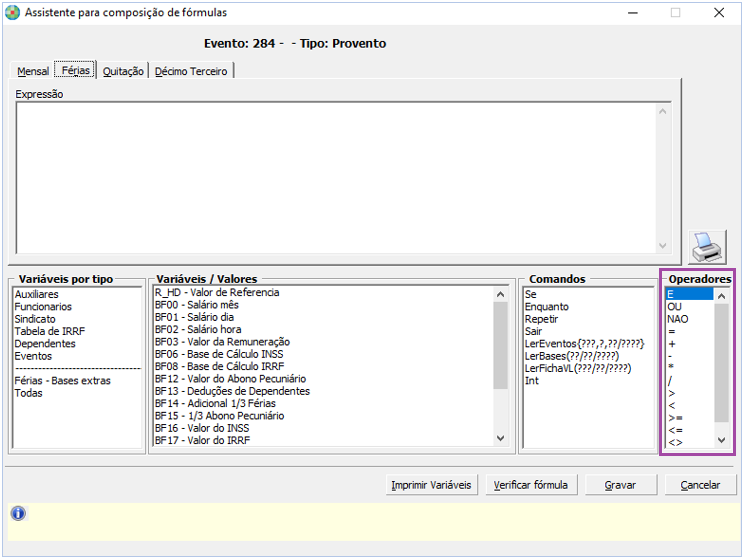
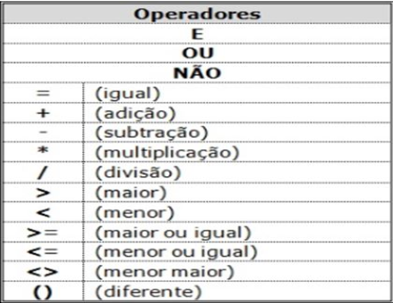
Operadores: Estarão disponíveis, neste campo, os operadores matemáticos que serão utilizados para o cálculo da fórmula: E, OU, NÃO, = , +, -, *, /, >, <, >=, <=, <>, ( ).
Importante: As variáveis deverão ser informadas sem acentuação, os valores deverão ser informados com ponto e não vírgula, antes de todos os resultados a fórmula deverá conter a variável Resultado.
Exemplo:
1) Um evento de Contribuição Assistencial para ser descontado no Recibo de Férias.
1º passo: Crie o evento, indicando que se trata de um evento de Fórmula;
2º passo: Clique no botão Fórmula e o programa habilitará o campo para a inclusão dos parâmetros da fórmula.
Fórmula:
VR01=(BF00 * BF34) / 100
RESULTADO=VR01
Se VR01 > SI07 Entao
RESULTADO=SI07
Sair
Se VR01 < SI05 Entao
RESULTADO=SI05
Fim
Observação: Neste exemplo, a variável BF00 corresponde ao salário mês e o percentual a ser considerado será lido pela variável BF34 que corresponde ao campo H/D dos Eventos Informados tanto de Proventos como Descontos no Recibo de Férias. As variáveis SI05 e SI07 são os limites mínimo e máximo da contribuição que serão lidos do Cadastro do Sindicato.
Recibo de Férias
1- Acesse Social > Folha de Pagamento > Processamentos > Férias > Recibo de Férias
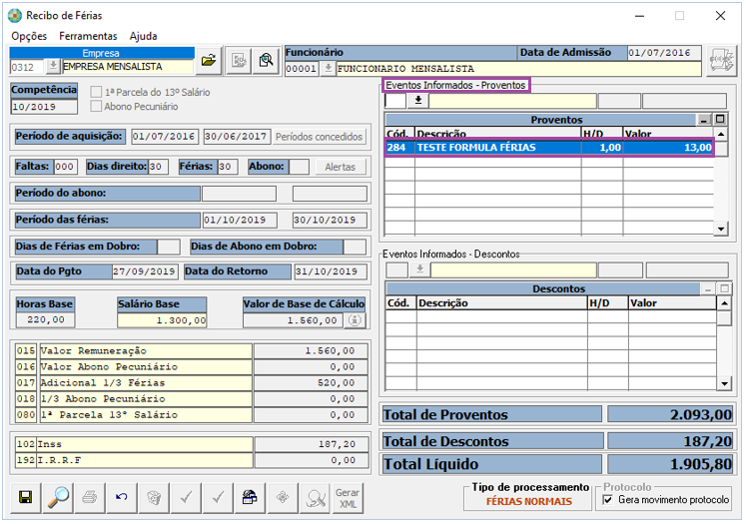
2- Ao processar o recibo de férias o evento deverá ser digitado na grade de Eventos informados.