
Para Empresas enquadradas na Desoneração da Folha de pagamento, caso haja fator de Redução, haverá também o abatimento no valor da GPS Parte Empresa. Caso não tenha fator de redução, a GPS Empresa ficará com valor zerado.
Resolução
Folha de Pagamento:
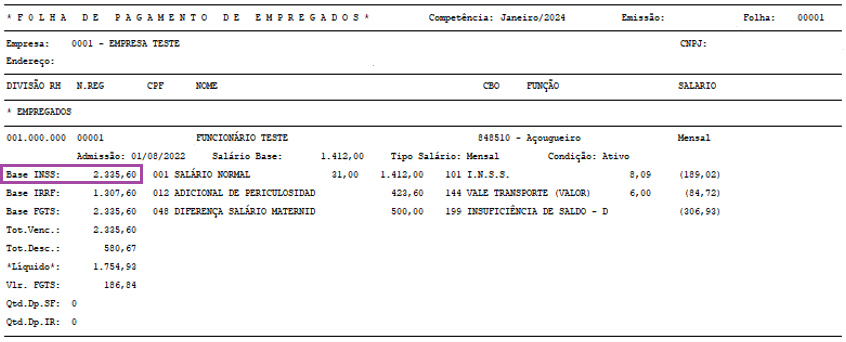
1 - Acesse Social > Folha de Pagamento > Relatórios do Recibo > Folha de Pagamento
2 - Verifique a Base de INSS dos Funcionários, Autônomos e Sócios, pois através da soma dessas bases aplicando 20% é localizado o valor da Parte Empresa.
Tabelas de Eventos:
1 - Acesse: Social > Folha de Pagamento > Tabelas > Tabelas de Eventos
2 - Em casos de Funcionários, se estiver com diferenças deverá verificar os eventos que estão compondo o recibo do mesmo.
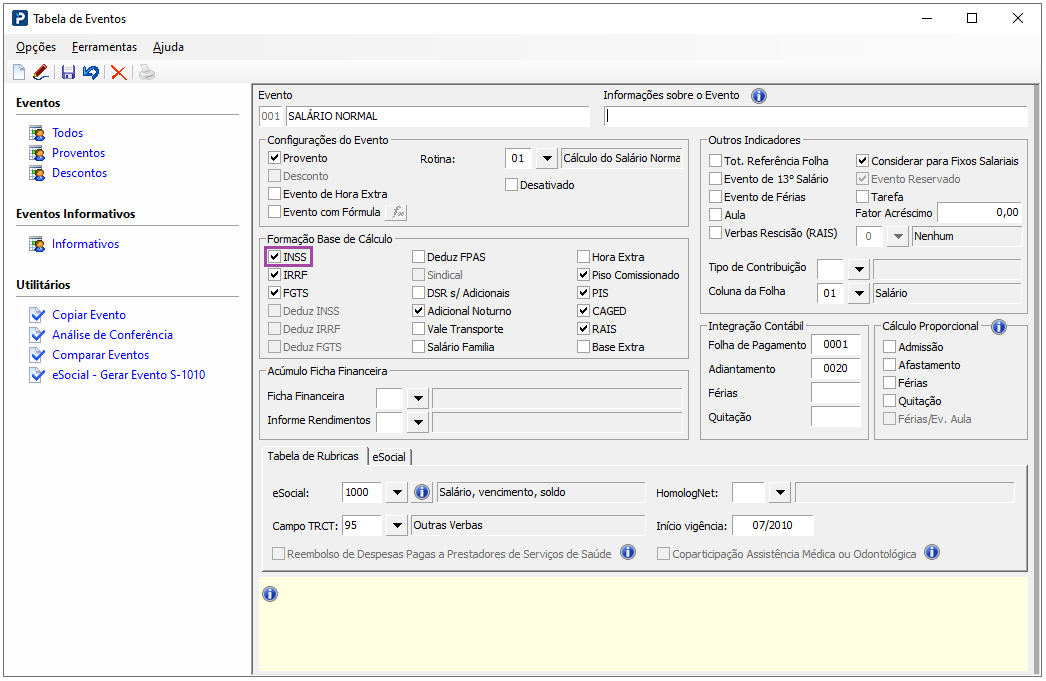
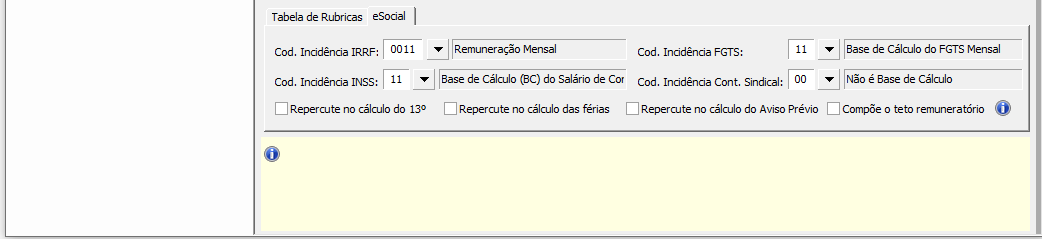
Em caso de dúvidas referente a parametrização dos eventos padrões Prosoft, acesse:
FP1010 - Tabelas - Eventos padrões - Controle de Funcionários com Incidências
Resumo de tributos:
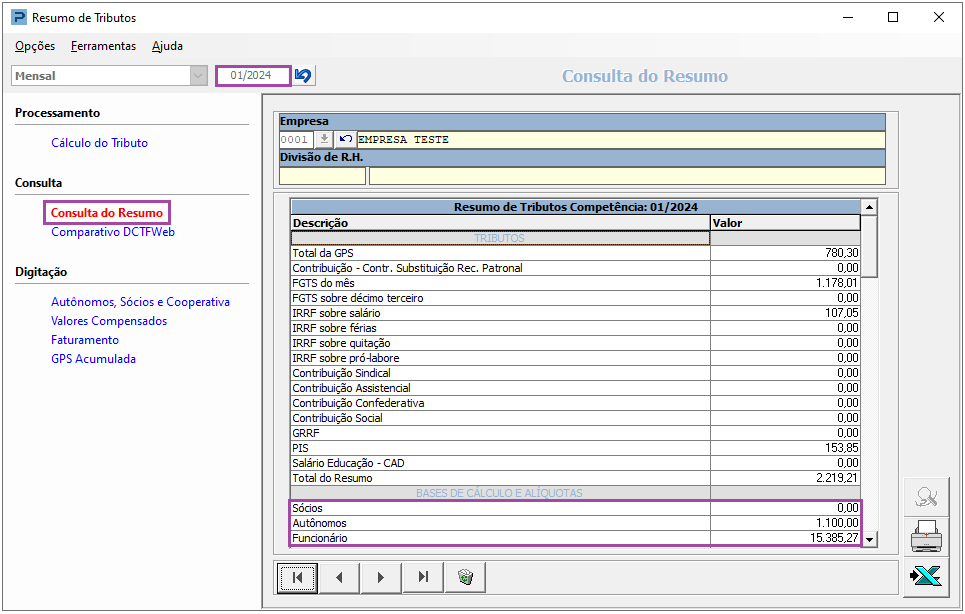
1 - Acesse: Social > Folha de Pagamento > Processamentos > Emissão de Recibos/Resumos > Resumo de Tributos
2 - Na aba Consulta do Resumo há campos específicos no Resumo de Tributos para Funcionário, Sócios e Autônomos:
Cadastro de Sócios:
1 - Acesse Social > Controle de Sócios > Manutenção de Arquivos de Sócios > Cadastro de Sócios
2 - Quando a Empresa possui Divisão de RH, todos os Sócios deverão estar alocados a pelo menos uma divisão ativa.
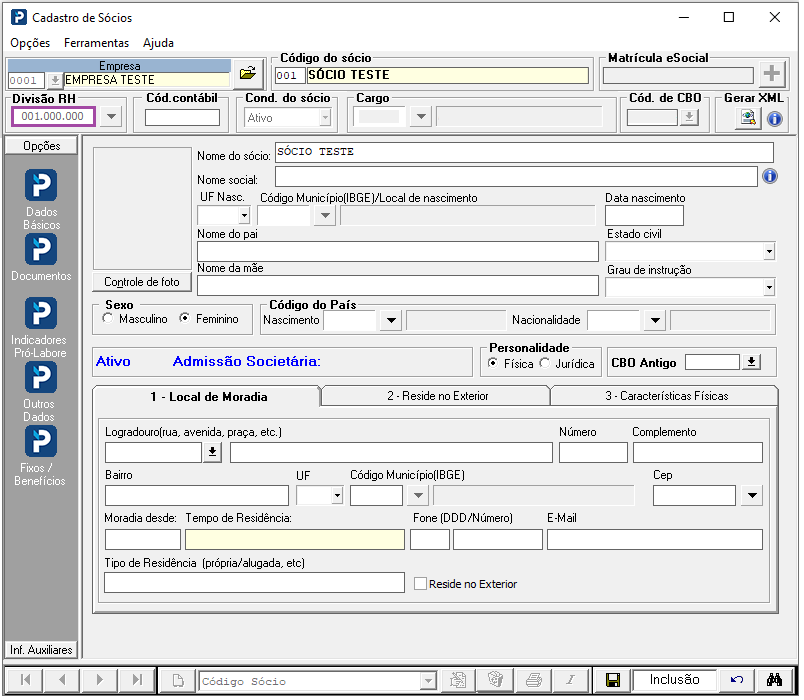
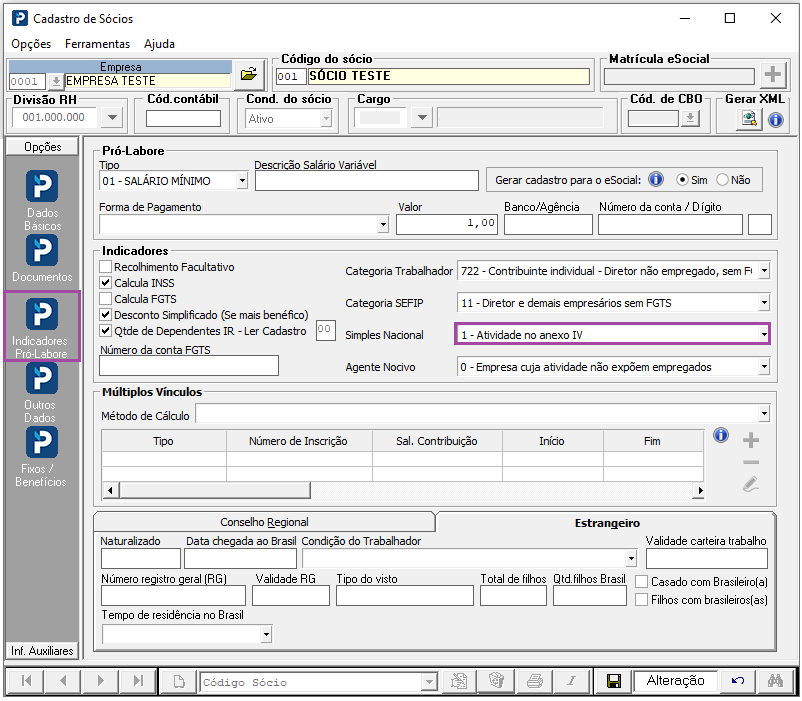
3 - Na aba Indicadores Pró-Labore, verificar o tipo de tributação da Empresa. Se for Simples Nacional com recolhimento de Parte Patronal, todos os Sócios que pertencem ao anexo IV, estão com a devida parametrização.
Cadastro de Autônomos:
1 - Acesse: Social > Controle de Autônomo > Manutenção de Arquivos de Autônomo > Cadastro de Autônomos
2 - Quando a Empresa possui Divisão de RH, todos os Autônomos deverão estar alocados a pelo menos uma divisão ativa.
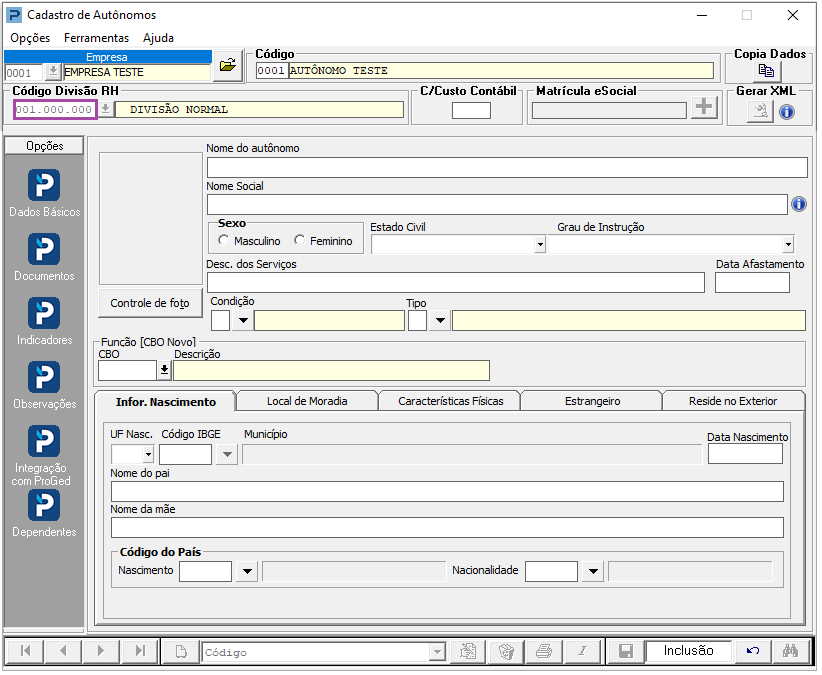
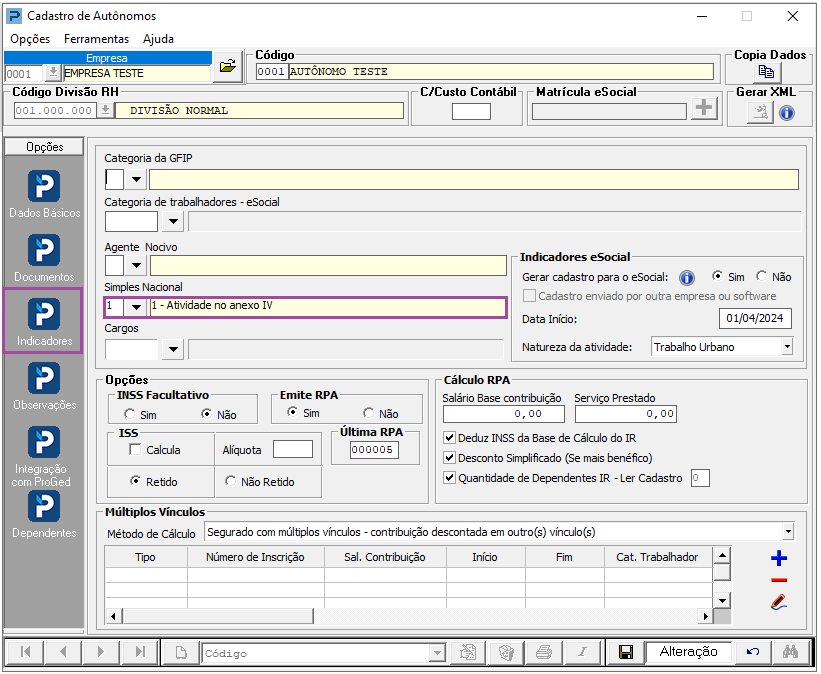
3 - Na aba Indicadores, verificar o tipo de tributação da Empresa. Se for Simples Nacional com recolhimento de Parte Patronal, todos os Autônomos que pertencem ao anexo IV, estão com a devida parametrização.
Cadastro de Funcionários:
1 - Acesse: Social > Folha de Pagamento > Manutenção de Arquivos Funcionais > Cadastro de funcionários
2 - Quando a Empresa possui Divisão de RH, todos os Funcionários deverão estar alocados a pelo menos uma divisão ativa.
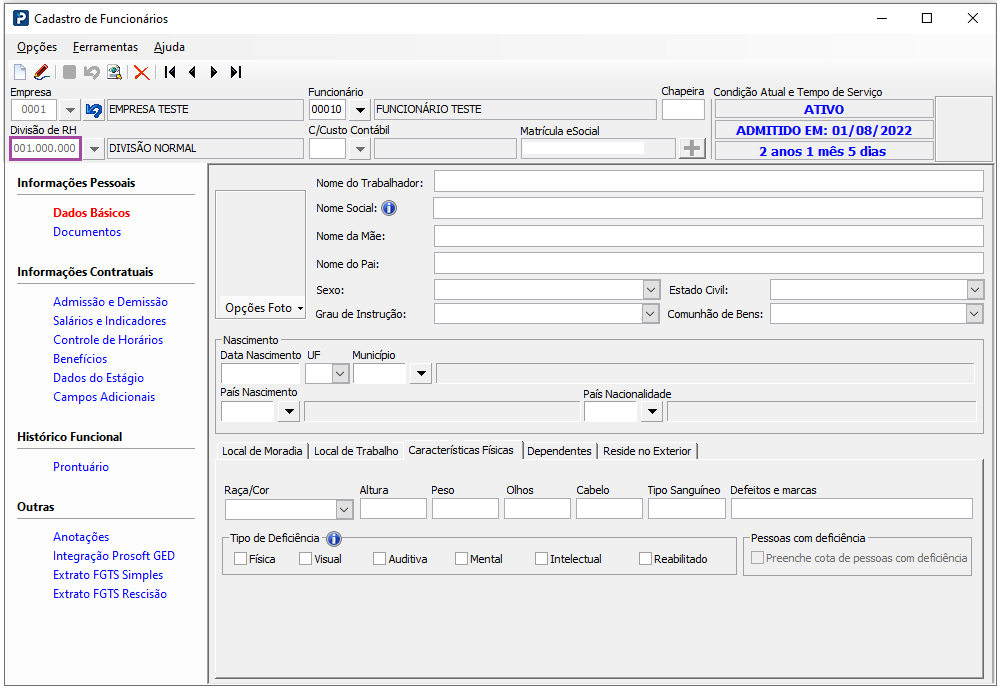
3 - Na aba Salários e Indicadores, verificar o tipo de tributação da Empresa. Se for Simples Nacional com recolhimento de Parte Patronal, todos os Funcionários que pertencem ao anexo IV, estão com a devida parametrização.
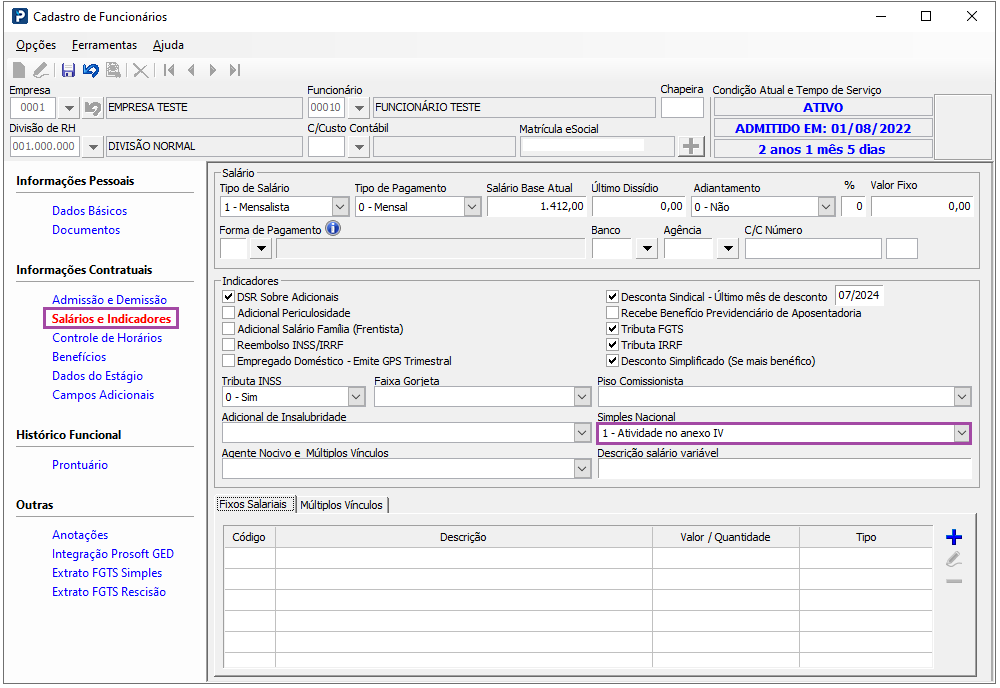
Para mais informações referente ao cálculo da Parte Patronal para Empresas do Simples Nacional, acesse:
FP2071- Cálculo da parte patronal para empresas do Simples no eSocial
Registro de Movimentação de Prontuário
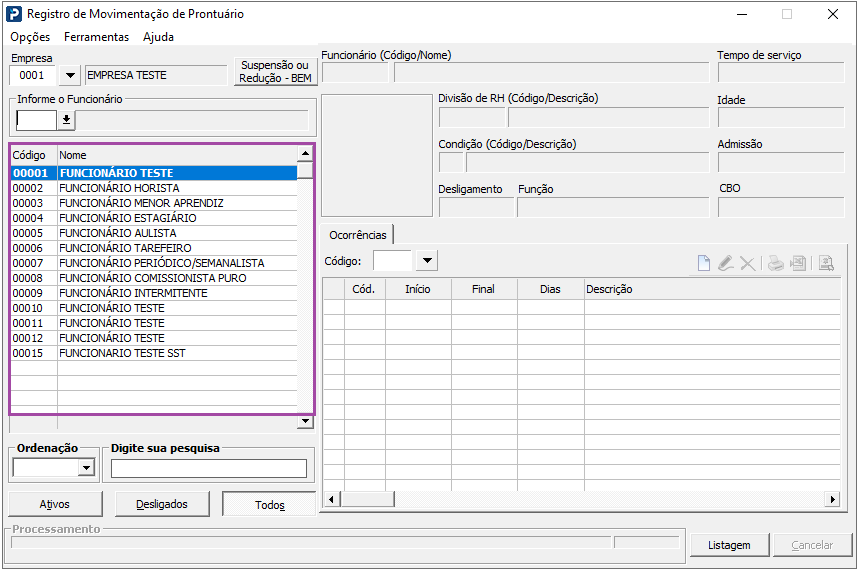
1 - Acesse: Social > Folha de Pagamento > Manutenção de Arquivos Funcionais > Registro de Movimentação de Prontuário
2 - Verificar se possui algum Funcionário está afastado sem Data Fim.
Digitação de Variáveis:
1 - Acesse: Social > Folha de Pagamento > Processamentos > Controle de Variáveis > Digitação de Variáveis
2 - Foi lançado um evento para esse Funcionário na Digitação de Variáveis na competência em que o mesmo se encontrava afastado.
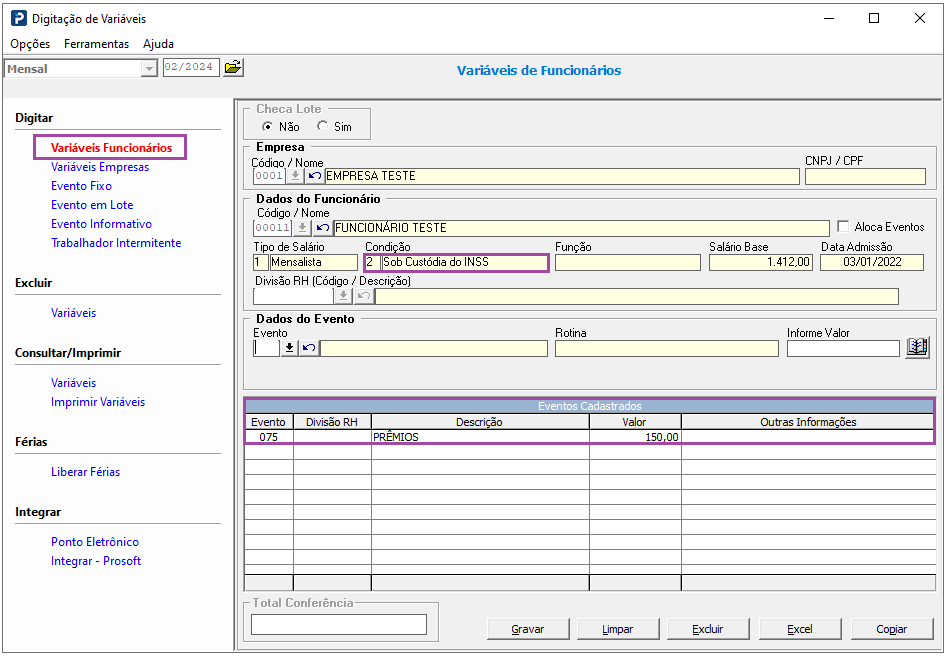
Tabela de Eventos
1 - Acesse Social > Folha de Pagamento > Tabelas > Tabelas de Eventos
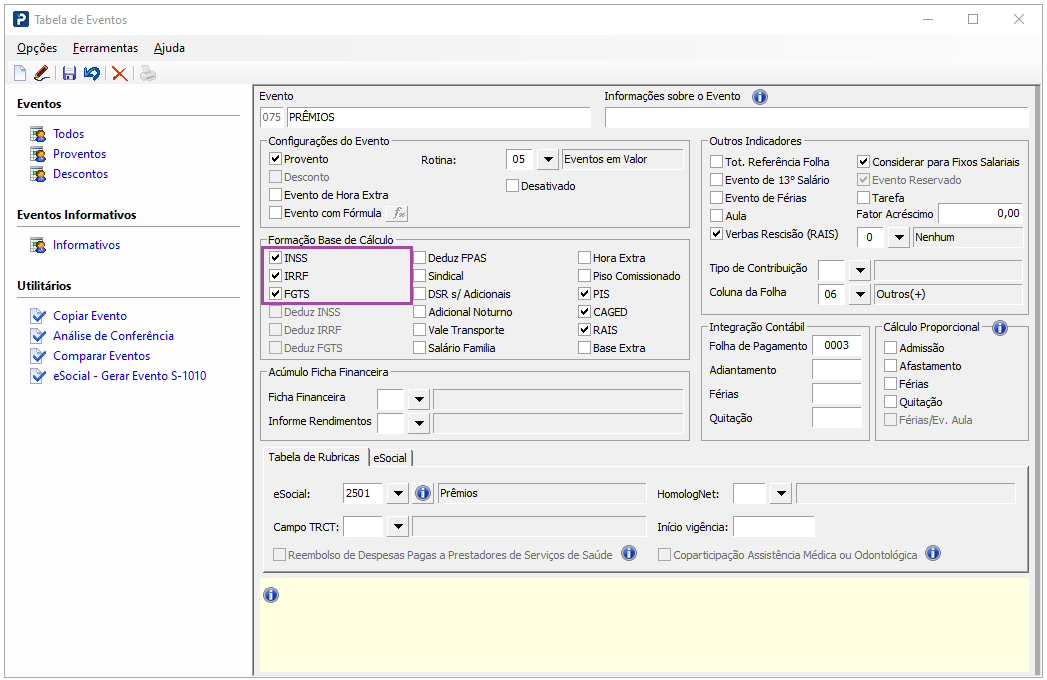
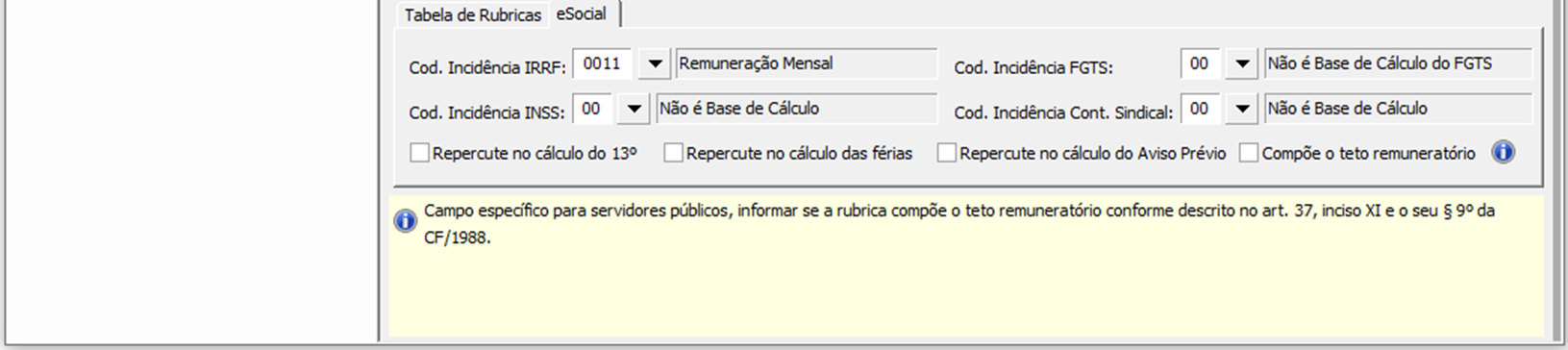
2 - O evento lançado na Digitação de Variáveis tem tributação de INSS e FGTS conforme detalhamento abaixo:
Folha de Pagamento:
1 - Acesse: Social > Folha de Pagamento > Relatórios do Recibo > Folha de Pagamento
2 - Após gerar o Resumo de Tributos e visualizar a Folha de pagamento, o Funcionário é demonstrado com Base de FGTS.
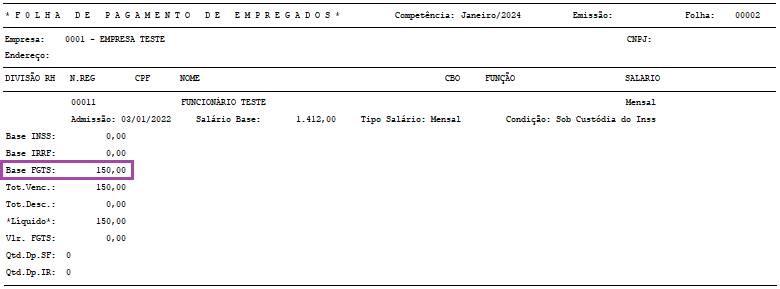
3 - No campo FGTS está sendo somado as duas Base de FGTS (Funcionário Afastado e Funcionário Ativo).

4 - No campo FGTS do resumo final da folha está sendo somado a Base de FGTS do funcionário Ativo.

Sefip: Ao importar o Arquivo Sefip o valor pago ao funcionário afastado será considerado para Base de Segurados, Empresa, Terceiros e Acidente de Trabalho.
Comparando com os valores da Folha de Pagamento é possível identificar que a diferença está exatamente no valor do evento pago ao funcionário afastado.
Eventos lançados com tributação apenas de INSS ou FGTS
Ao lançar na Folha de Pagamento eventos que componham Base apenas de INSS ou apenas de FGTS, ao gerar o arquivo Sefip os relatórios estarão divergentes ao relatório da Folha de Pagamento, isso ocorre devido às regras da Sefip.
Para maiores informações consultar o manual da Sefip, disponível no site www.caixa.com.br.
Importante:
Verificar se possui funcionária em maternidade e se foi lançado faltas maior do que o salario normal , pois as faltas não pode ser descontado da maternidade gerando assim a diferença na parte patronal.