Este artigo orienta como cadastrar divisão de RH departamento, incluindo Cadastro de Empresas, Cadastro de Áreas de Recursos Humanos e Transferência Divisão de RH.
Resolução
O Tipo de Divisão de RH Normal/Departamento indica as divisões dos setores/seções da empresa ou o setor administrativo das empresas.
Não se trata de Empresas Tomadoras de Serviços e/ou Construção Civil.
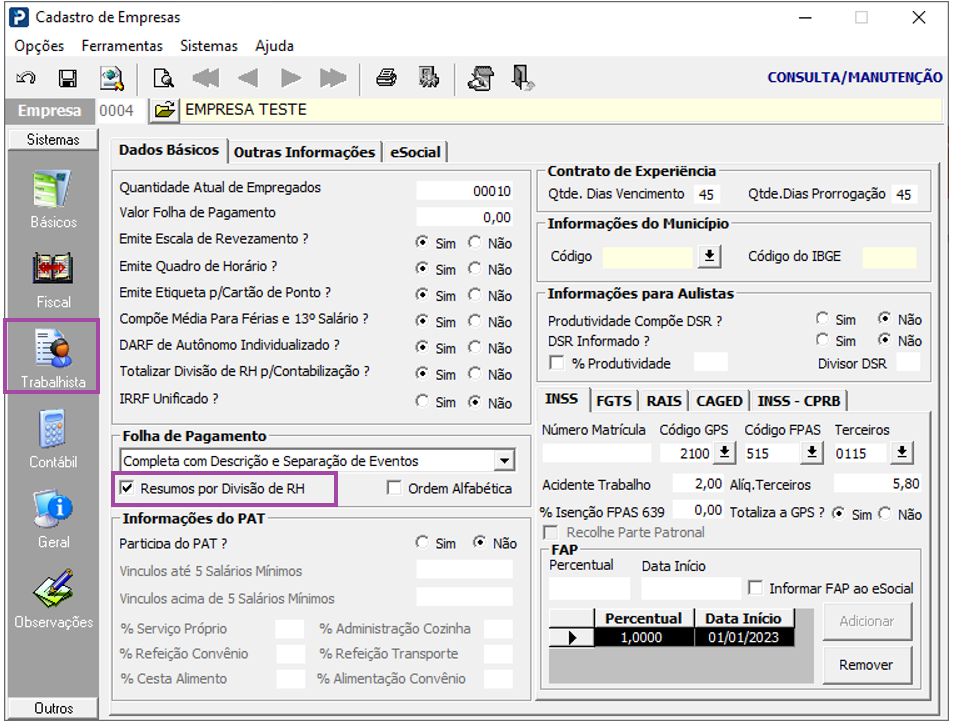
1- Acesse Parâmetros Gerais > Cadastros > Cadastro de Empresas
2- Na guia Trabalhista, habilite a opção Resumos por Divisão de RH, caso deseje a impressão da folha de pagamento totalizando os valores por divisão de RH.
3- Acesse Social > Folha de Pagamento > Cadastros > Cadastro de Áreas de Recursos Humanos
4- Para incluir uma divisão de RH, clique no botão Novo.
É apresentada a tela Inclusão de Divisão de RH.
Exemplo:
001.000.000 – Produção Gerência (utilizando apenas o primeiro nível).
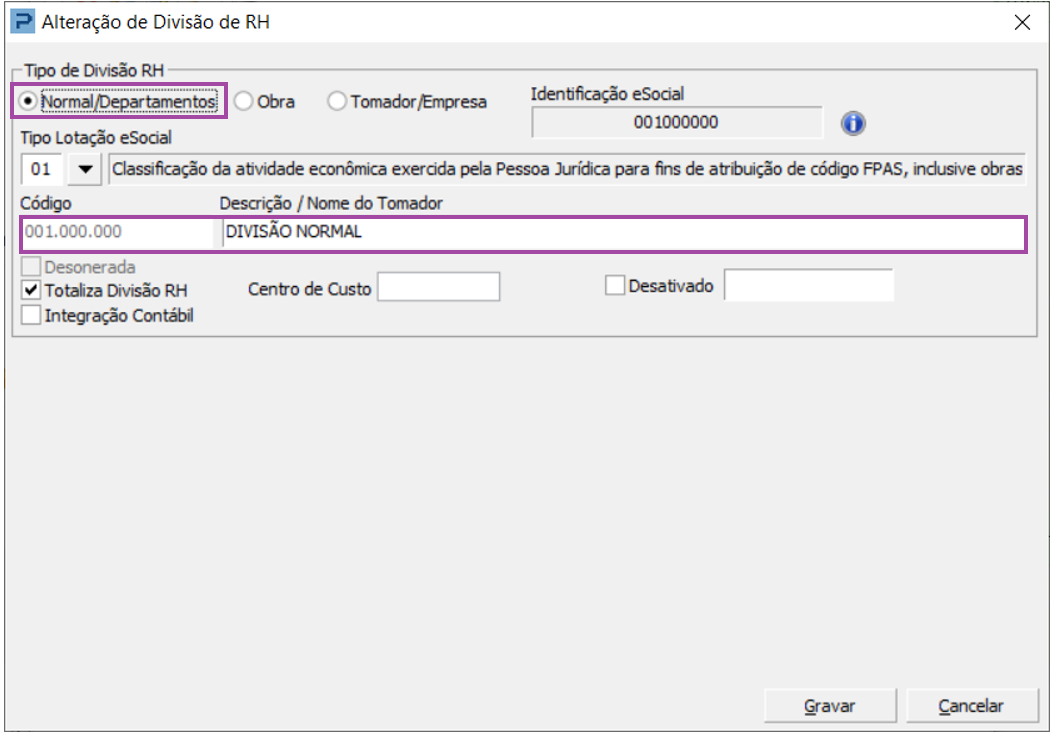
001.001.000 - Produção (utilizando o primeiro e o segundo nível)
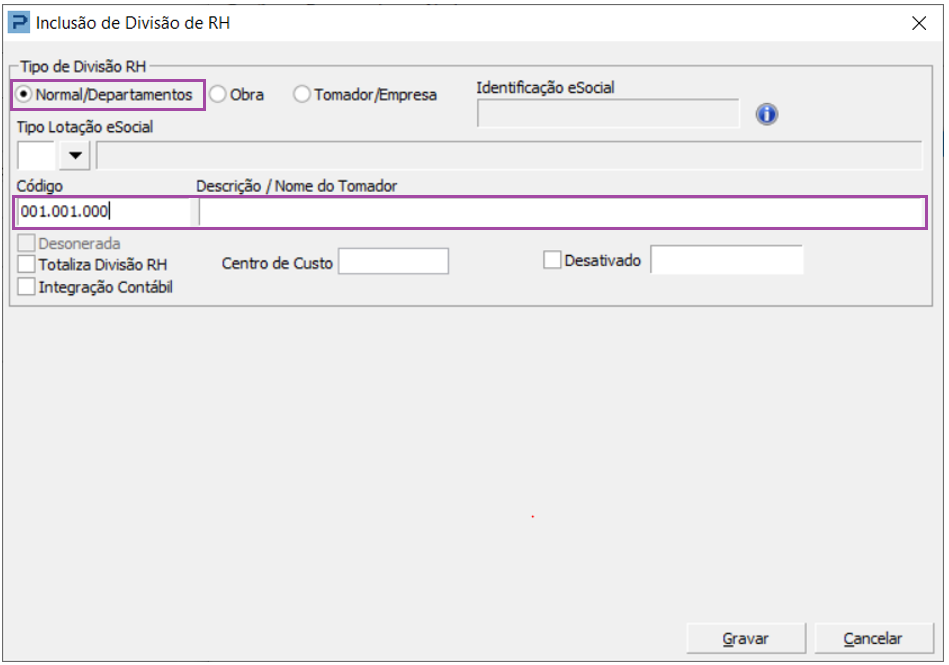
001.001.001 - Produção Montagem (utilizando todos os níveis: primeiro, segundo e terceiro nível).
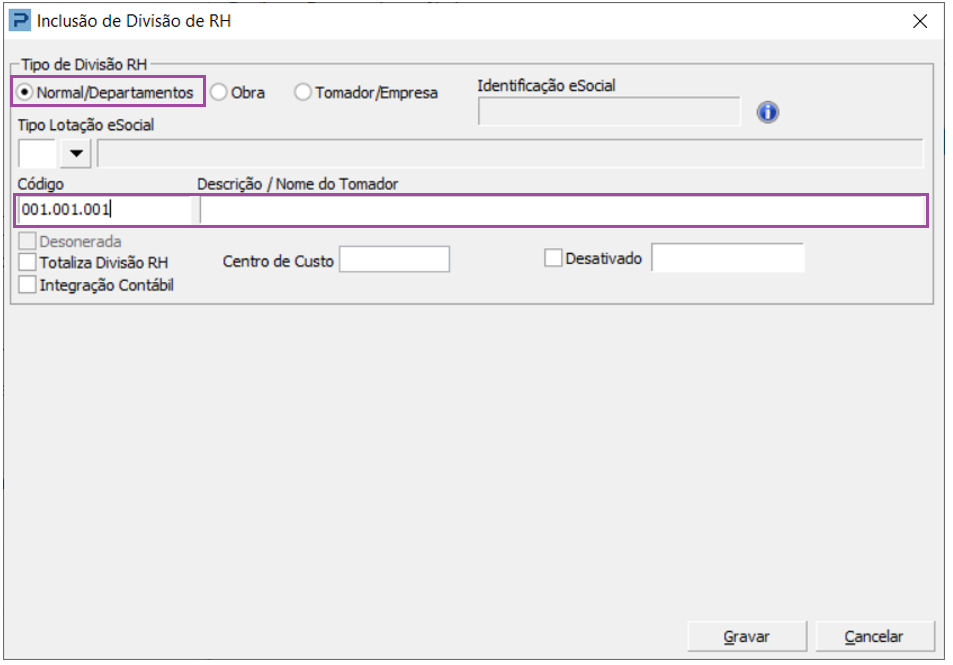
É importante que o código da área de RH esteja corretamente definido, pois o programa divide este código em três níveis, possibilitando que sejam criadas divisões dentro de uma área/nível principal que será sempre caracterizado pelo N1 e os subníveis serão N2 e N3.
Para utilizar os subníveis, é fundamental que o primeiro nível esteja cadastrado.
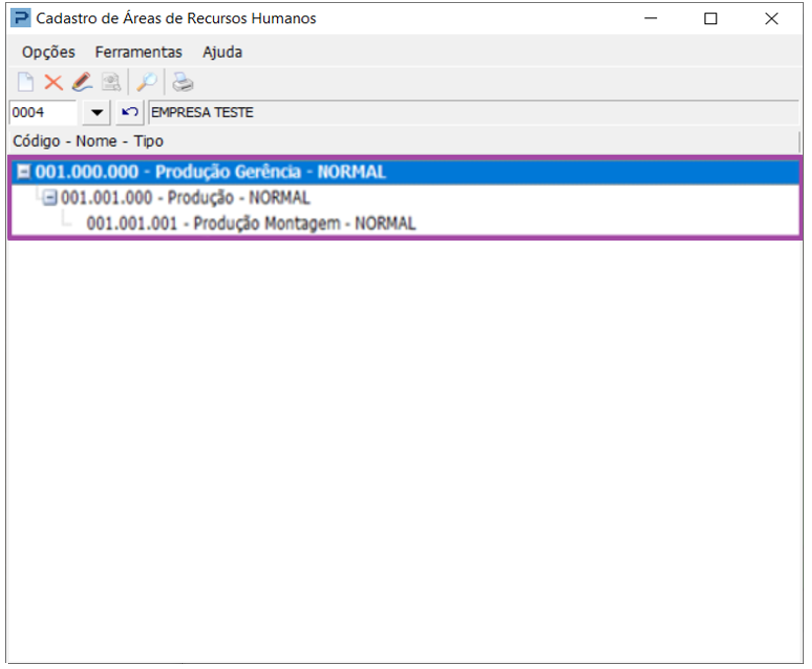
Não é permitido cadastrar os demais níveis sem que existam níveis anteriores a ele.
Exemplo:
000.000.001 - Informando números somente no terceiro nível.
000.001.001 - Informando números segundo e no terceiro nível.
001.000.001 - Informando números primeiro e no terceiro nível.
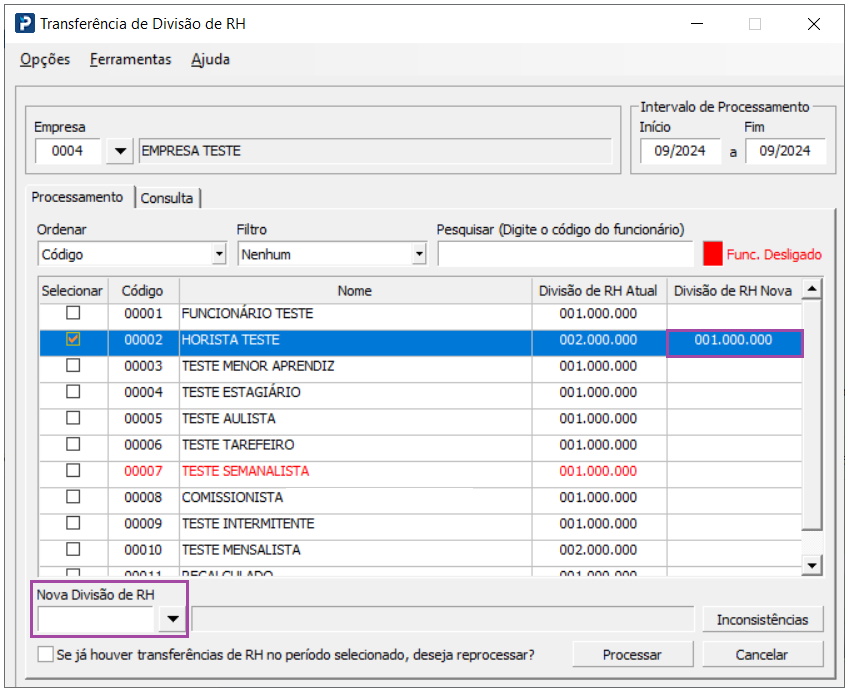
5- Acesse Social > Folha de Pagamento > Manutenção de Arquivos Funcionais > Procedimentos Auxiliares > Transferência de Divisão de RH
6- Realize a alocação dos funcionários em sua respectiva divisão. Nas divisões deve conter pelo menos um funcionário com movimentação.
7- Acesse Social > Controle de Sócios > Manutenção de Arquivo de Sócios > Cadastro de Sócios
8- Vincular os sócios na divisão de RH. A alocação será realizada através do próprio cadastro.
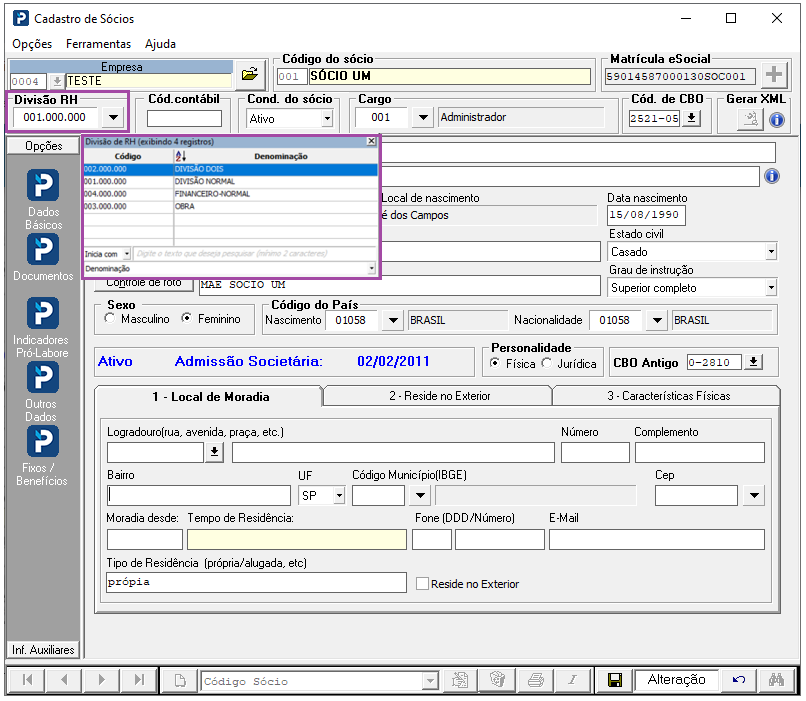
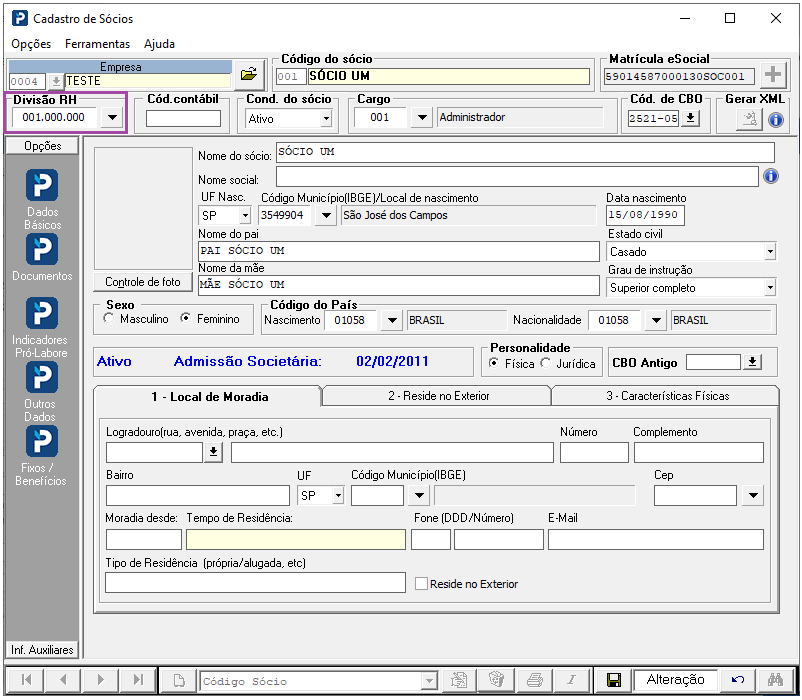
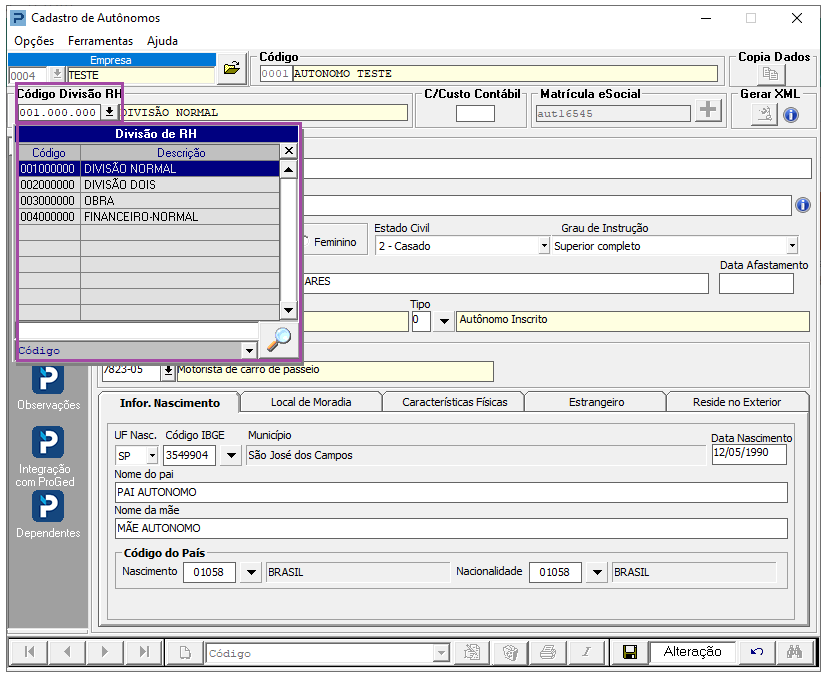
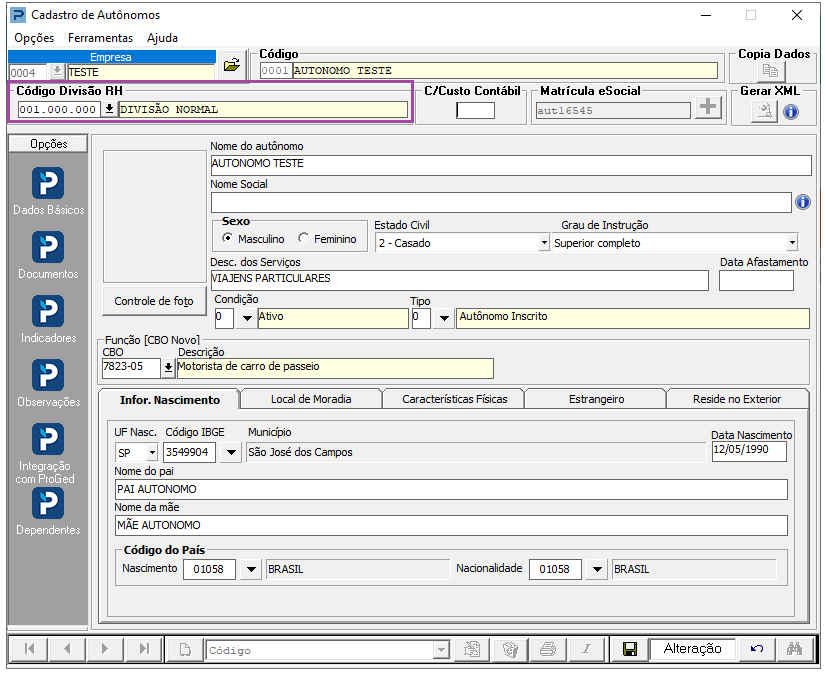
9- Acesse Social > Controle de Autônomos > Manutenção de Arquivos de Autônomos > Cadastro de Autônomos
10- Vincule os autônomos na divisão de RH. A alocação será realizada através do próprio cadastro.