Este procedimento é de alta complexidade e requer atenção especial em sua execução. Se necessário, considere a contratação de serviço de acompanhamento junto à Área de Serviços de seu Canal Regional.
A partir do momento em que a empresa opta pela utilização de Divisões de RH, todos os Funcionários, Sócios e Autônomos devem estar vinculadas a uma Divisão.
Resolução
Cadastro de Áreas de Recursos Humanos:
1- Acesse: Social > Folha de Pagamento > Cadastros > Cadastro de Áreas de Recursos Humanos
A forma como as Divisões de RH é cadastrada variam de acordo com as necessidades de cada Empresa.
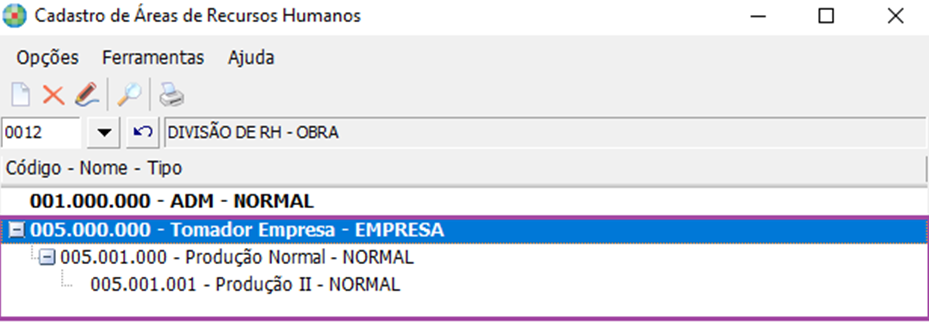
O cadastro pode ser realizado em até três Níveis, como por exemplo:
005.000.000: Tomador Empresa
Utilizando apenas o primeiro Nível da Divisão.
001.000: Produção Normal
Utilizando o primeiro e o segundo Níveis da Divisão.
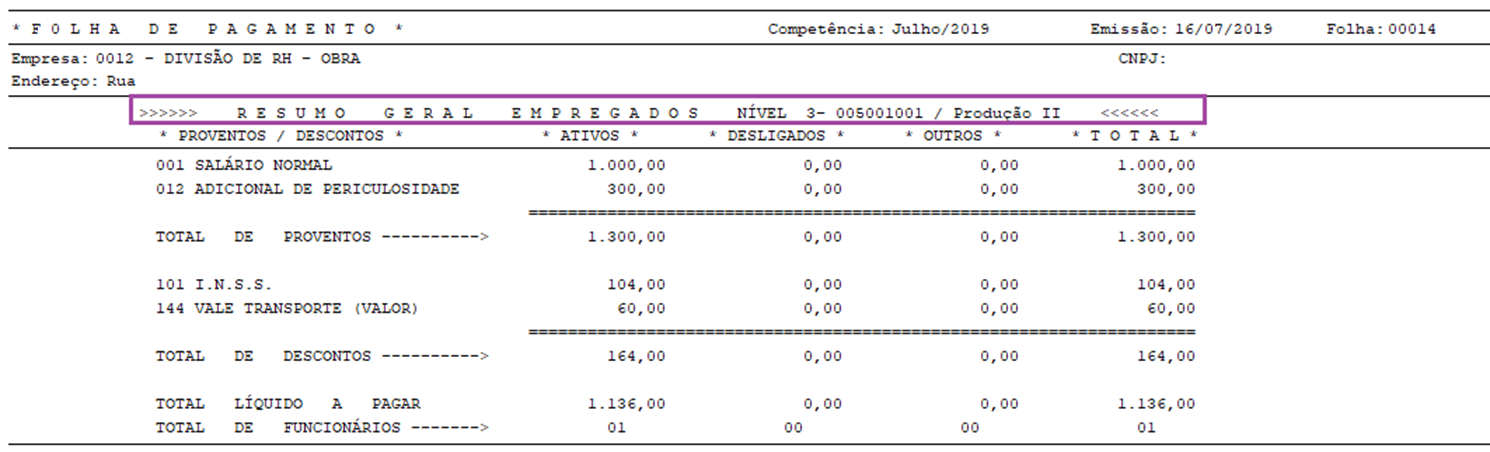
005.001.001: Produção II
Utilizando todos os Níveis da Divisão.
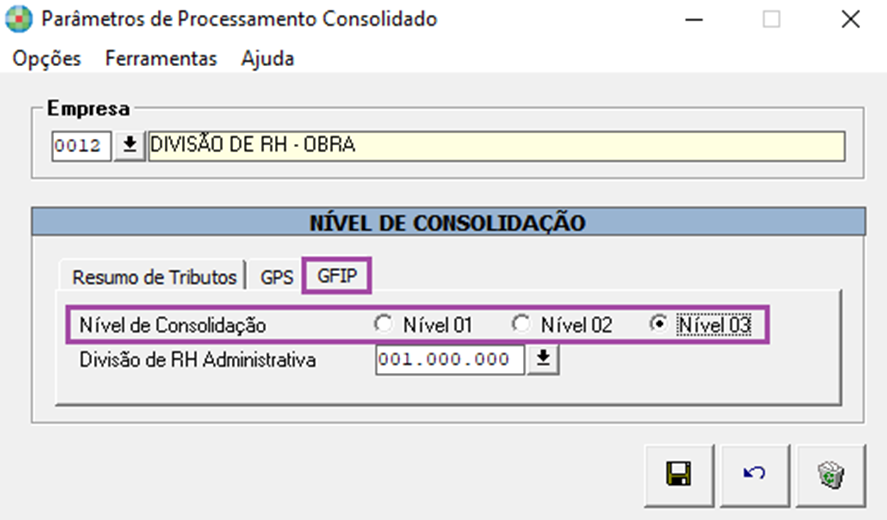
Parâmetros de Processamento Consolidado:
1- Acesse: Social > Folha de Pagamento > Parâmetros > Parâmetros de Processamento Consolidado
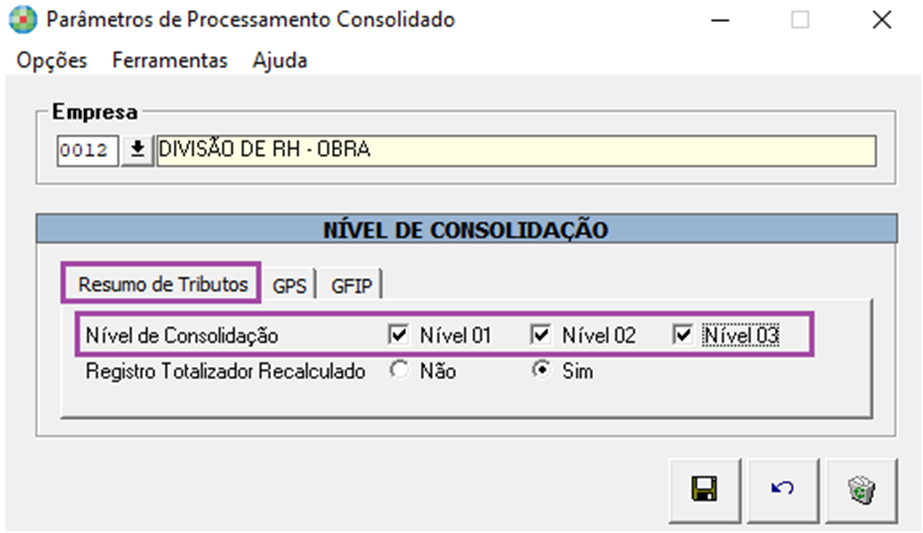
2- Na guia GPS é possível definir se será impressa uma única GPS totalizando toda a empresa ou GPS separadas para cada divisão de nível 01.
3- Se parametrizar como nível de consolidação NENHUM, é gerada uma única GPS para toda a empresa.
4- Se parametrizar como nível de consolidação NÍVEL 01, é gerada uma GPS para cada divisão de RH totalizando em nível 01. Neste exemplo uma GPS para a divisão 001.000.000 e outra para 005.000.000.
5- O indicador imprimir GPS totalizadora é o responsável por gerar a GPS total da empresa, unificando as informações.
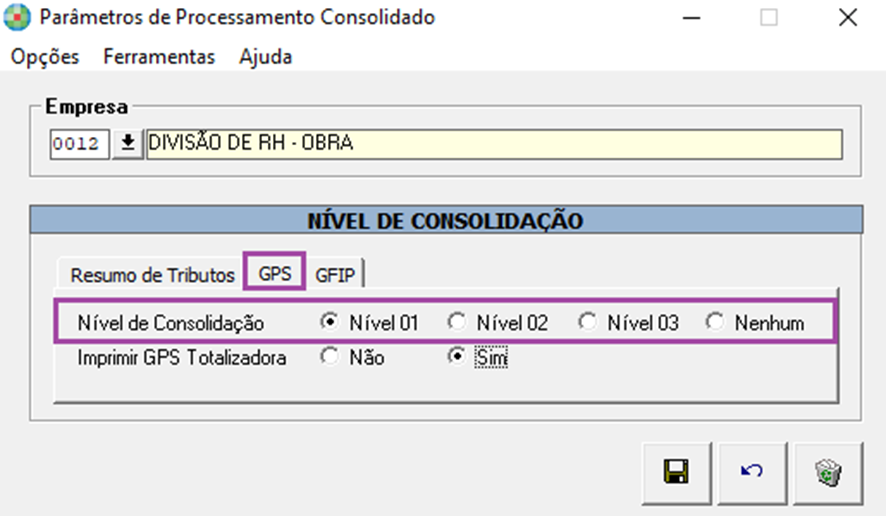
6- Na guia GFIP, o nível de consolidação deve ser o 03 e a divisão principal, neste caso a Administrativa deve ser selecionada.
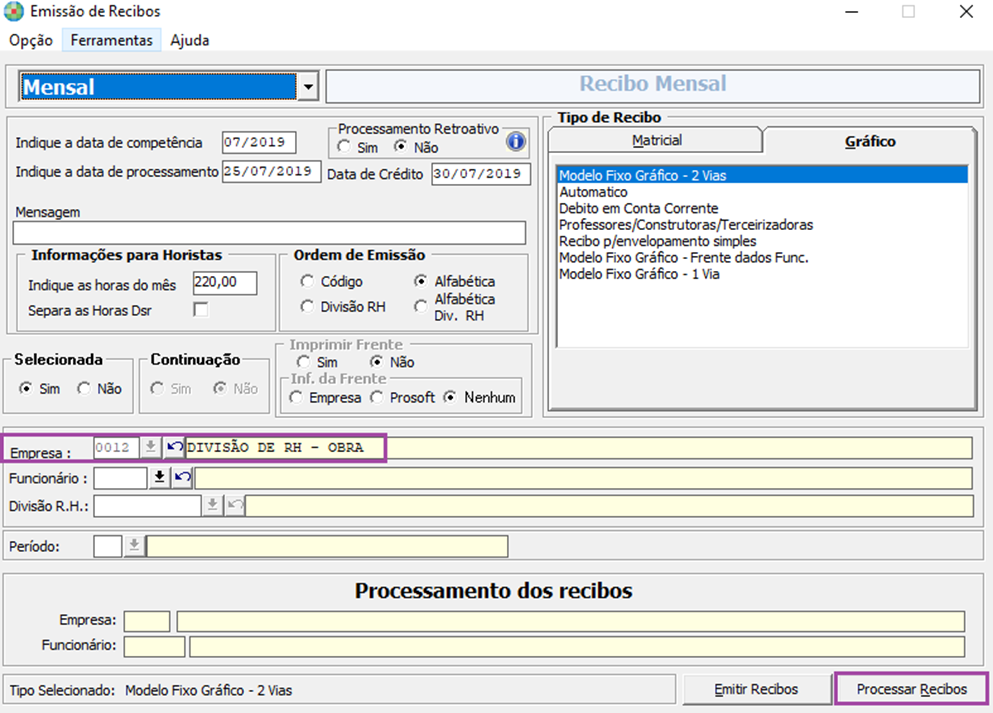
Emissão de Recibos:
1- Acesse: Social > Folha de Pagamento > Processamentos > Processamento de Recibos e Resumos > Emissão de Recibos
2- Processe os recibos.
Resumo de Tributos:
1- Acesse: Social > Folha de Pagamento > Processamentos > Processamento de Recibos e Resumos > Resumo de Tributos
2- Calcule o Resumo de Tributos.
3- Verifique o Resumo da divisão 001.000.000.
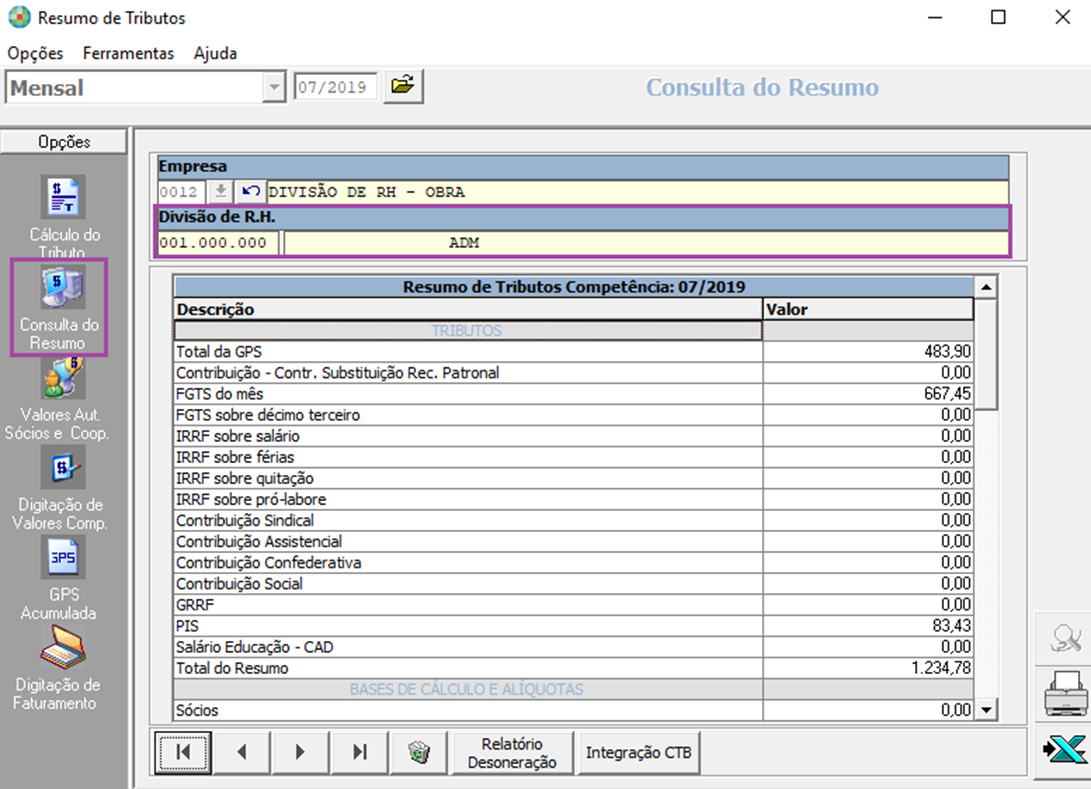
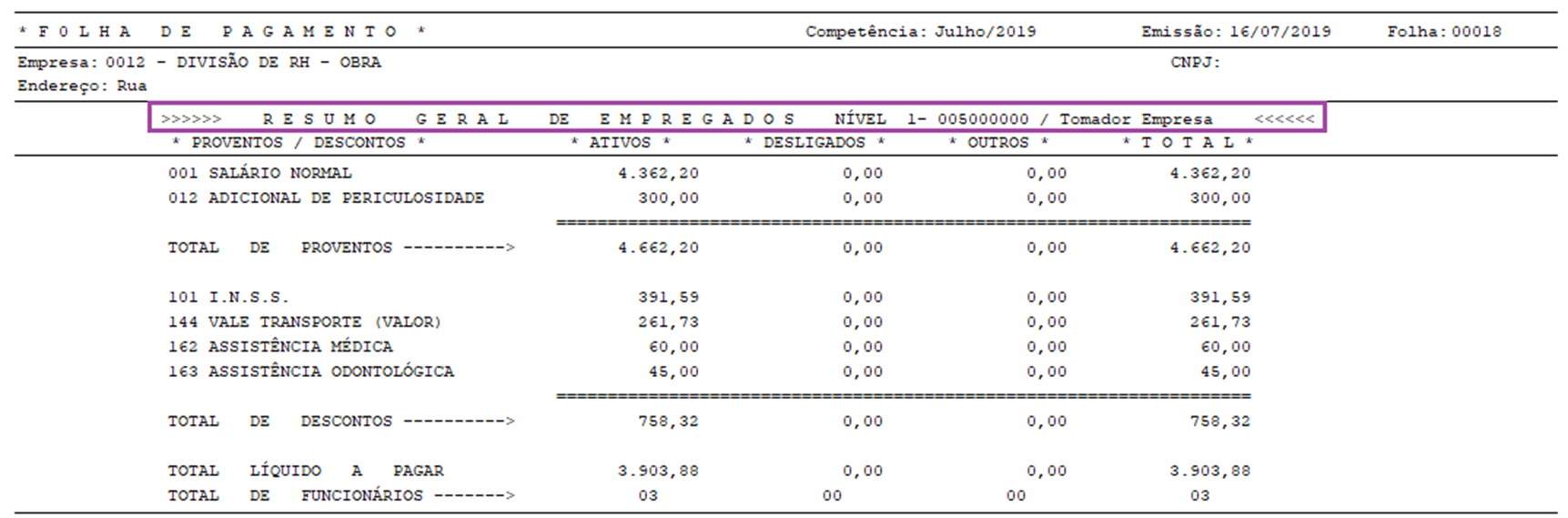
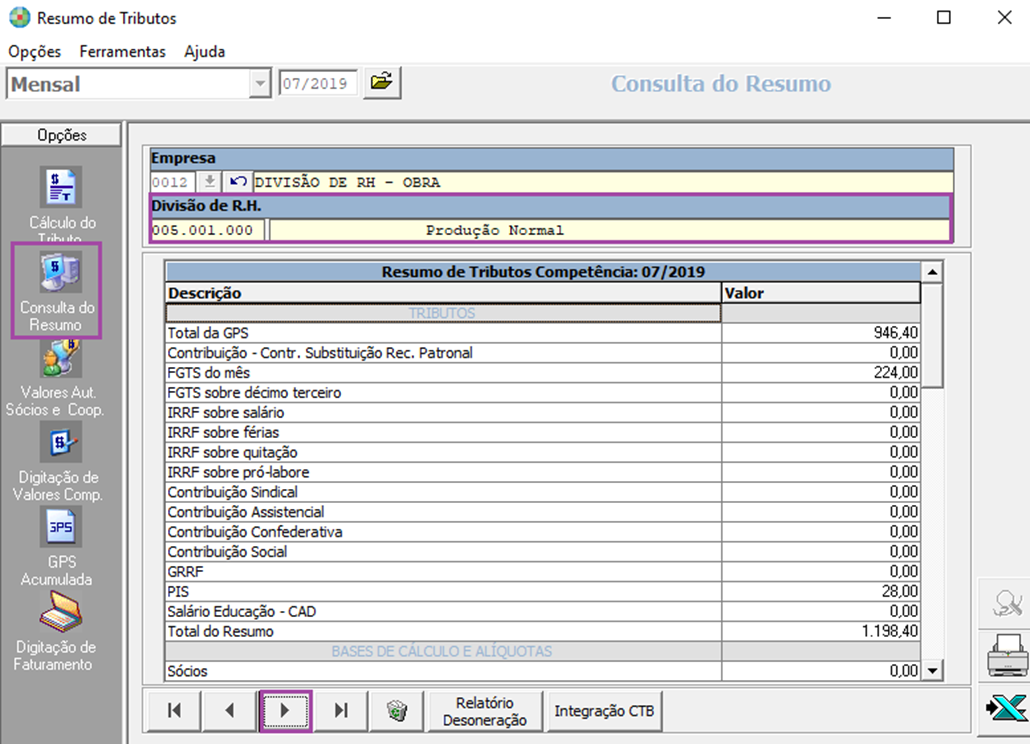
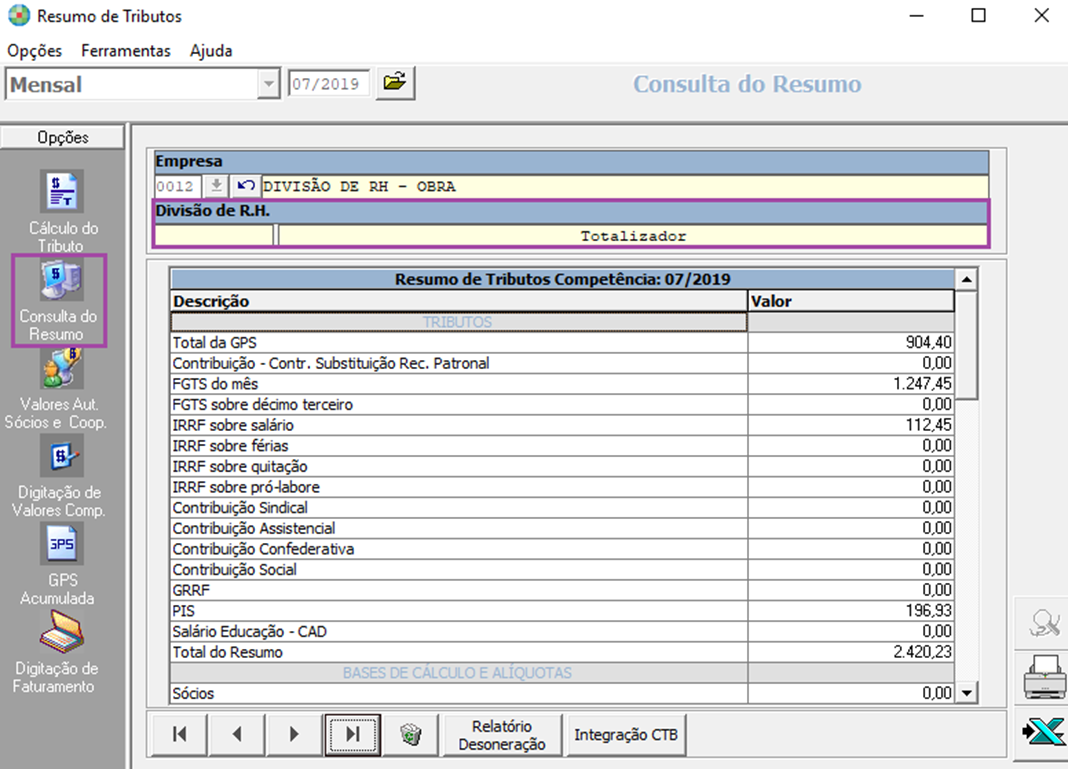
4- O resumo da divisão 005.000.000 é a soma das divisões 005.000.000 + 005.001.000 + 005.001.0001.

-
Resumo da divisão 005.001.000
-
Resumo da divisão 005.001.001
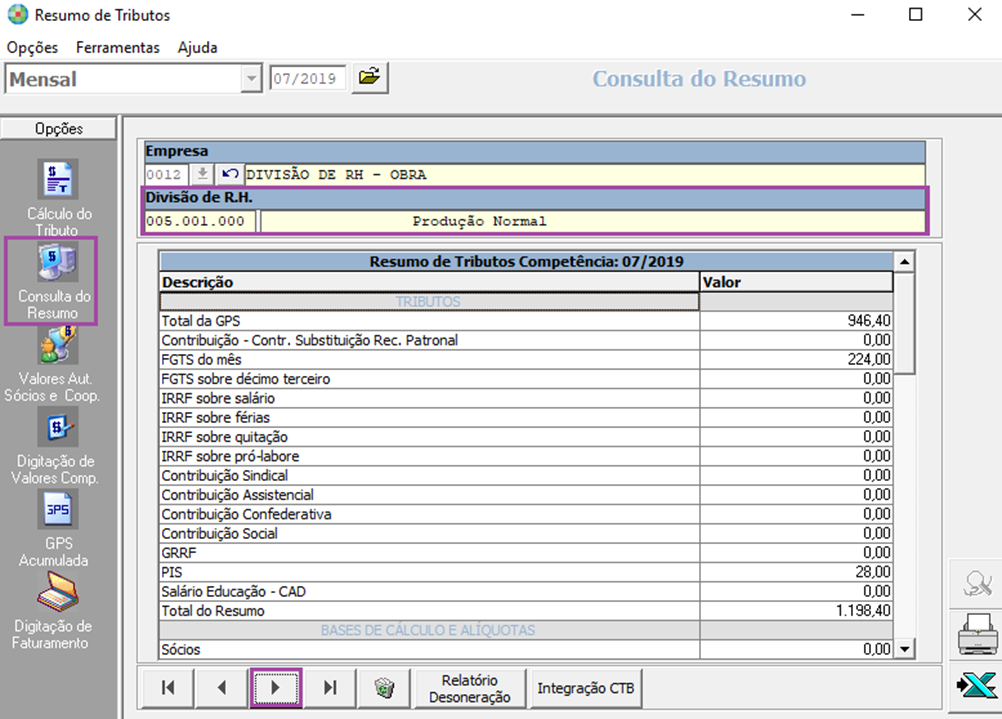
-
Resumo Totalizador da Empresa.
Relatório Folha de Pagamento:
1- Acesse: Social > Folha de Pagamento > Relatórios do Recibo > Folha de Pagamento
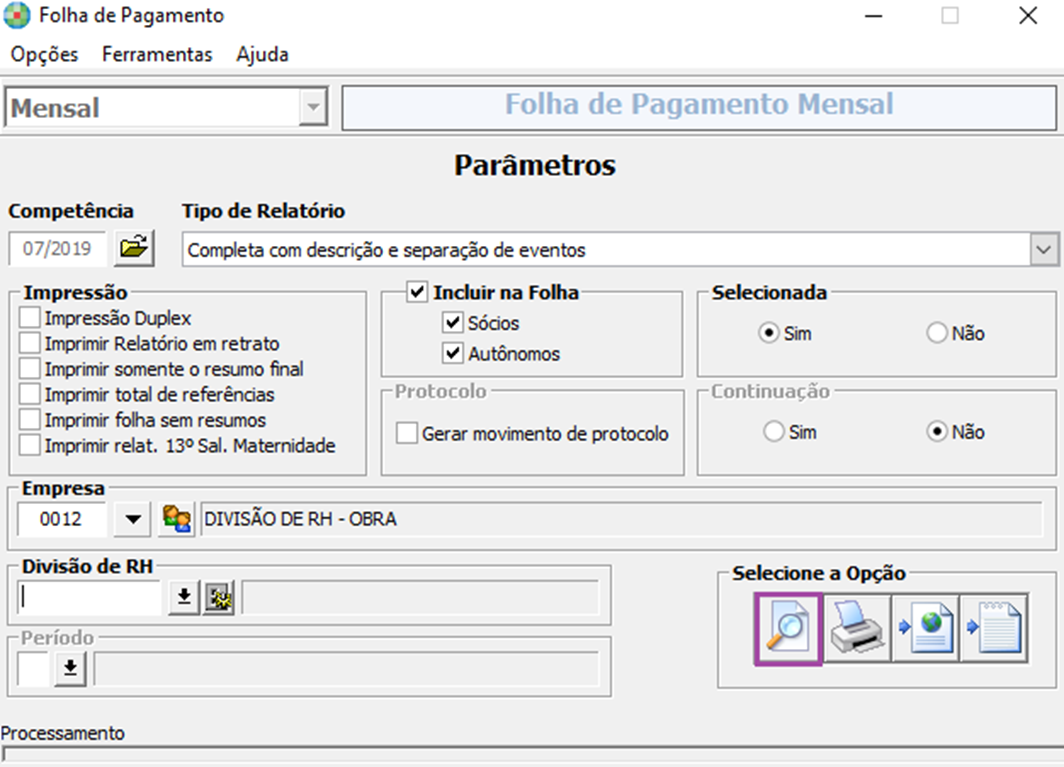
2- Visualize o relatório da folha de pagamento.
-
Resumo da divisão 001.000.000
-
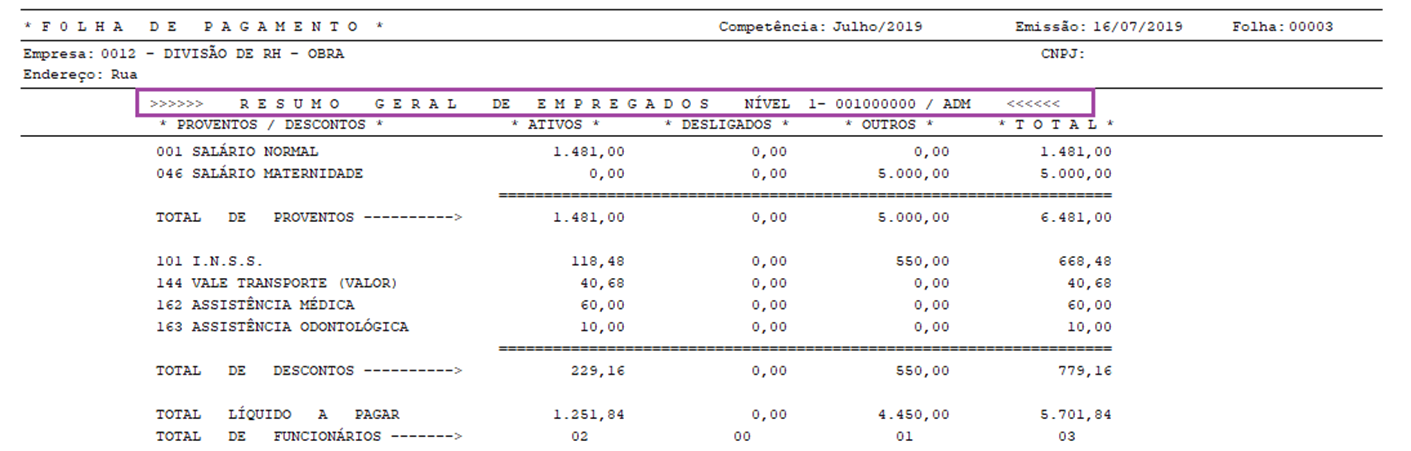
Resumo da divisão 005.001.001
-
Resumo da divisão 005.001.000
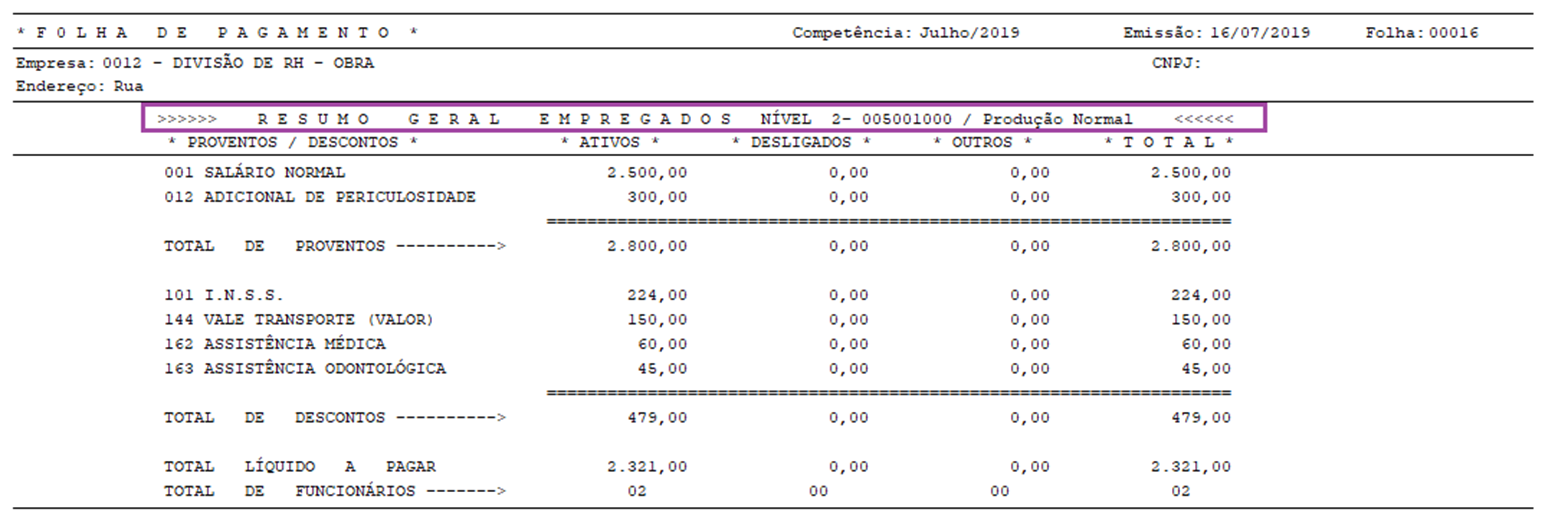
Resumo da divisão 005.000.000 é a soma das divisões 005.000.000 + 005.001.000 + 005.001.0001