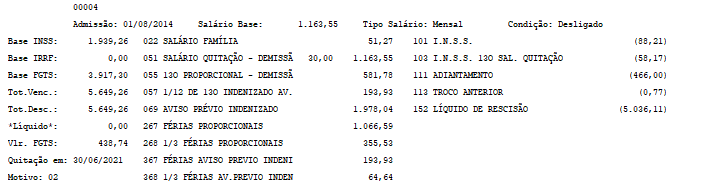
FP2694-Recibo e Folha de Pagamento não demonstram as descrições dos eventos processados
Sumário
Sistema: Gerenciador de Aplicativos Prosoft (GAP)
Contexto: Este Artigo tem como objetivo orientar sobre quais procedimentos devem ser realizados quando ao realizar a Consulta de Recibos, as informações forem demonstradas desconfiguradas, sem as descrições dos Eventos.
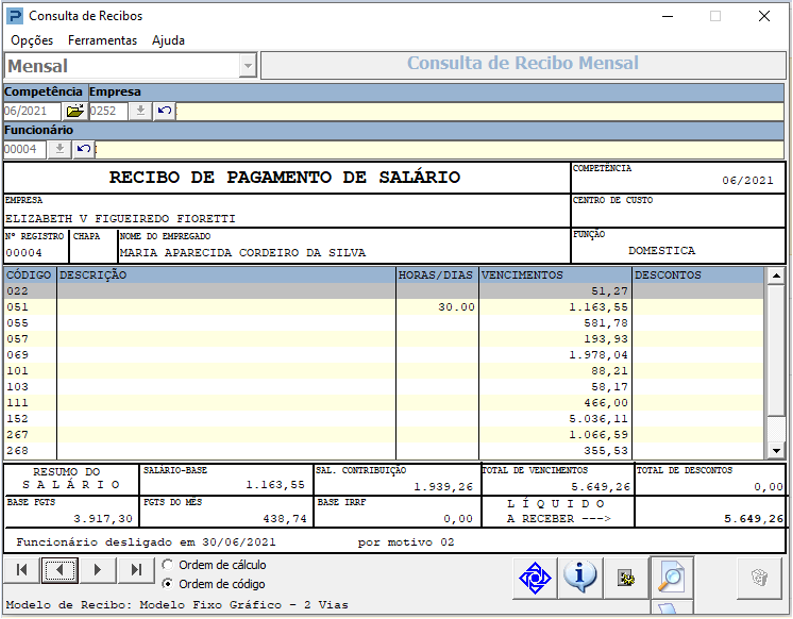
Ao processar Folha de Pagamento, as informações também ficam desconfiguradas:
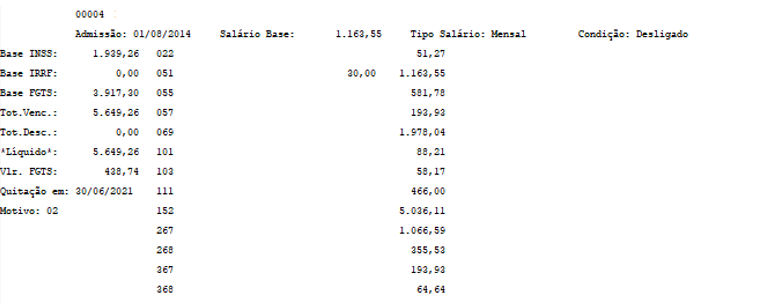
Informações Adicionais: Não se aplica.
Resolução
Recibo de Quitação
1- Acesse: Social > Folha de Pagamento > Processamentos > Quitação > Recibo de Quitação
2- Cancele a validação da Quitação:
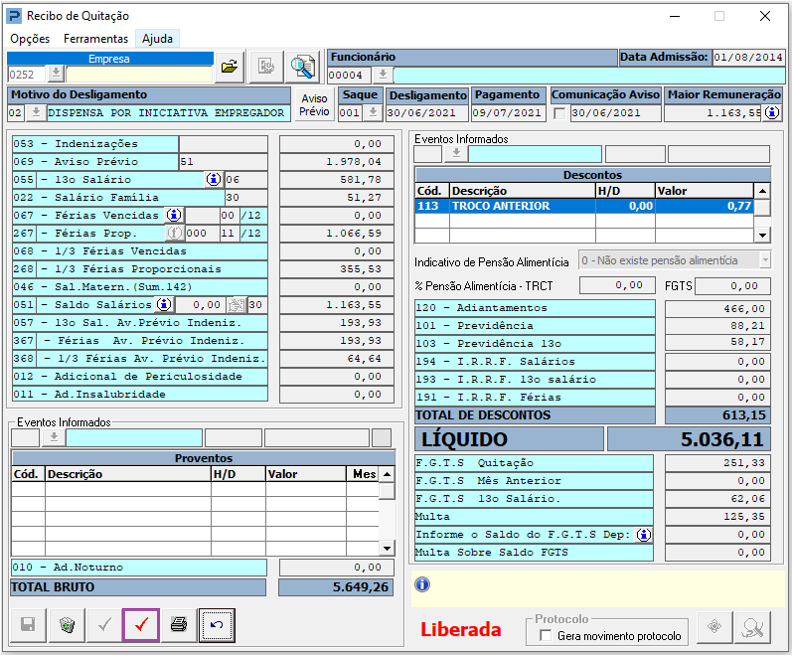
3- Libere a Rescisão (não há necessidade de realizar a exclusão do Recibo)
Consulta de Recibos
1- Acesse: Social > Folha de Pagamento > Consultas > Consulta de Recibos
2- Ao realizar nova consulta de Recibo, todas as informações serão devidamente apresentadas:
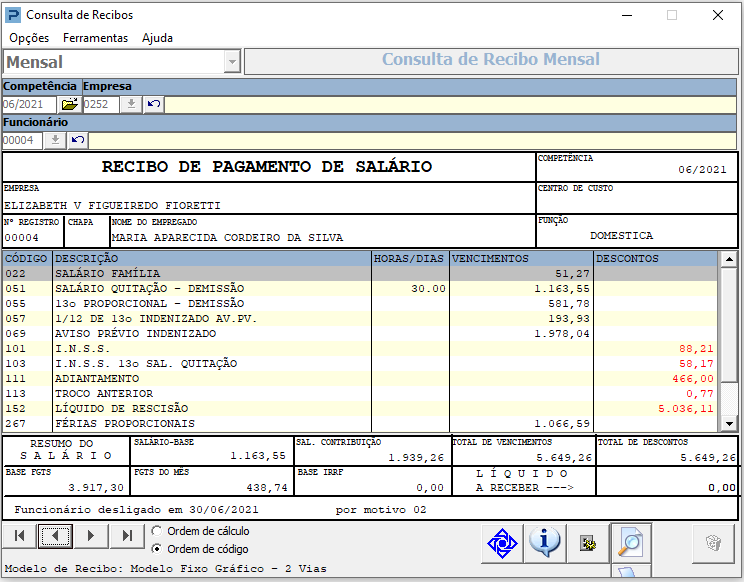
3- O botão Lixeira fica desabilitado pois o recibo foi liberado através de Rescisão, só podendo ser excluído através da Rotina Recibo de Quitação.
Folha de Pagamento
1- Acesse: Social > Folha de Pagamento > Relatórios do Recibo > Folha de Pagamento
2- Após gerar um novo Resumo de Tributos Mensal, reprocesse a Folha de Pagamento:

3- Informações relativas ao Recibo serão devidamente apresentadas: