Este Artigo contém as principais instruções para processamento da Folha de Pagamento Mensal.
Resolução
Cadastro de Empresas
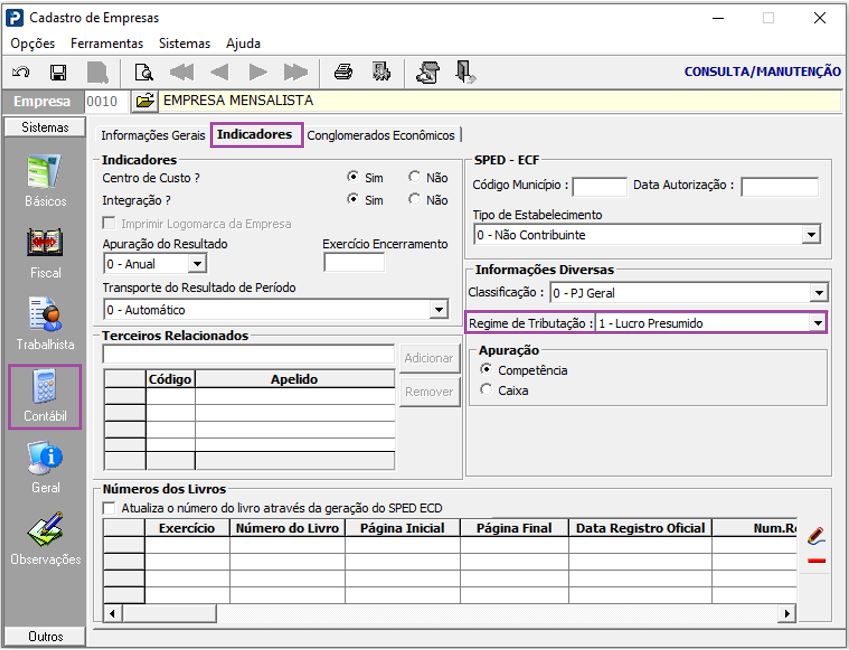
1- Acesse: Parâmetros Gerais > Cadastros > Cadastro da Empresas
2- Na Aba Contábil, Aba Indicadores, verifique se o Regime de Tributação da Empresa está parametrizado corretamente, pois esta informação irá interferir diretamente no cálculo da Folha de Pagamento:
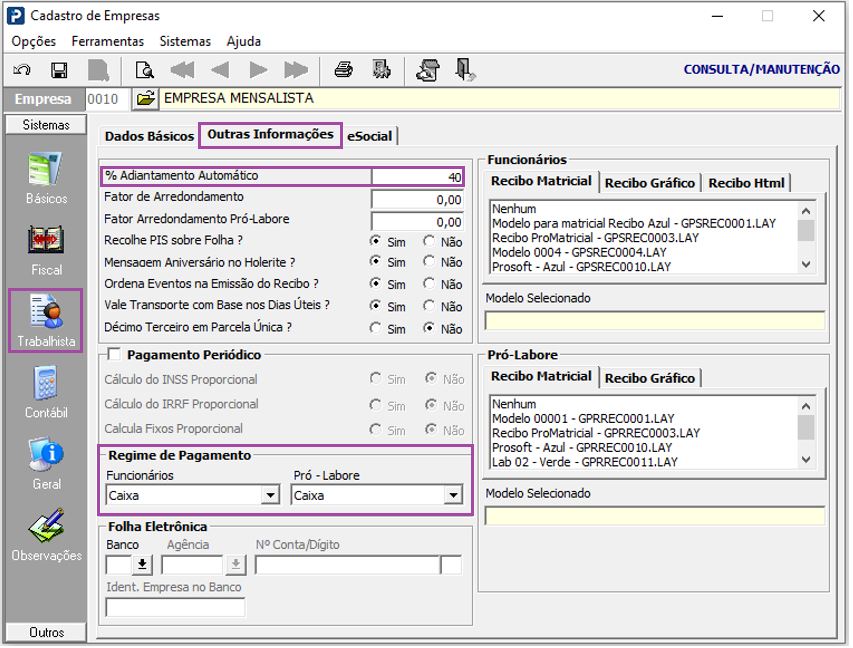
3- Na Aba Trabalhista, Aba Outras Informações, verifique qual o Regime de Pagamento da Empresa.
4- Os Regimes de Pagamento utilizados podem ser:
-
Regime de Pagamento Competência: os Recibos Mensais serão processados com data de pagamento no último dia de cada mês.
-
Regime de Pagamento Caixa: os Recibos Mensais serão processados com data de pagamento no 5º dia útil do mês subsequente.
5- Caso a Empresa realize o pagamento de Adiantamento aos Funcionários, a parametrização do campo % Adiantamento Automático deve ser preenchido.
Cadastros de Áreas de Recursos Humanos
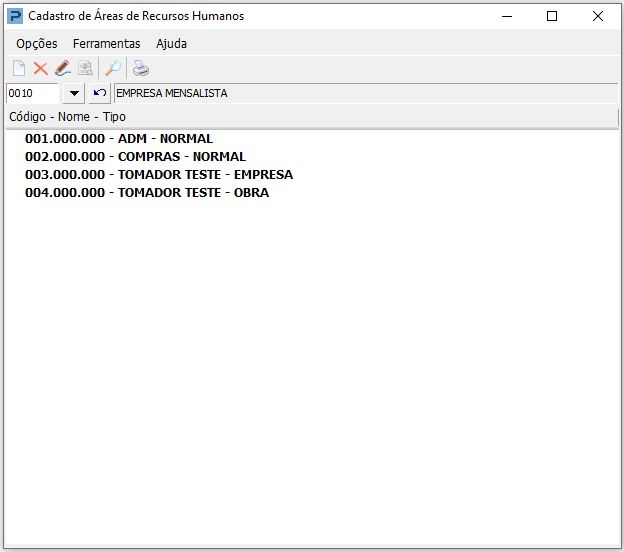
1- Acesse: Social > Folha de Pagamento > Cadastros > Cadastros de Áreas de Recursos Humanos
2- O Cadastro de Divisões de RH, deve ser parametrizado de acordo com o tipo de Divisão utilizado pela Empresa (Normal / Administrativa, Empresa ou Obra).
3- Todos os Funcionários, Sócios e Autônomos devem estar alocados / vinculados à sua respectiva Divisão de RH.
Cadastros de Funcionários
1- Acesse: Social > Folha de Pagamento > Manutenção de Arquivos Funcionais > Cadastros de Funcionários
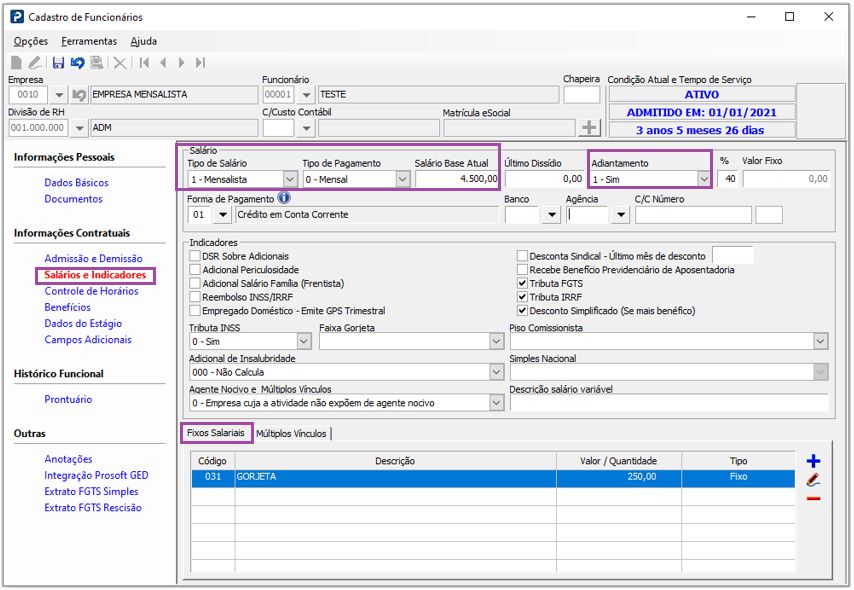
2- Na Aba Salários e Indicadores, verifique se todas as informações estão lançadas corretamente, por exemplo: Tipo de Salário, Forma de Pagamento, Salário Base Atual, Adiantamento, etc.
3- Eventos lançados nos Fixos Salariais do Funcionário, são Eventos fixos que devem ser demonstrados nos Recibos de todas as competências (sejam eles de Proventos ou Descontos).
4- Através da Aba Admissão e Demissão, verifique se o Funcionário está vinculado à um Sindicato.
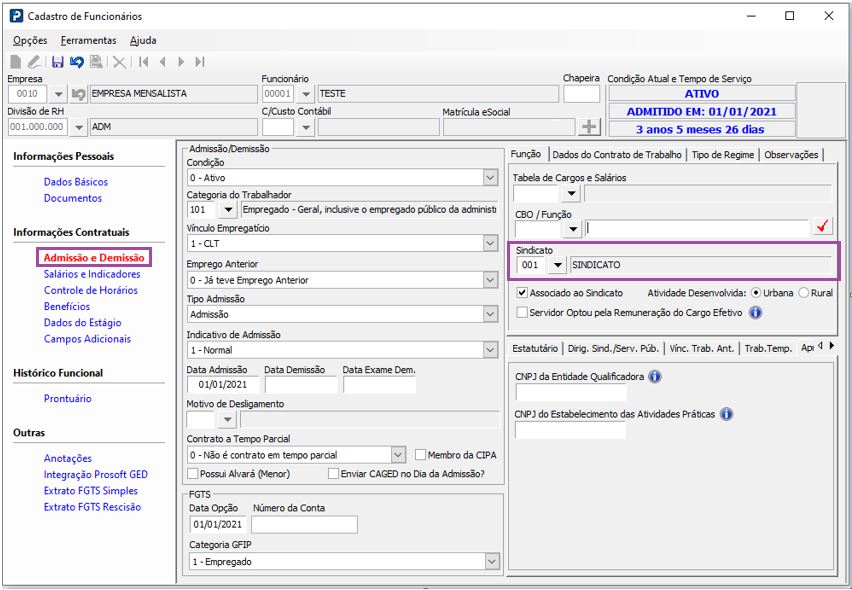
Importante: Ao cadastrar Funcionários, Sócios e Autônomos, todas as informações (em todas as Abas do Cadastro de Funcionários) devem ser devidamente lançadas. Todas as parametrizações são de responsabilidade do usuário do sistema. Também é importante se atentar ao preenchimento dos documentos, vinculo de dependentes (quando houver), Cadastro de Benefícios, Controle de Horários, entre outras informações.
Calendário
1- Acesse: Parâmetros Gerais > Outras Tabelas > Calendário
2- Além de ser uma ferramenta para consulta, o Calendário é utilizado como base para o cálculo de tributos em atraso e também para determinados cálculos da Folha de Pagamento, como por exemplo, o DSR.
3- Os feriados são divididos em Federal, Estadual, Municipal ou Sindical, sendo assim, é possível definir feriados por Estado, Município ou Sindicatos.
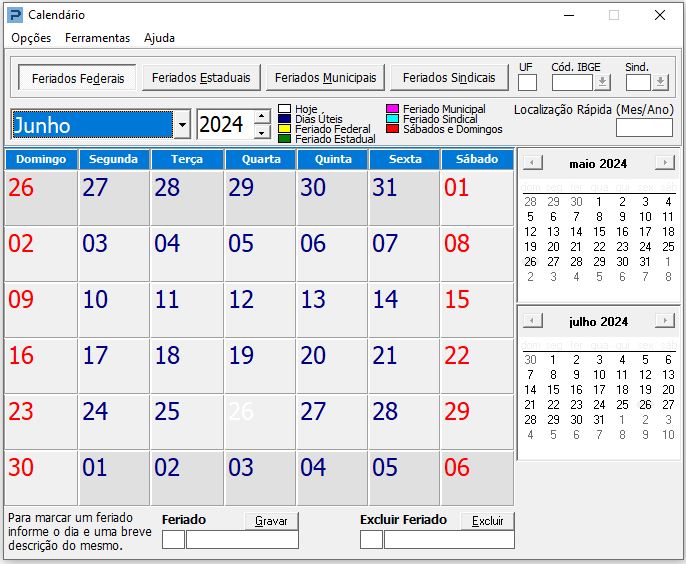
Tabela de INSS e Imposto de Renda
1- Acesse: Tabelas oficiais > Tabela Trabalhistas >Tabela de INSS e Imposto de Renda
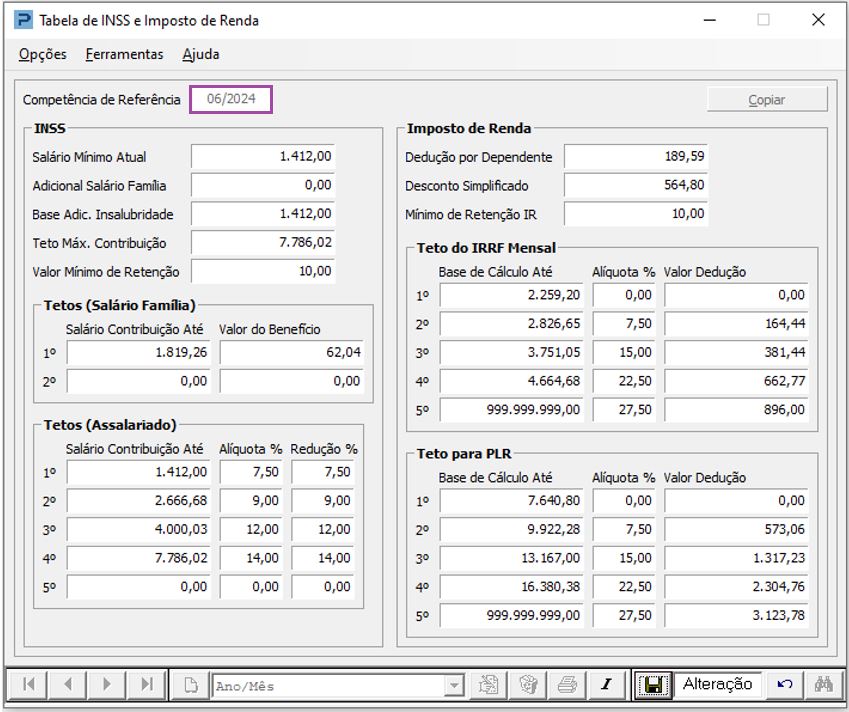
2- Certifique-se de que a Tabela de INSS e IRRF está devidamente preenchida e atualizada para a competência de processamento dos Recibos:
Tabelas de Eventos
1- Acesse: Social > Folha de Pagamento > Tabelas >Tabelas de Eventos
2- É imprescindível que a parametrização dos Eventos, que compõem a Folha de Pagamento, esteja correta.
3- A formação da base de cálculo dos Eventos irá definir se os valores calculados nos Recibos de Pagamento irão compor ou não base para INSS, IRRF e FGTS.
4- Na Aba eSocial, os códigos de incidência devem ser preenchidos corretamente, de acordo com cada Evento.
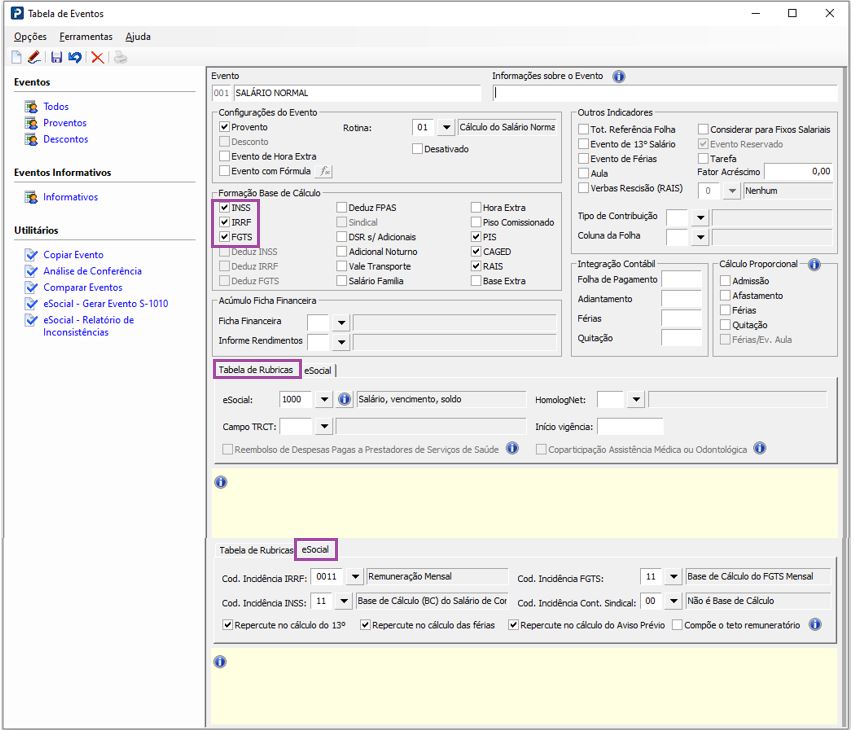
Importante: a parametrização da Tabela de Eventos,formação da base de cálculo e códigos de incidências são de responsabilidade dos usuários do sistema.
FP1010 - Tabelas - Eventos padrões - Controle de Funcionários com Incidências
Digitação de Variáveis
1- Acesse: Social > Folha de Pagamento >Processamento > Controle de Variáveis > Digitação de Variáveis
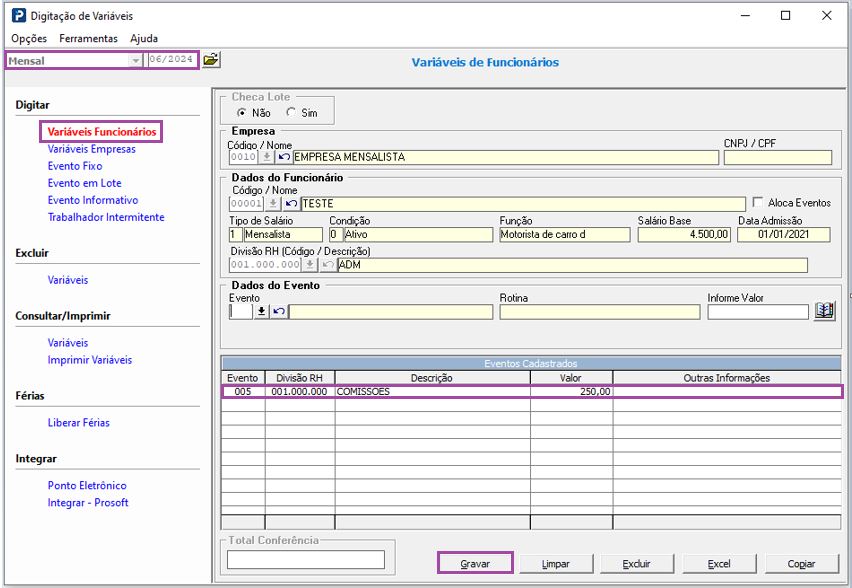
2- Caso seja necessário lançar ou alterar o valor de algum Evento (Provento ou Desconto), para que seja demonstrado no Recibo de Pagamento Mensal de um determinado Funcionário, o procedimento deve ser realizado através da Aba Digitação de Variáveis Funcionários.
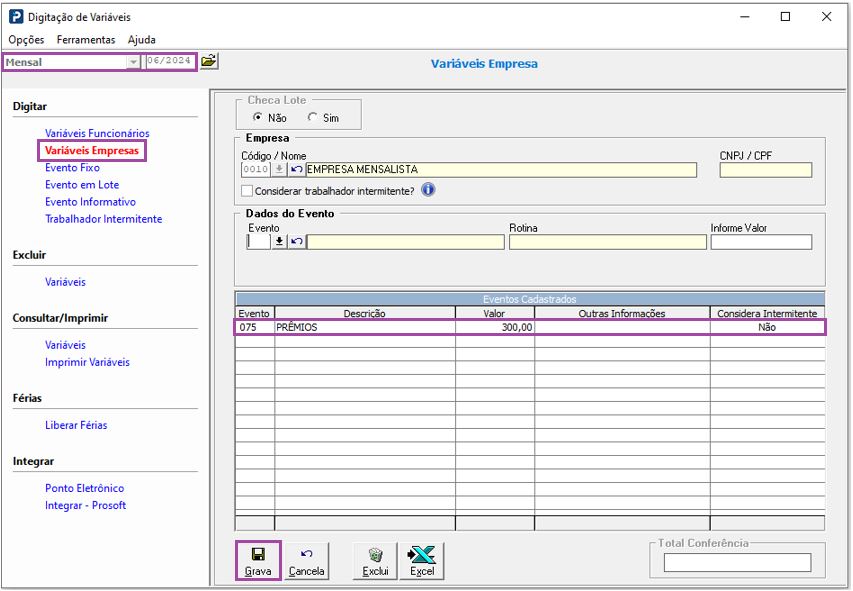
3- Caso seja necessário lançar um Evento (Provento ou Desconto) para que seja demonstrado no Recibo de Pagamento de todos os Funcionários da Empresa, o mesmo deve ser lançado através da Aba Variáveis Empresa:
Cadastro do Sindicatos
1- Acesse: Social > Folha de Pagamento > Cadastros > Cadastro do Sindicatos
2- O Cadastro de Sindicatos, que deve estar vinculado ao Cadastro de Funcionários, irá influenciar diretamente em alguns cálculos realizados nos Recibos dos Funcionários.
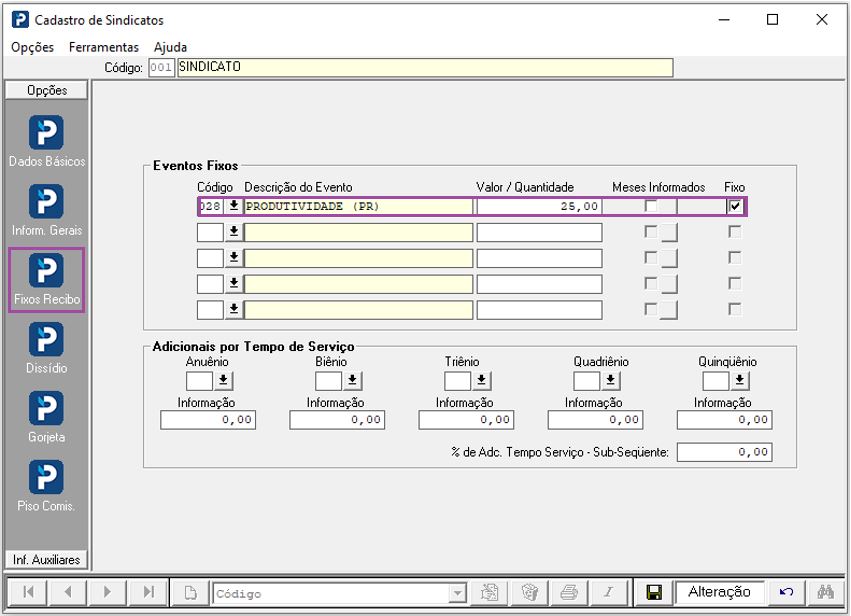
3- Na Aba Fixos do Recibo, é possível fixar Eventos que devem ser descontados ou pagos mensalmente a todos os Funcionários vinculados ao Sindicato.
4- No momento do processamento dos Recibos o programa fará a leitura dos Eventos fixados nessa tela, sem que seja necessário realizar a digitação através da Digitação de Variáveis:
Emissão de Recibos
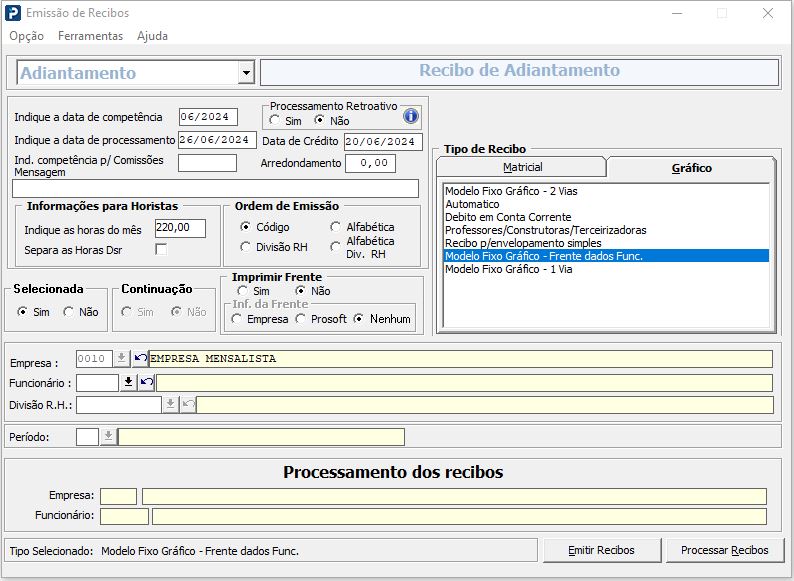
1- Acesse: Social > Folha de Pagamento > Processamento de Recibos/Resumos > Emissão de Recibos
2- Caso a Empresa opte pelo processamento de Adiantamento, gere o Recibo para a competência:
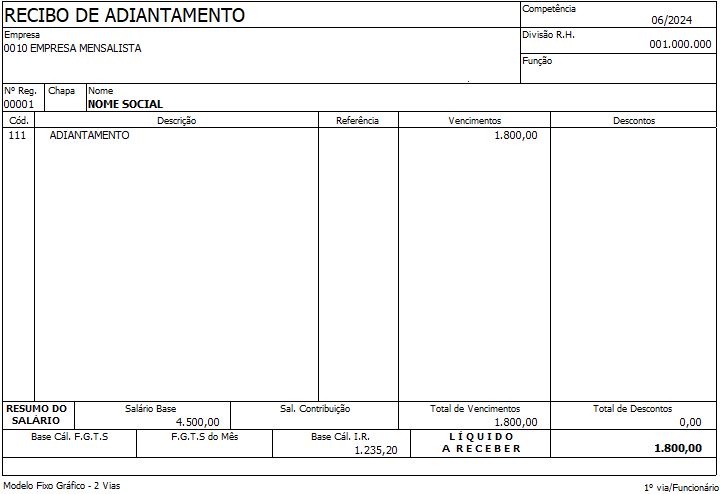
3- Recibo de Adiantamento processado:
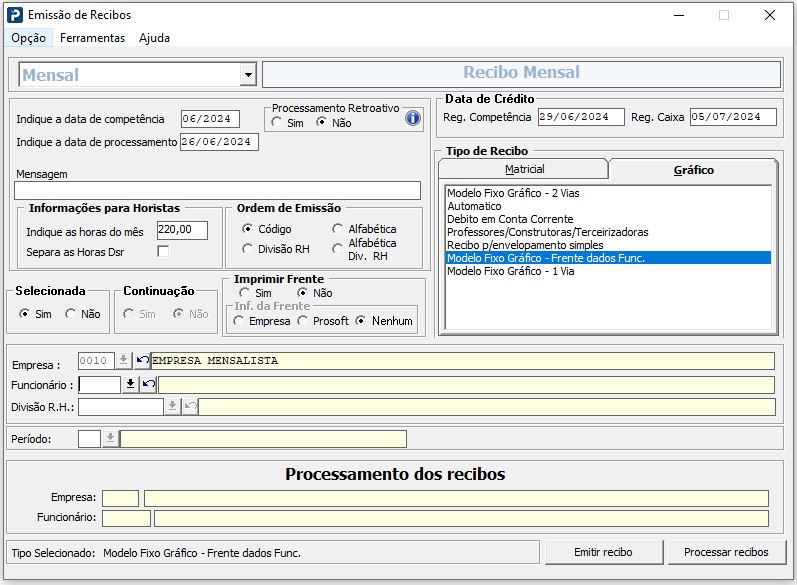
4- Processe Recibo de Pagamento Mensal:
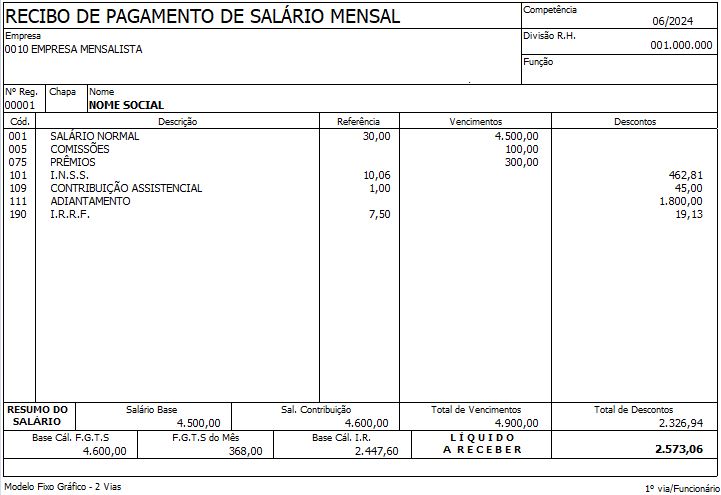
5- Recibo de Pagamento Mensal processado:
Resumo de Tributos
1- Acesse: Social > Folha de Pagamento >Processamento de Recibos e Resumos > Resumo de Tributos
2- Após gerar Recibos de Pagamento mensal, é necessário processar o Resumo de Tributos da competência.
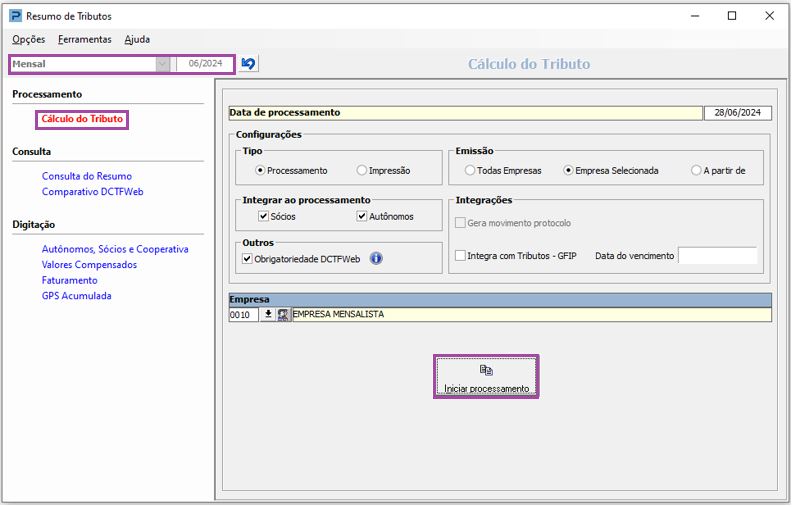
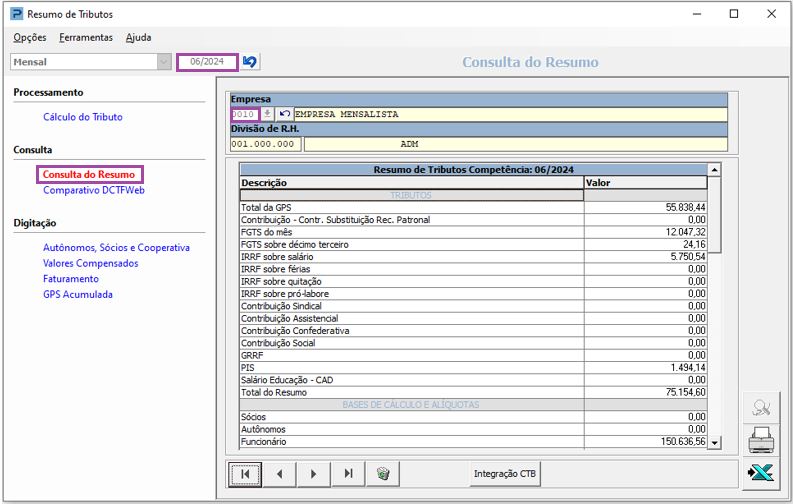
3- Através da Consulta do Resumo, serão demonstrados os Tributos a serem pagos na Folha de Pagamento:
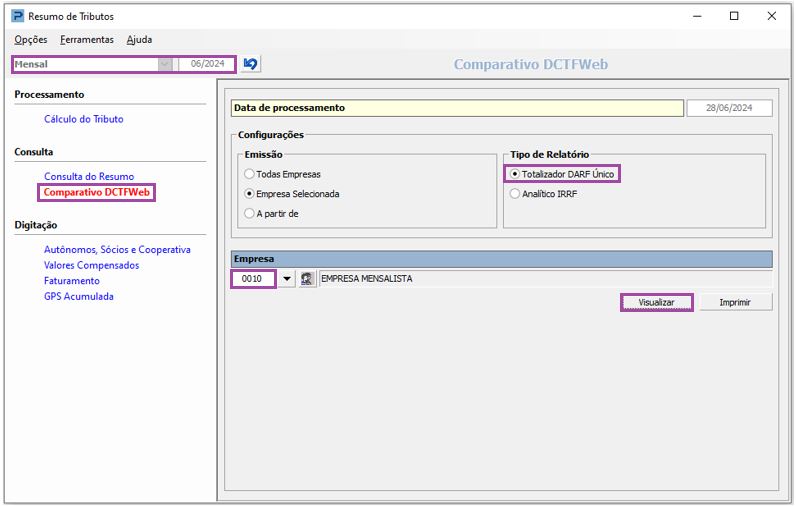
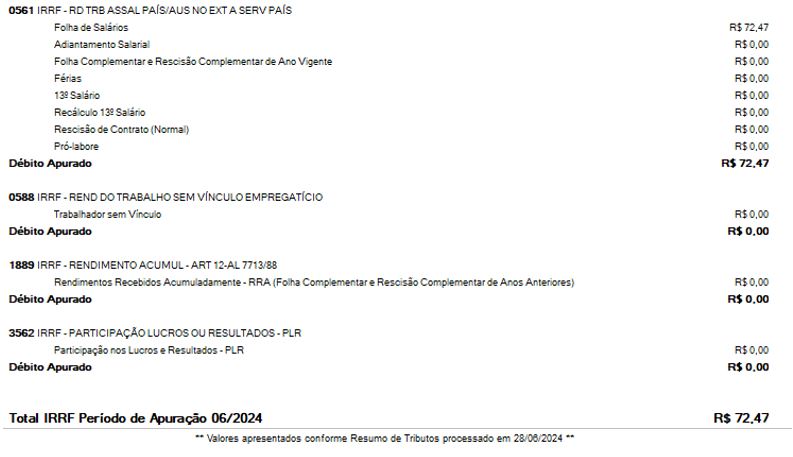
4- Após realizar o processamento do Resumo do mês, acesse a Aba Comparativo DCTFWEB, para gerar o relatório Totalizador de DARF Único:
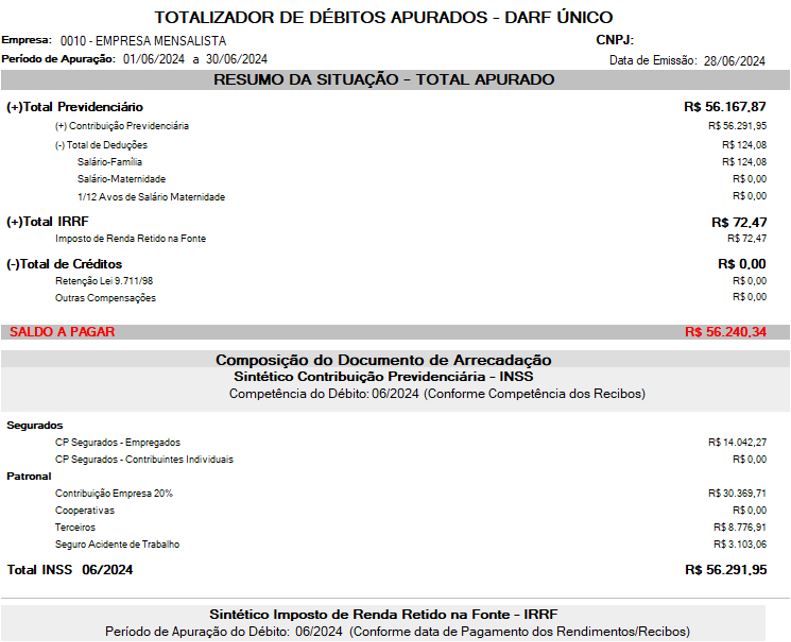
5- Através deste relatório é possível realizar a conferência dos débitos apurados e que serão transmitidos ao eSocial para pagamento da Guia de DARF Único:
Folha de Pagamento
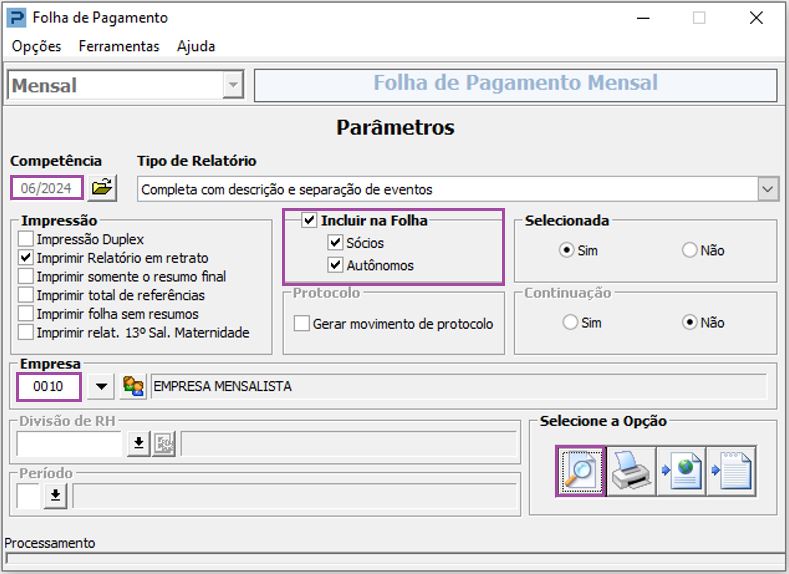
1- Acesse: Social > Folha de Pagamento >Relatórios do Recibo > Folha de Pagamento
2- Processe Folha de Pagamento Mensal.
3- Caso a Empresa tenha Autônomos com RPAs processadas e / ou Sócios com Recibos de Pró-Labore, é necessário realizar a inclusão dos mesmos na Folha de Pagamento:
Atualização da Ficha Financeira/Enc. de Mês
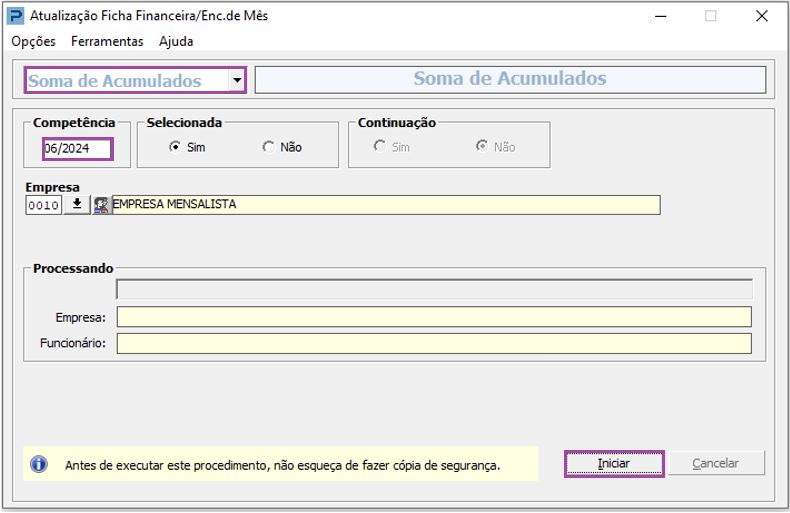
1- Acesse: Social > Folha de Pagamento >Processamentos > Processamentos de Recibos e Resumos > Atualização da Ficha Financeira/Enc. de Mês
2- Após realizar a conferência da Folha de Pagamento, é necessário realizar a Soma de Acumulados/Encerramento do mês.
3- Esta Rotina tem a finalidade de acumular os valores processados nos Recibos de Pagamento, na Ficha Financeira dos Funcionários.
Manutenção da Ficha Financeira
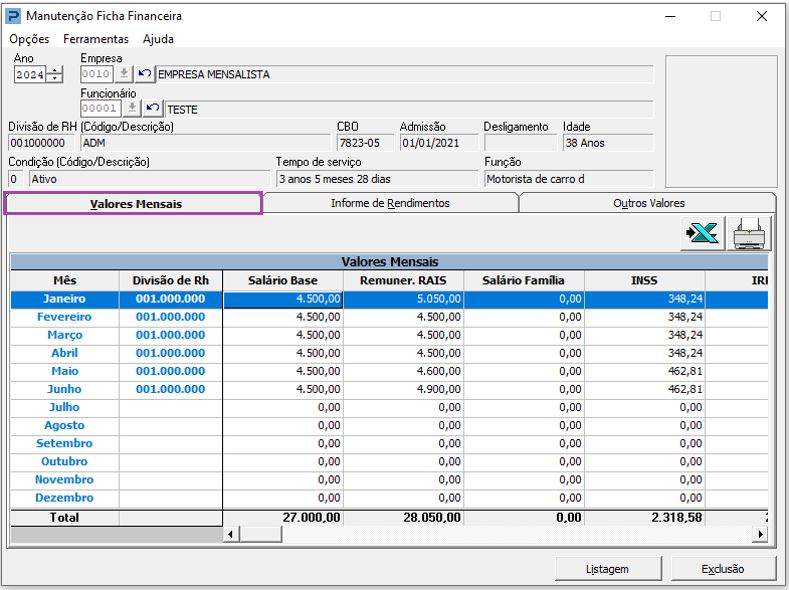
1- Acesse: Social > Folha de Pagamento > Manutenção de Arquivos Funcionais > Manutenção da Ficha Financeira
2- Após realizar a Soma de Acumulados Mensal, os valores demonstrados nos Recibos de Pagamento da competência serão automaticamente acumulados na Ficha Financeira de cada Funcionário.
Gerenciador
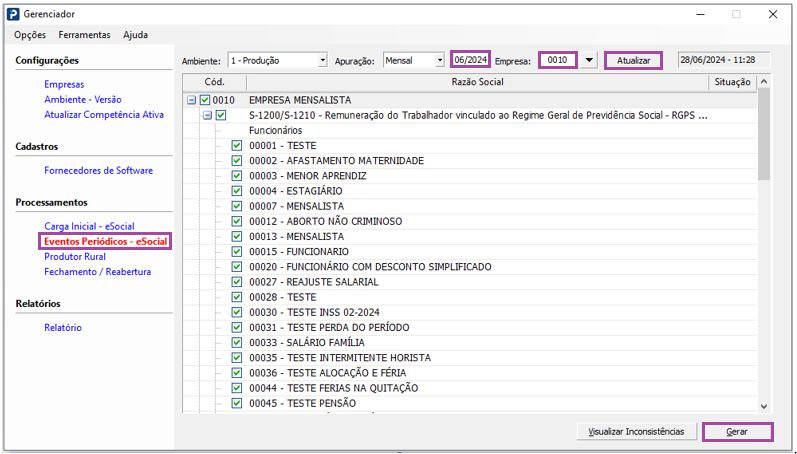
1- Acesse: Parâmetros Gerais > Sped eSocial > Gerenciador
2- Na Aba Eventos Períódicos - eSocial, realize a geração dos Eventos Periódicos e transmissão ao eSocial:
Monitoramento
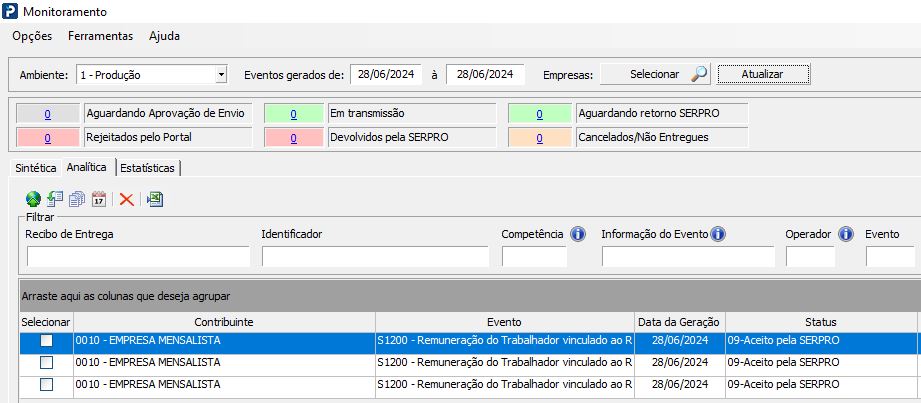
1- Acesse: Parâmetros Gerais > Sped eSocial > Monitoramento
2- Aguarde até que os Eventos Periódicos (S1200 e S1210) sejam aceitos pelo eSocial:
Gerenciador
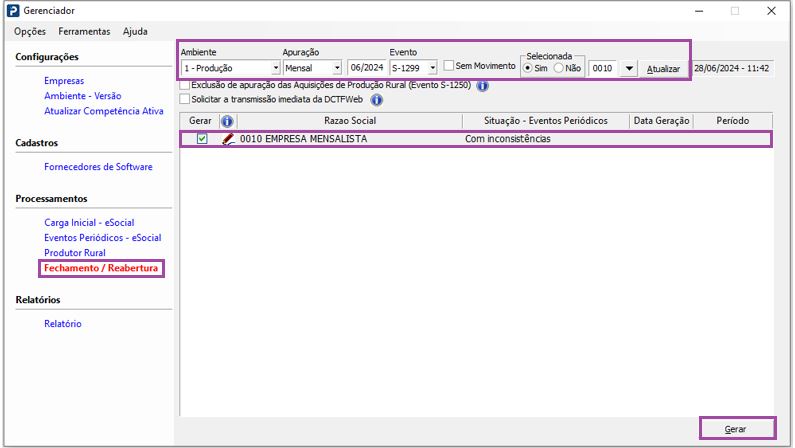
1- Acesse: Parâmetros Gerais > Sped eSocial > Gerenciador
2- Após aceite dos Eventos Periódicos é necessário gerar e transmitir o Evento S1299 (Fechamento) ao eSocial:
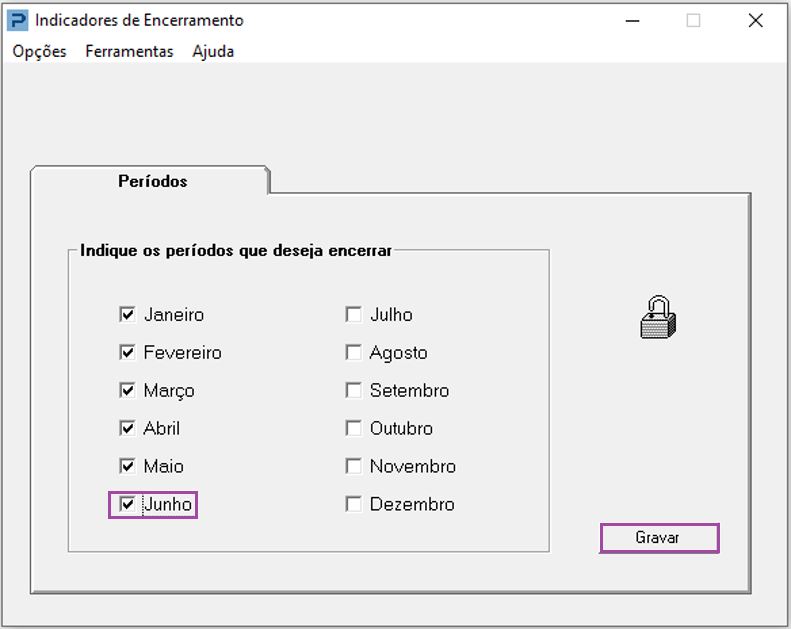
Indicadores de Encerramento
1- Acesse: Social > Folha de Pagamento > Parâmetros > Indicadores de Encerramento
2- Após realizar todos os procedimentos necessários para geração da Folha de Pagamento Mensal, a competência de processamento pode ser encerrada.
3- A rotina permite que responsável do departamento realize o controle em relação às competências que já foram finalizadas para assegurar que as informações da Folha de Pagamento não serão alteradas, reprocessadas ou violadas.