
Este artigo tem como objetivo orientar o usuário em como realizar alocação de eventos de funcionários que trabalham em mais de uma divisão na mesma competência.
Algumas empresas cedentes de mão de obra (prestadoras de serviços em geral e construtoras) necessitam efetuar a geração da folha de pagamento com um rateio dos recibos para os funcionários que prestam serviços a várias empresas contratantes no mesmo período. Para isso, as empresas que necessitam efetuar o processamento de recibos para várias obras/tomadores de serviços no mês deverão selecionar o campo Aloca Eventos.
Resolução
Digitação de Variáveis
1- Acesse: Social > Folha de Pagamento > Processamentos > Controle de Variáveis > Digitação de Variáveis
2- Insira a competência, empresa, funcionário e marque o indicador Aloca Eventos
Caso o funcionário selecionado não possua variáveis digitadas, será permitida a seleção do campo Aloca Eventos. Ao marcá-lo, será habilitado o campo Divisão de RH que permite selecionar em qual divisão o evento deverá ser digitado. Neste campo também poderão ser consultadas as divisões cadastradas para as empresas, por meio do botão de Pesquisa, ou acionando a tecla F12.
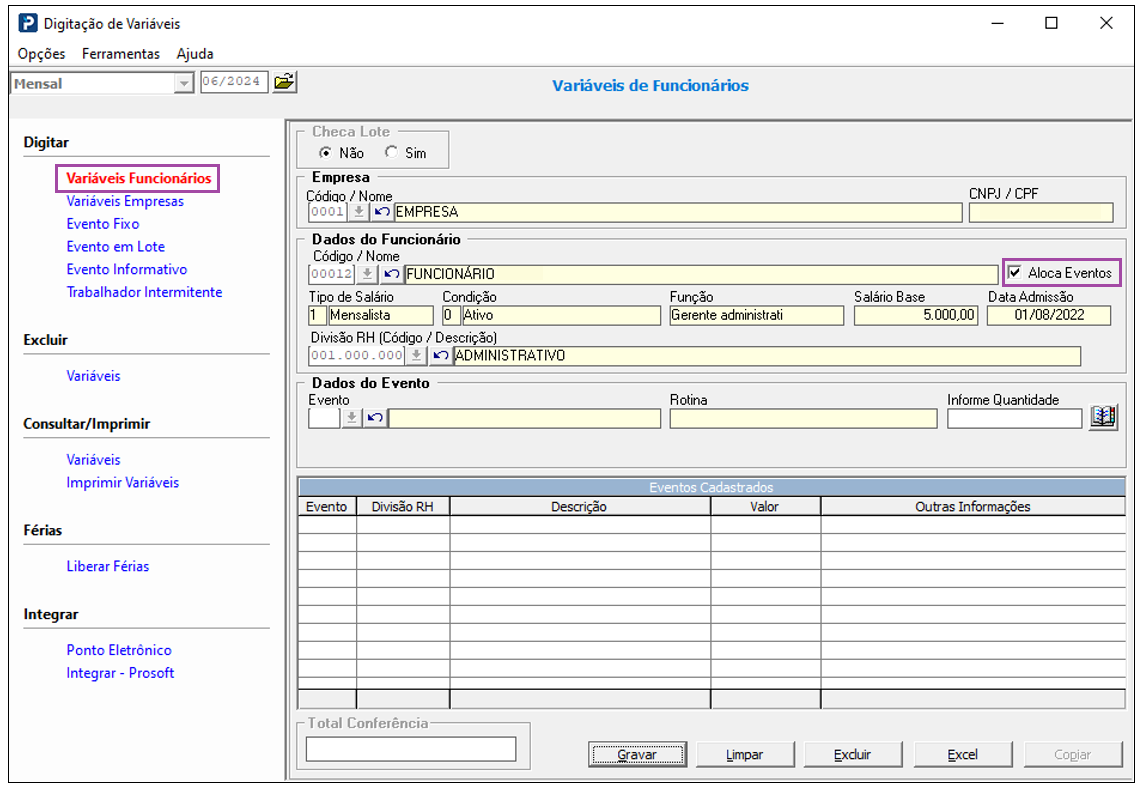
Importante: A opção aloca eventos ficará desabilitada caso tenha sido realizada alguma digitação para o funcionário na competência sem realizar a alocação. Excluir as variáveis digitadas, antes de iniciar o procedimento da digitação por alocação.
3- Realize a digitação de variáveis.
Em caso de Horista
Digite obrigatoriamente os eventos 001 – Salário Normal e 002 – DSR (no caso de horistas com separação de DSR), com a quantidade de dias ou horas que o funcionário trabalhou em determinada divisão, além dos demais eventos que forem necessários.
Em caso de Mensalista
Para evento no qual o funcionário tem Adicional Noturno , não digitar o DSR nas Variáreis
Não devem ser digitados os eventos de IRRF, INSS e Adiantamento, nem lançá-los zerados, esses eventos apresentarão de forma automática no recibo quando devidos.
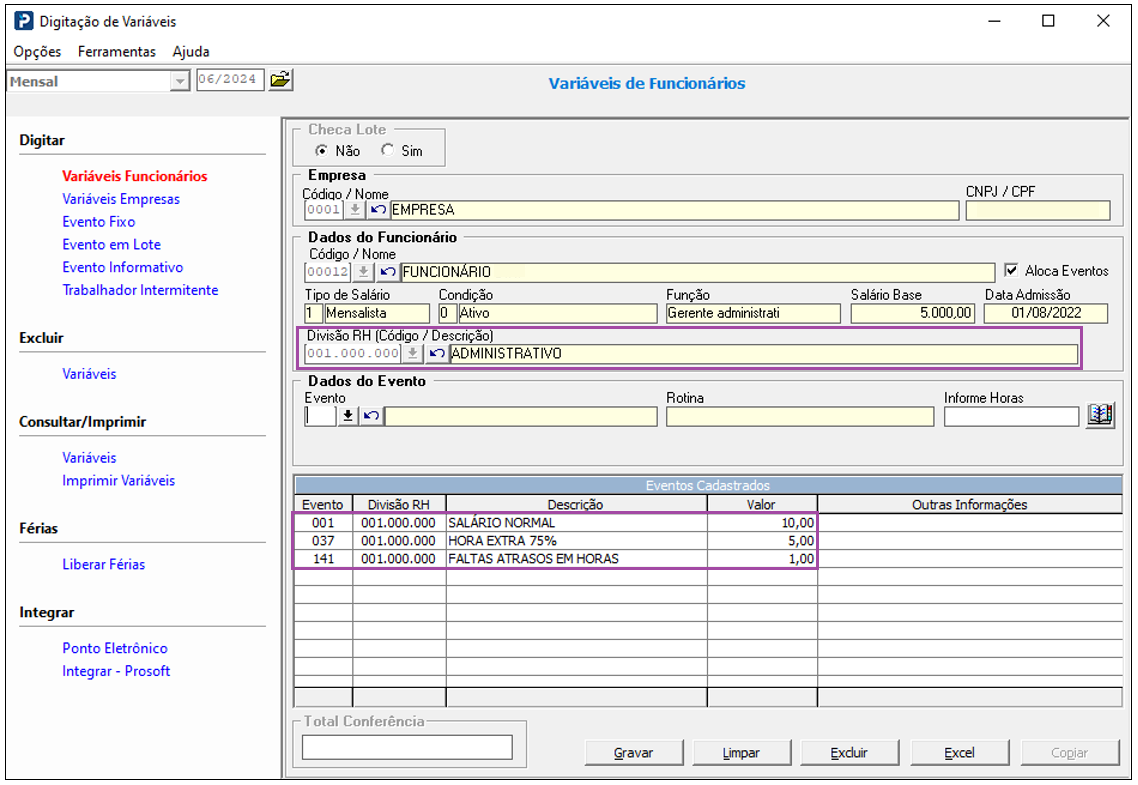
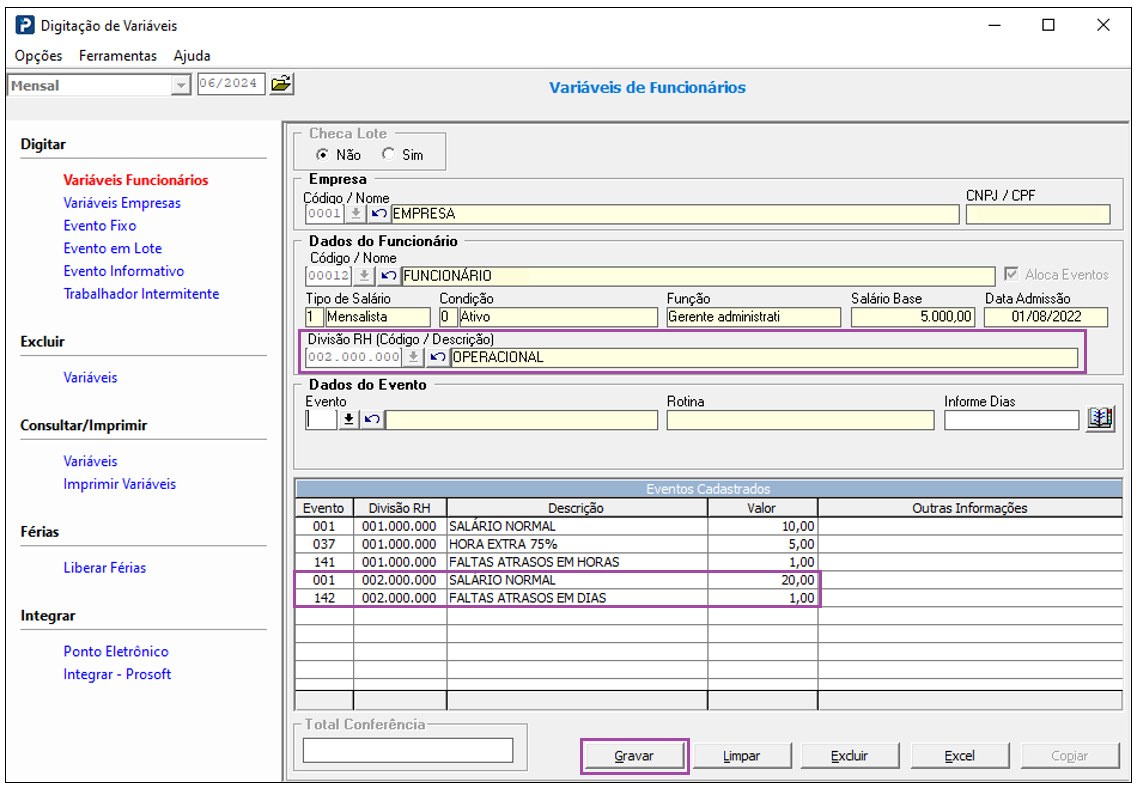
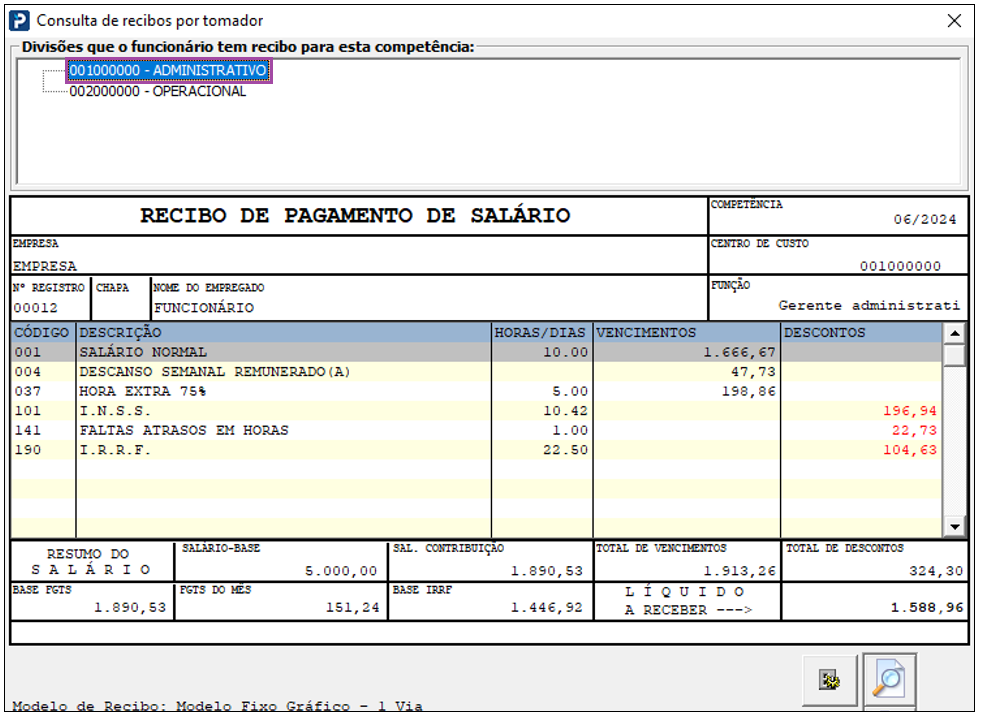
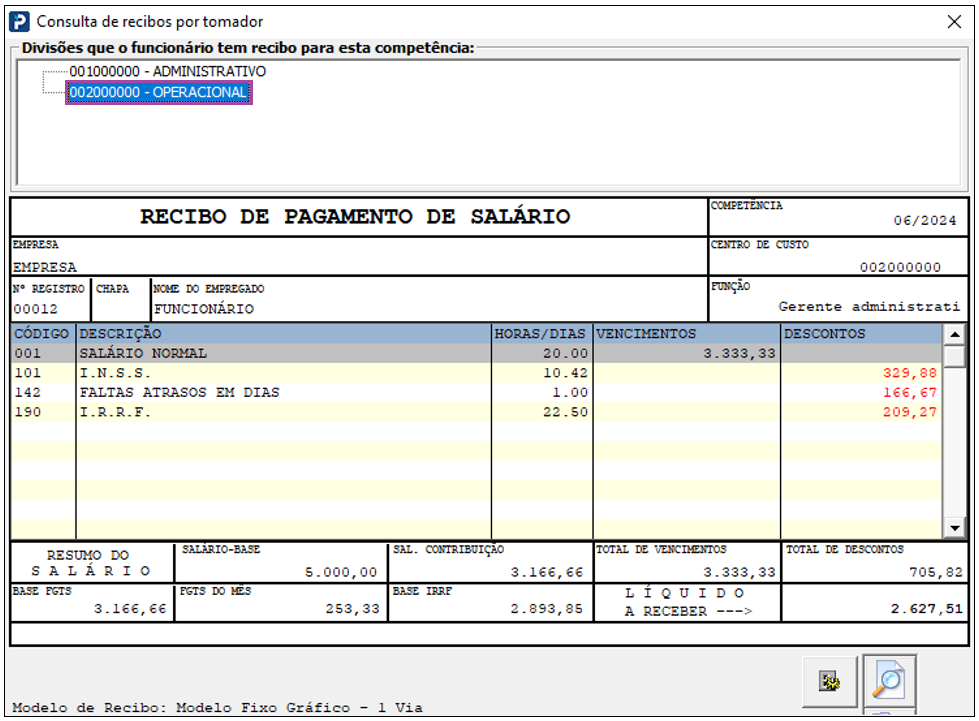
4- Neste exemplo funcionário está cadastrado na divisão 001.000.000. Na competência 06/2024 trabalhou em duas divisões:
Divisão 001.000.000
10 dias trabalhados
05 horas extras a 75%
01 hora de atraso
Divisão 002.000.000
20 dias trabalhados
01 falta
Emissão de Recibos
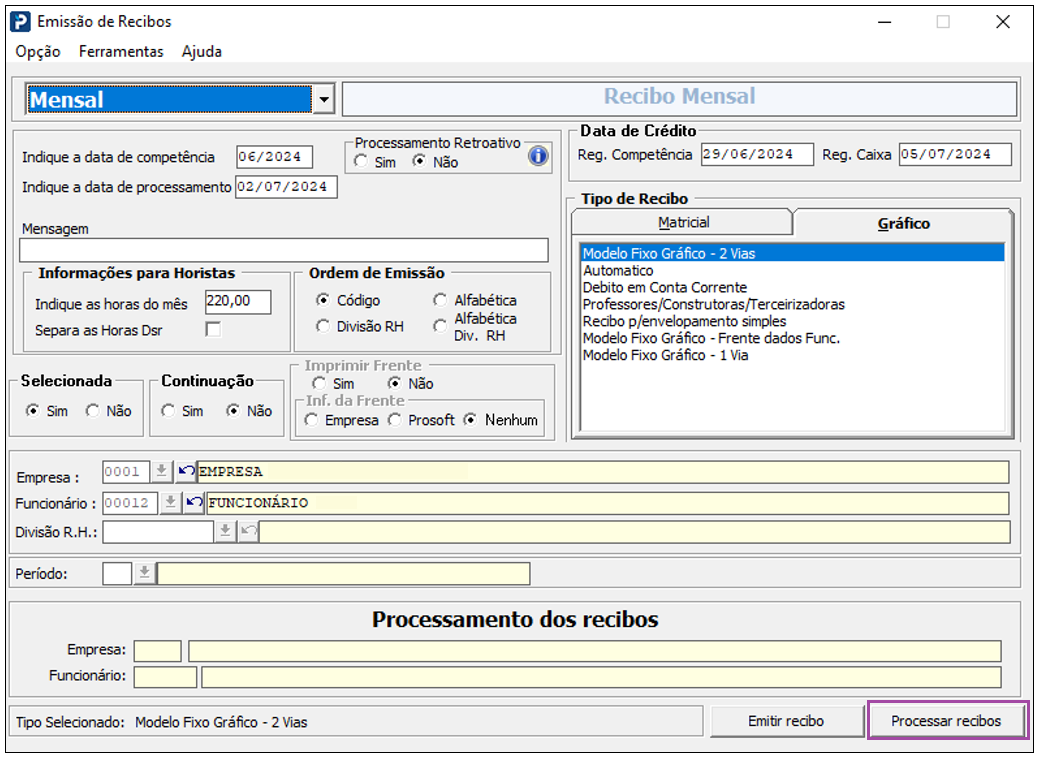
1- Acesse: Social > Folha de Pagamento > Processamentos > Processamentos de Recibos / Resumos > Emissão de Recibos
2- Realize o processamento do Recibo.
Consulta de Recibos
1- Acesse: Social > Folha de Pagamento > Consultas > Consulta de Recibos
2- No recibo principal onde os eventos serão unificados a divisão predominante será a vinculada ao cadastro de funcionários.
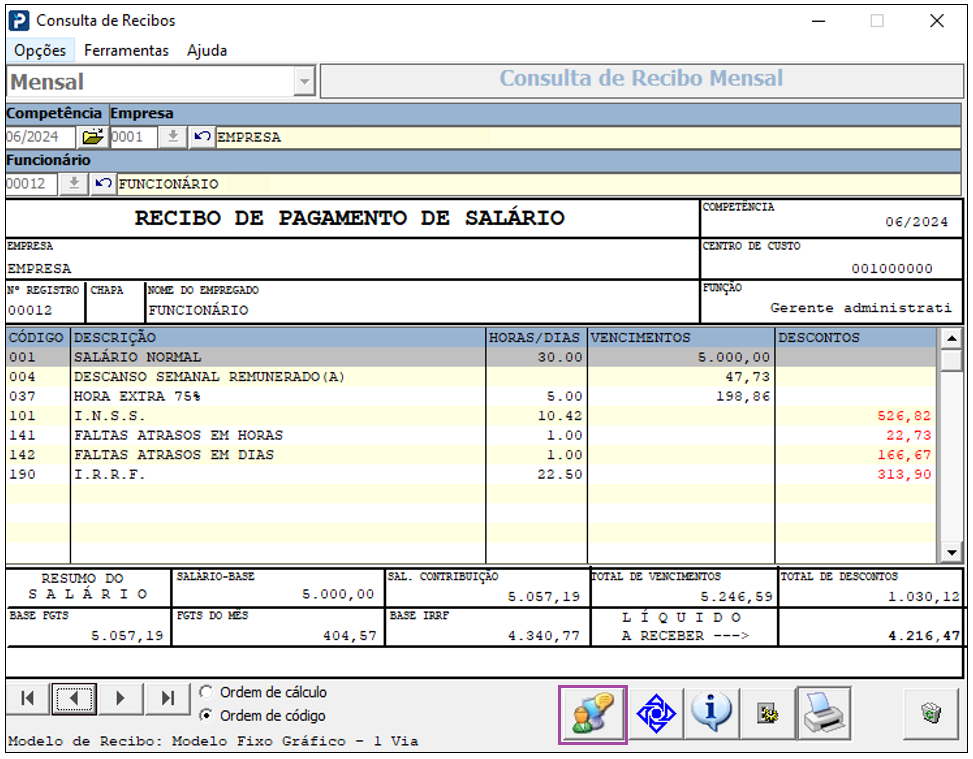
3- Ao clicar no ícone “Apresenta os recibos do funcionário por tomador”, será demonstrado os recibos por alocação.
Obs.: Caso funcionário tenha Recibo de Férias processado as férias devem estar processada para a divisão de RH com menor numero alocado pôs a ordem de calculo de tributos será feita em ordem crescente.