FP1795-Como verificar informações quando IRRF não é descontado nos recibos em geral
Sumário
Sistema: Gerenciador de Aplicativos Prosoft (GAP).
Contexto: Este artigo tem como objetivo orientar o usuário em como proceder quando ao processar Recibos de Pagamento, Férias, Quitação e 13º Salário não é descontado valor de IRRF para Funcionários ou Sócios.
Informações Adicionais: Não se aplica.
Resolução
Cadastro de Empresas
1- Acesse Parâmetros Gerais > Cadastros > Cadastros de Empresas
2- Verifique o regime de pagamento da empresa.
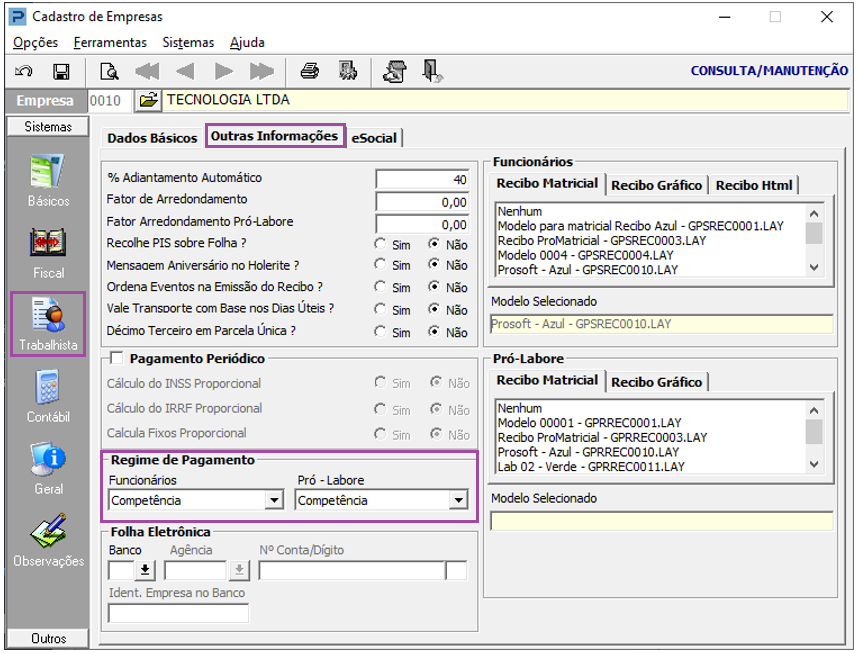
Tabela de INSS e IRRF
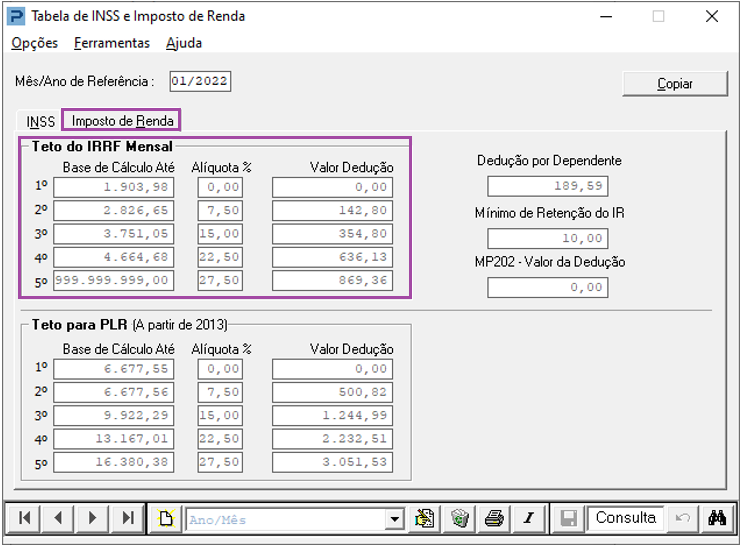
1- Acesse Parâmetros Gerais > Tabelas Oficiais > Tabelas Trabalhista > Tabela de INSS e IRRF
A Tabela de INSS e Imposto de Renda deve estar devidamente preenchida.
Importante verificar se todos os campos da Tabela de INSS e IRRF estão preenchidos. Se o valor do IRRF for inferior ao valor informado no campo Mínimo de Retenção do IR não será demonstrado.
Cadastro de Funcionários
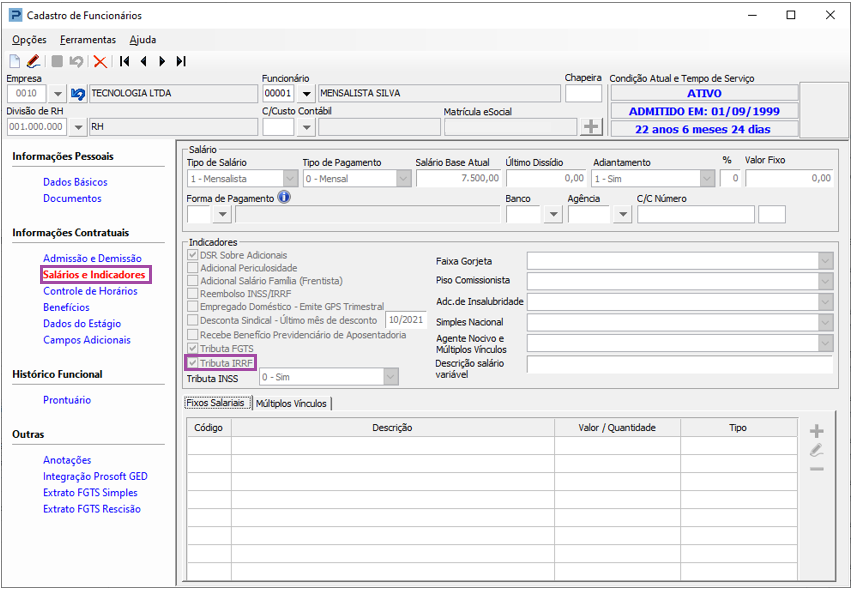
1- Acesse Social > Folha de Pagamento > Manutenção de Arquivos Funcionais > Cadastro de Funcionários
2- Na guia Salários e Indicadores, verifique se a opção Tributa IRRF está selecionada.
3- Na guia Dados Básicos, verifique se há Dependentes para dedução de IR.
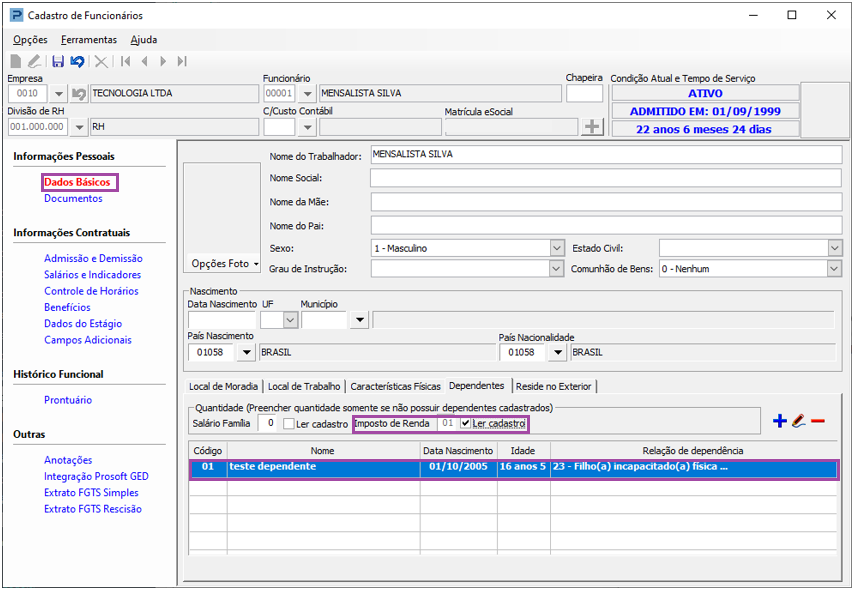
Tabela de Eventos
1- Acesse Social > Folha de Pagamento > Tabelas > Tabela de Eventos
2- Verifique se os Eventos estão selecionados com a Formação da Base de Cálculo IRRF.
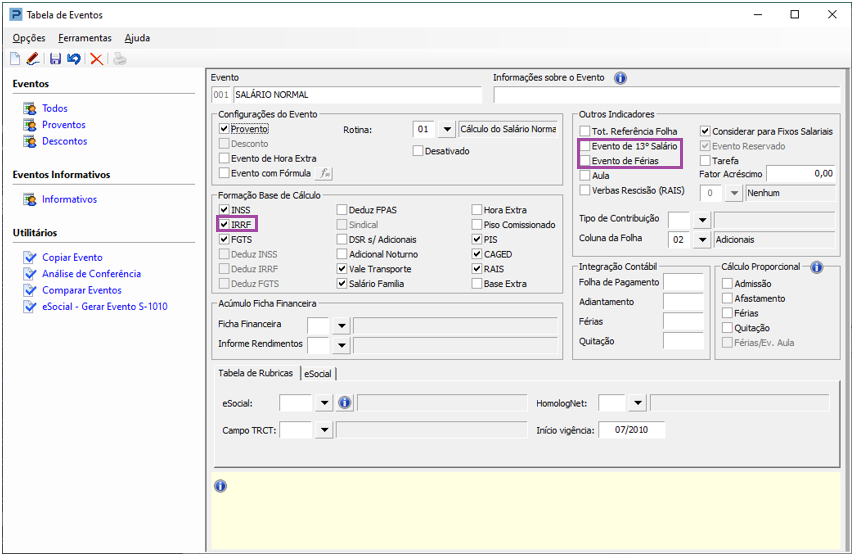
3- Consulte os Eventos demonstrados no Recibo de Pagamento Mensal se estão indevidamente selecionados como Evento de Férias, ou Evento de 13º Salário.
Parâmetros para Processamento de 13º Salário
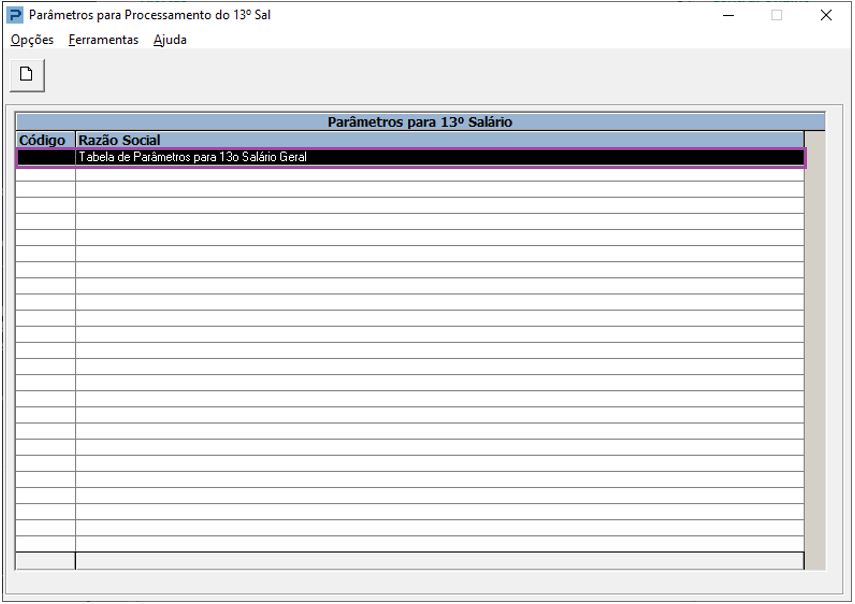
1- Acesse Social > Folha de Pagamento > Parâmetros > Parâmetros para Processamento de 13º Salário
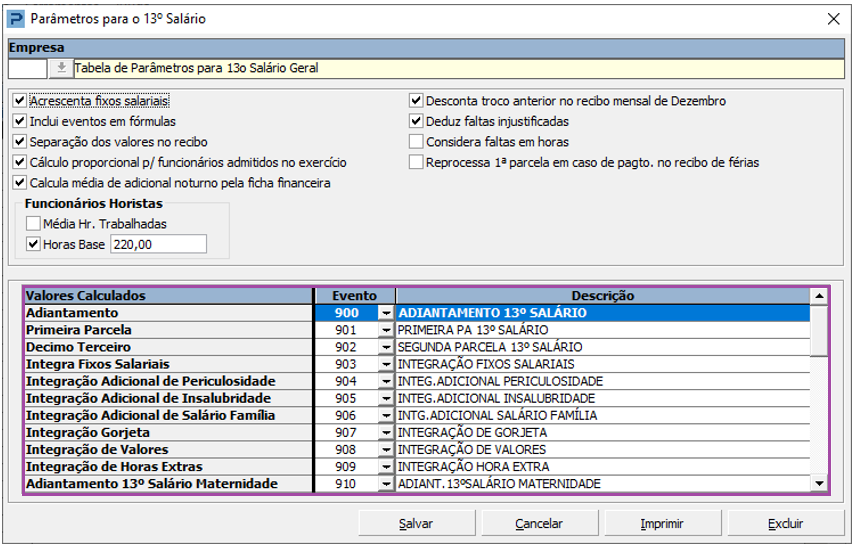
2- Nos Parâmetros devem conter apenas os Eventos específicos para 13º Salário.
Caso algum Evento (que não seja de 13º) esteja relacionado na grade, deve excluído dos Parâmetros.
Exemplo de Eventos que não devem estar relacionados na grade dos Parâmetros: "001 - SALÁRIO", "190 - IRRF", "191 - IRRF SOBRE FÉRIAS", "193 - IRRF SOBRE 13º SALÁRIO".
Recibo de Férias
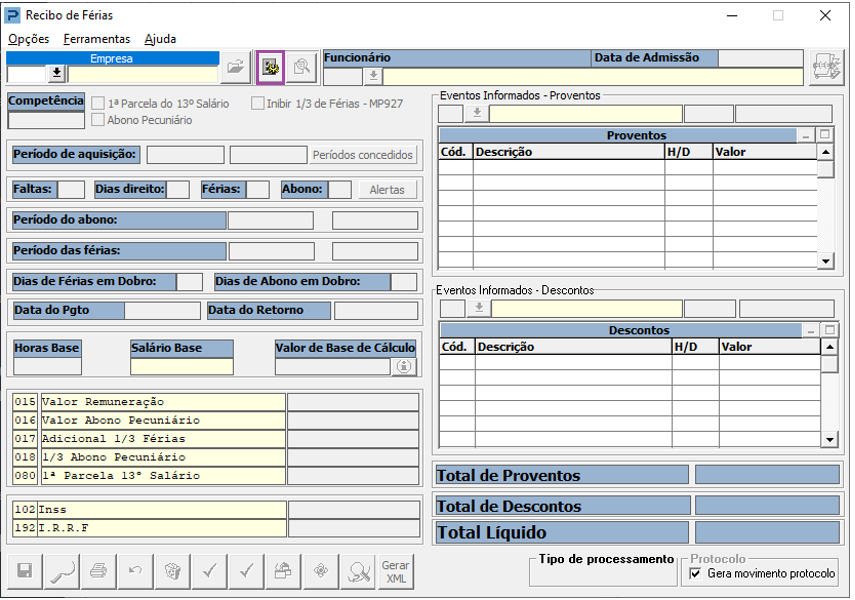
1- Acesse: Folha de Pagamento > Processamentos > Férias > Recibo de Férias
2- Acesse os Parâmetros do Recibo de Férias.
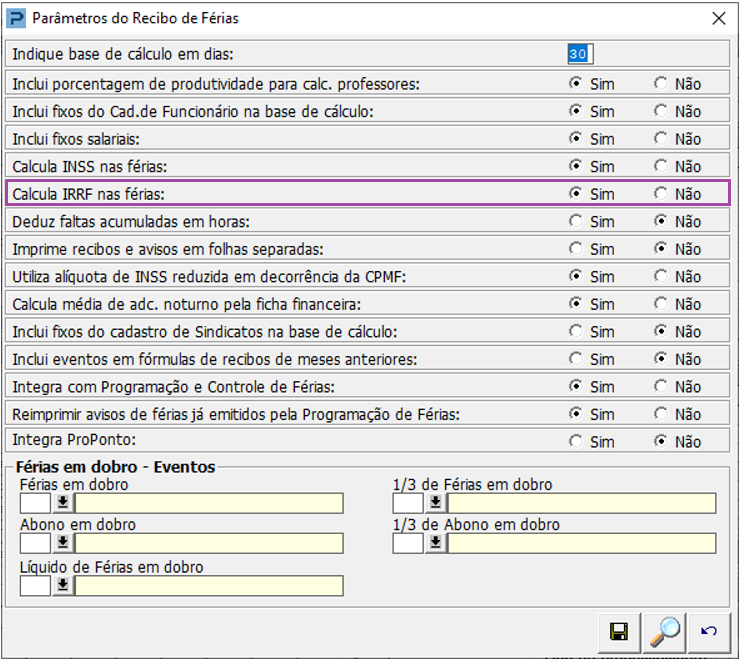
3- Verifique se a opção Sim está selecionada para Cálculo de IRRF nas Férias.
Recibo de Quitação
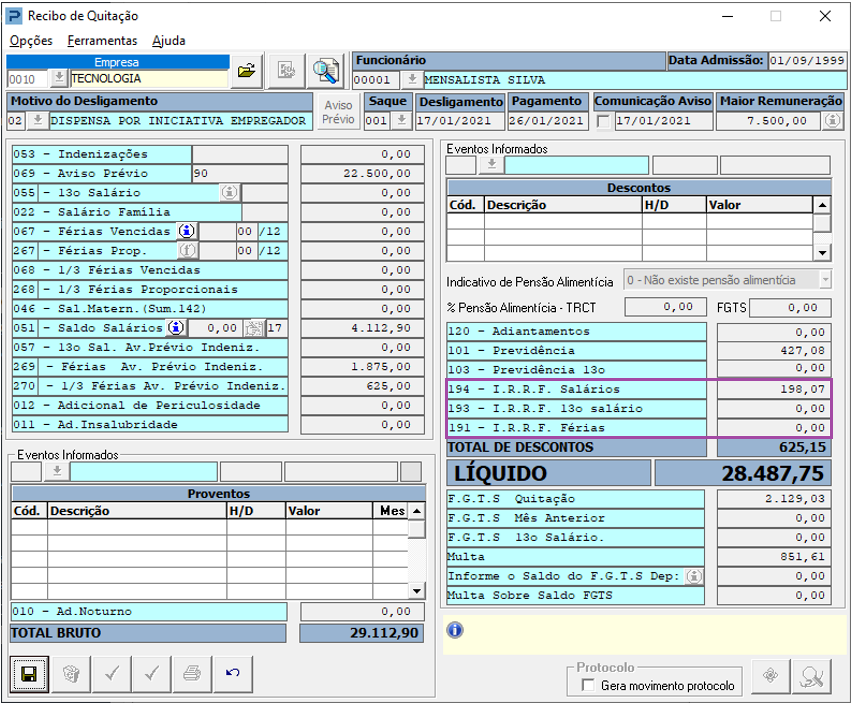
1- Acesse Folha de Pagamento > Processamentos > Quitação > Recibo de Quitação
2- Verifique se os Eventos demonstrados no Recibo de Quitação possuem a Formação da Base de Cálculo IRRF e se a soma dos mesmos atinge valor para que o desconto seja aplicado.
3- Acesse os parâmetros do Recibo de Quitação.
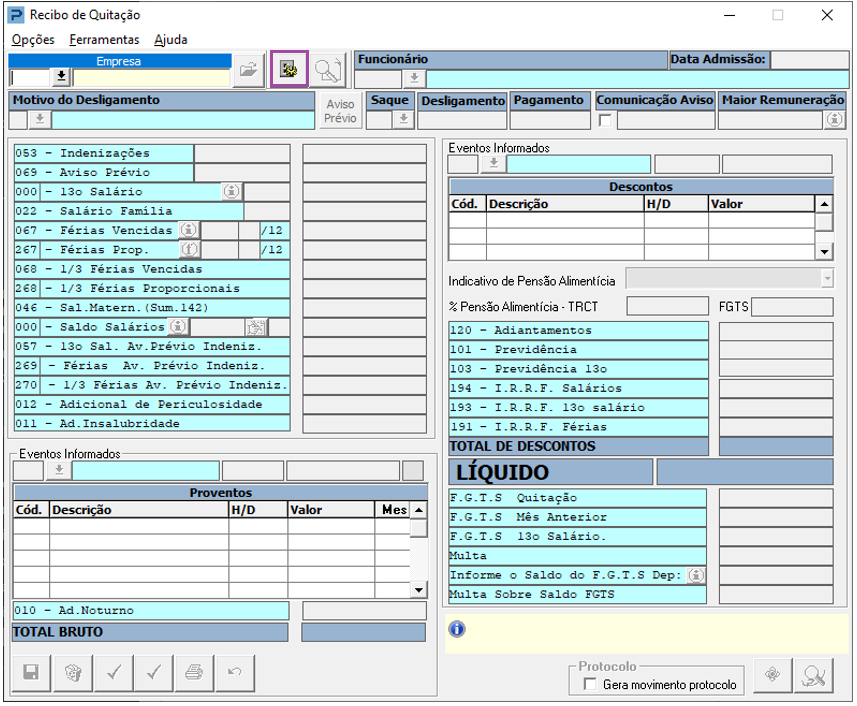
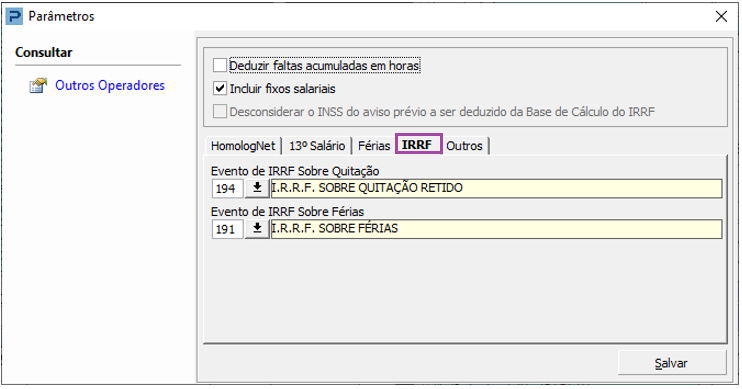
4- Verifique se os Eventos da guia IRRF estão devidamente preenchidos.