FP3056 - Folha de Pagamento Mensal - Emissão da Folha de Pagamento Excel com agrupamento de empresas.
Sumário
Sistema: Gerenciador de Aplicativos Prosoft (GAP)
Contexto: Este artigo tem como objetivo demonstrar os procedimentos a serem realizados para emissão da folha de pagamento modelo Excel selecionando agrupamento de empresas.
Informações Adicionais: A folha de pagamento em Excel será gerada apenas se na máquina houver Microsoft Office Excel instalado.
Resolução
Configurações
Criação agrupamento de empresas
Caso já tenha agrupamentos criados, basta pular este item.
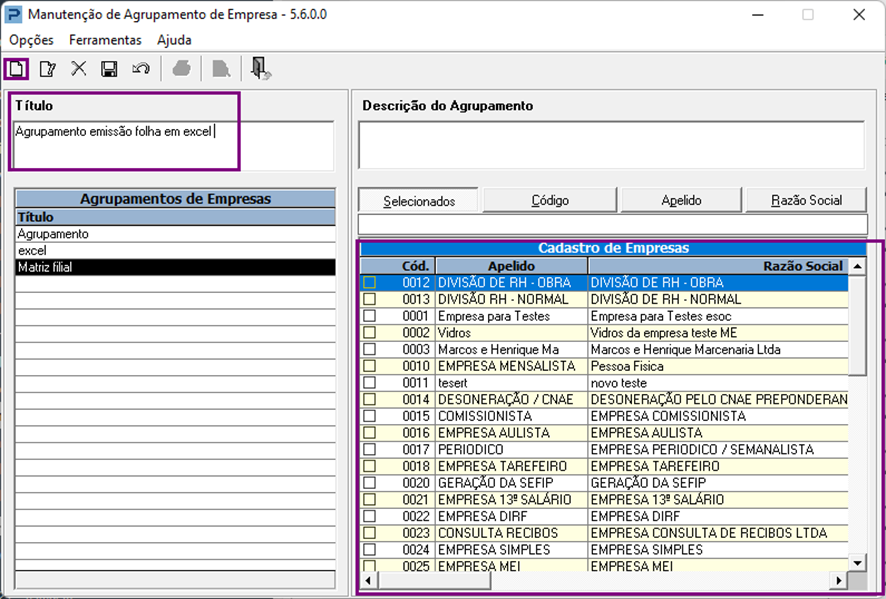
1 – Acesse Parâmetros Gerais > Cadastros > Manutenção de Agrupamento de Empresas
2 – Clique em Novo, insira título (livre) para identificar o agrupamento de empresas.
3 – Selecione empresas que farão parte do agrupamento.
4 – Clique em ‘Salvar’.
Geração da folha de pagamento em Excel
1 – Acesse Social > Folha de Pagamento > Relatórios do Recibo > Folha de Pagamento
2 – Informe tipo Mensal, Adiantamento, 13º Salário 01ª Parcela ou 13º Salário 02ª Parcela;
3 – Informe a competência.
4 – Selecione modelo em planilha Excel
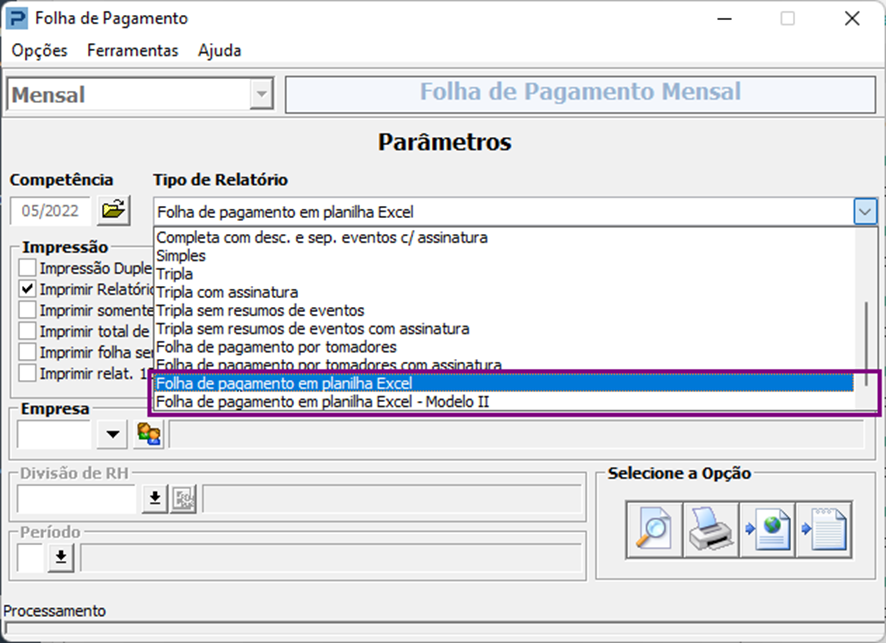
5 – Selecione agrupamento através do ícone
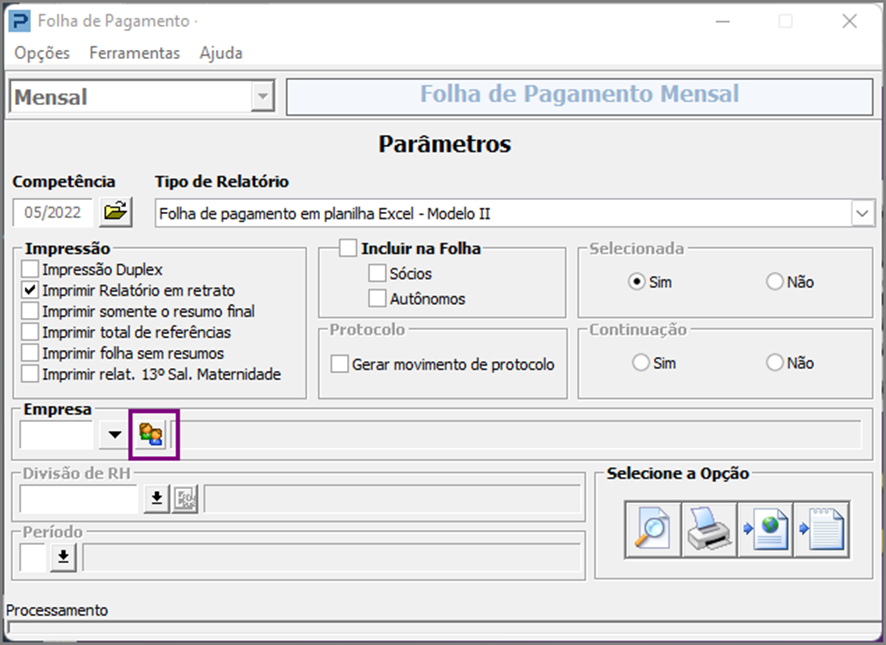
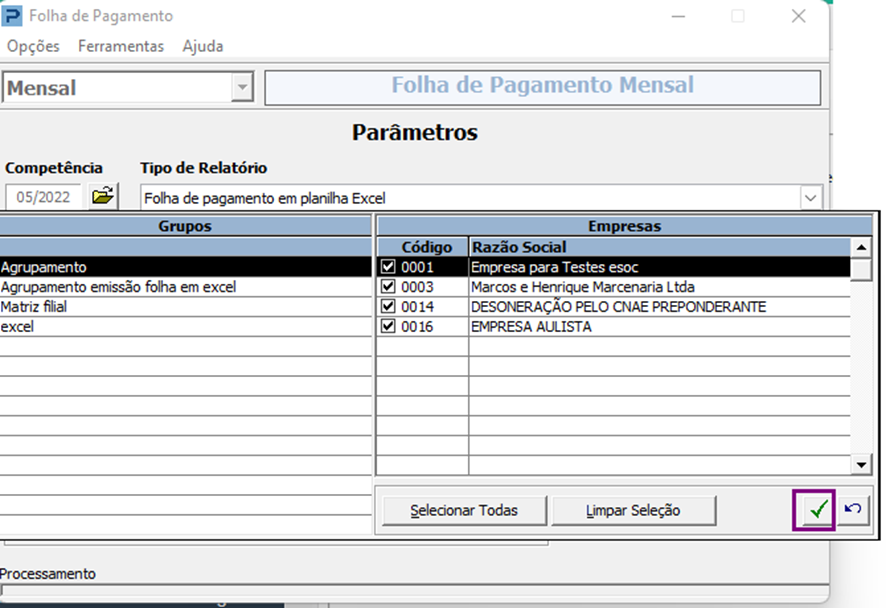
6 – Selecione o agrupamento que deseja emissão e confirme.
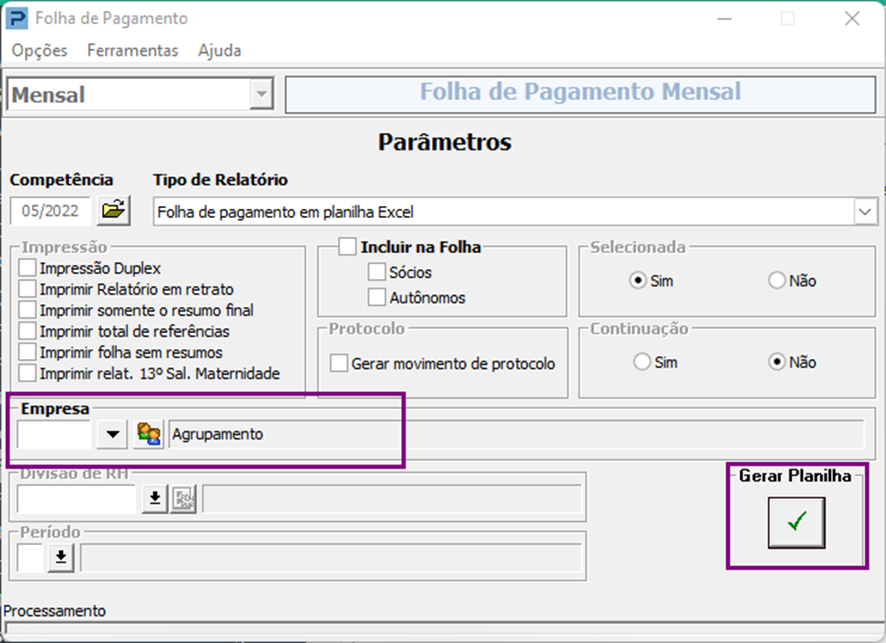
7 – O campo empresa ficará vazio e na descrição será exibido nome do agrupamento selecionado, clique em Gerar Planilha.
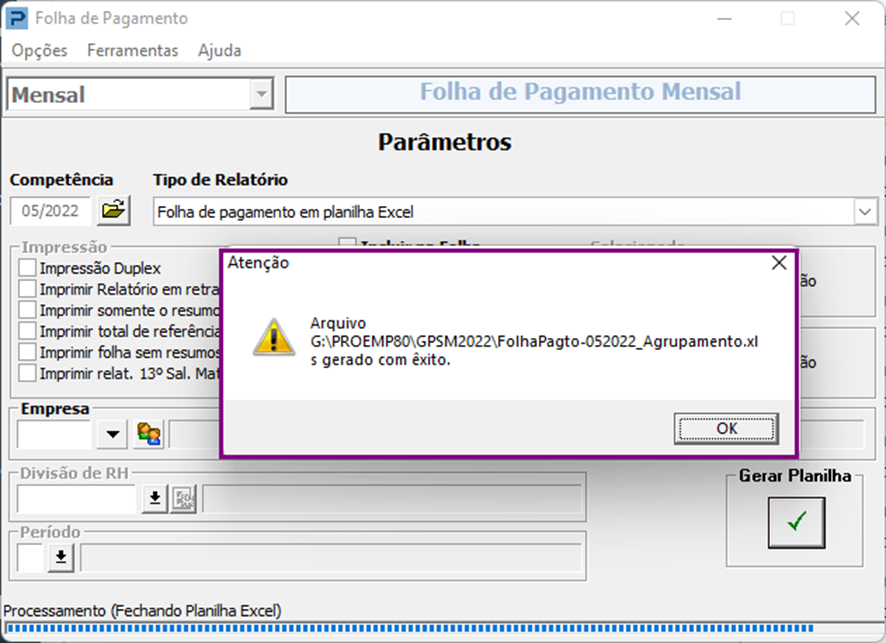
8 – Ao finalizar a geração será exibido mensagem de arquivo gerado com êxito.
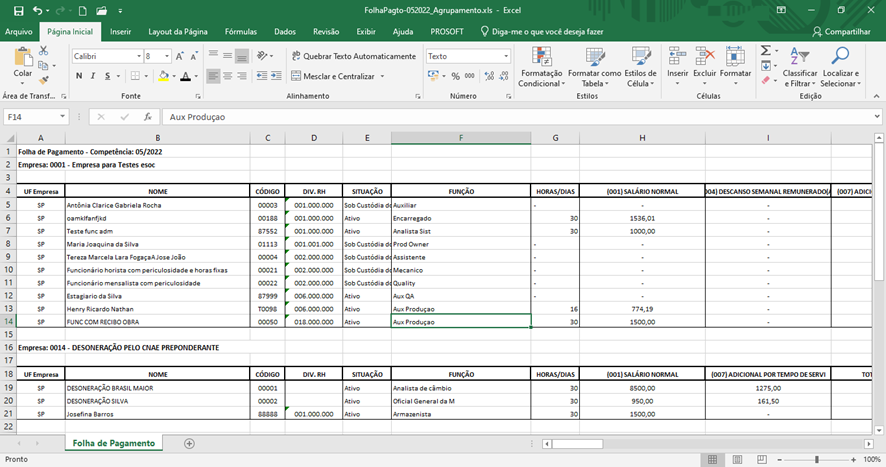
Será gerado no Diretório: ?:\ProempXX\GPSMaaaa\FolhaPagto – competência_nome do agrupamento.xls
Onde se lê:
? - corresponde ao drive onde está instalado Prosoft.
ProempXX - corresponde ao número da Proemp utilizada.
GPSMaaaa - corresponde ao ano de movimento.