Neste Artigo são demonstrados os procedimentos para processamento do Recálculo de Recibos Mensais para pagamento de diferença salarial.
Como exemplo prático da utilidade desta Rotina, podemos citar o Reajuste Salarial de uma determinada Categoria cuja data base é 01/01/2023, porém, o Sindicato só homologou a Convenção Coletiva em 01/06/2023.
Sendo assim, as Folhas de Pagamento processadas durante este período devem ser recalculadas para pagamento das diferenças salariais.
Resolução
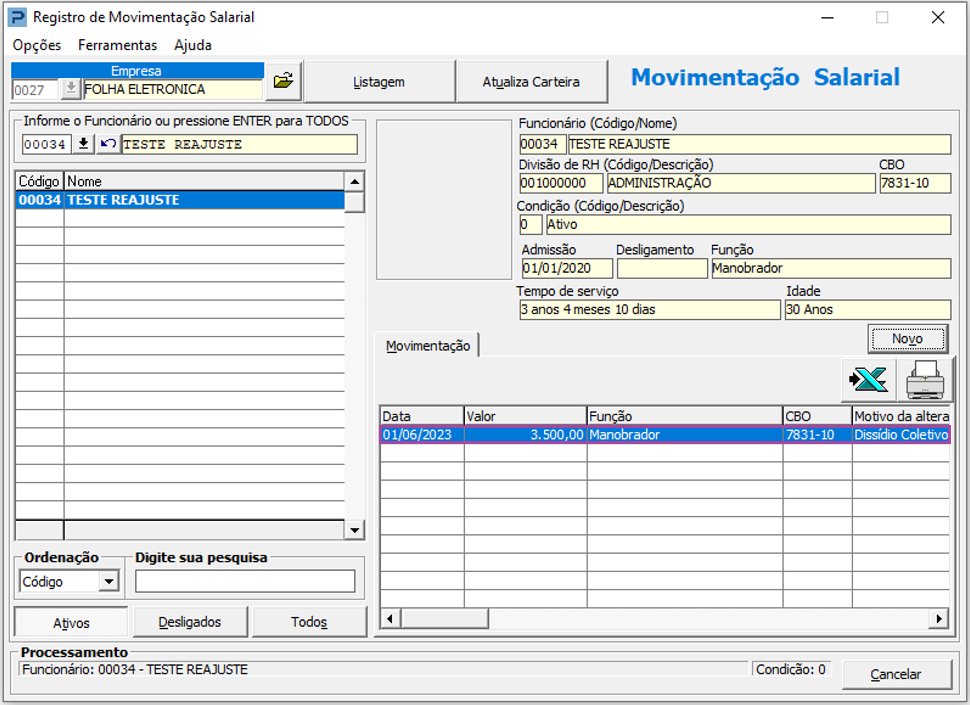
Registro de Movimentação Salarial
1- Acesse: Social > Folha de Pagamento > Manutenção de Arquivos Funcionais > Registro de Movimentação Salarial
2- Certifique-se de que a alteração salarial do Funcionário foi devidamente realizada.
3- Neste exemplo, o reajuste salarial foi realizado por motivo de Dissídio Coletivo.
Cadastro de Funcionários
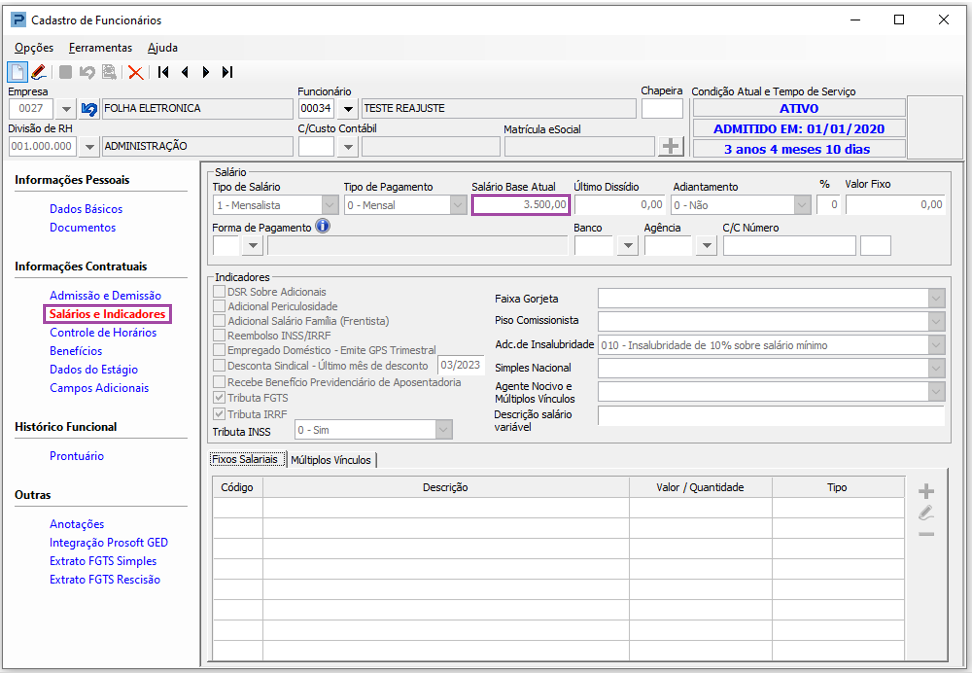
1- Acesse: Social > Folha de Pagamento > Manutenção de Arquivos Funcionais > Cadastro de Funcionários
2- Ao acessar a Aba Salários e Indicadores, certifique-se que o valor do Salário Base também está atualizado conforme determinação do Sindicato.
Recálculo de Recibos
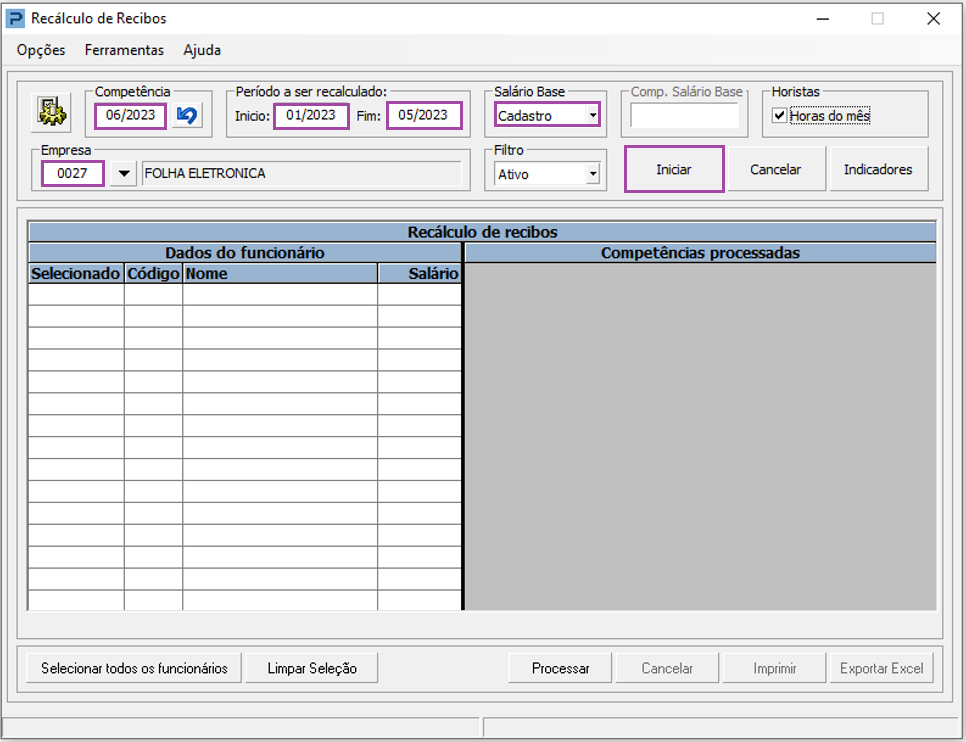
1- Acesse: Social > Folha de Pagamento > Processamentos > Folha Complementar > Recálculo de Recibos
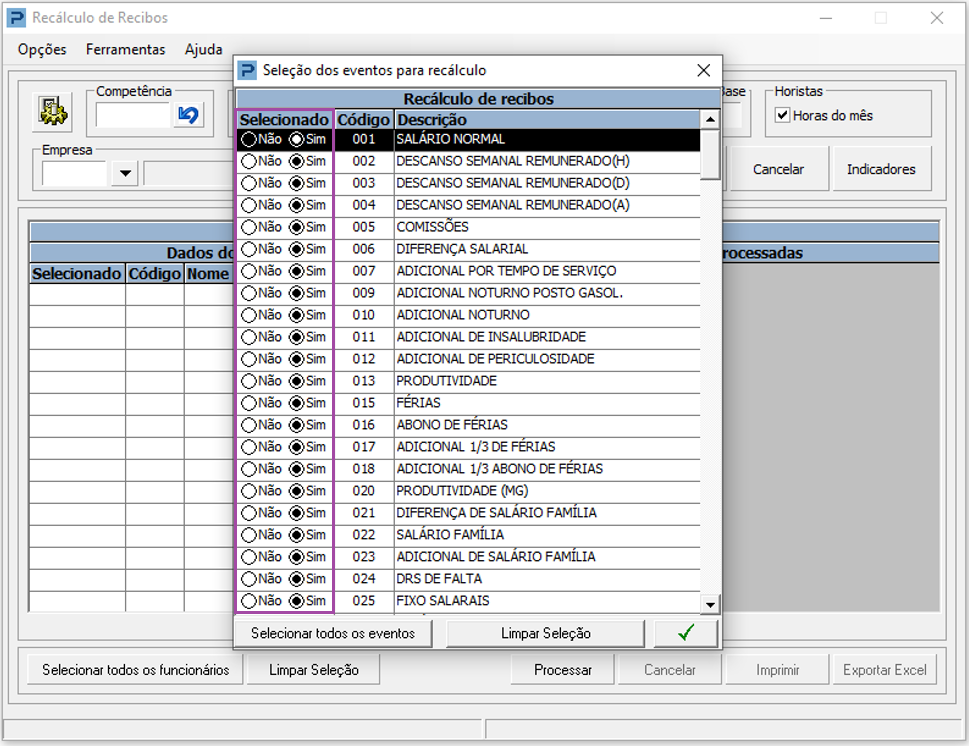
2- Por meio do botão Configuração de Eventos, é possível realizar a seleção dos Eventos que devem compor o Recálculo de Recibos.
3- Na grade, serão apresentados todos os Eventos que podem ser recalculados.
4- Automaticamente, o sistema apresenta todos os Eventos com a opção selecionada Sim, mas caso seja necessário, é permitido que a alteração seja realizada manualmente selecionado a opção Não.
5- Através do Botão de Configuração de Horas, utilizado para Funcionários cadastrados como Horistas, é possível visualizar as informações relativas à quantidade de horas utilizadas para processamento dos Recibos Mensais (mês a mês).
6- A quantidade de horas é utilizada para o cálculo de alguns Eventos que necessitam da quantidade de horas base mês para serem recalculados.
7- Caso deseje realizar a consulta, basta desmarcar o checkbox Horas do Mês, informar o Código da Empresa e acessar o Botão de Configuração de Horas.
8- Uma nova tela será apresentada com as informações de quantidade de horas utilizadas para processamento dos Recibos - mês a mês.
9 - Caso seja necessário, alterações podem ser realizadas.
10 - A quantidade de horas utilizadas para o recálculo do Evento 001 - Salário Normal e 002 – DSR (H) são as que se encontram gravadas no Recibo de Pagamento da época.
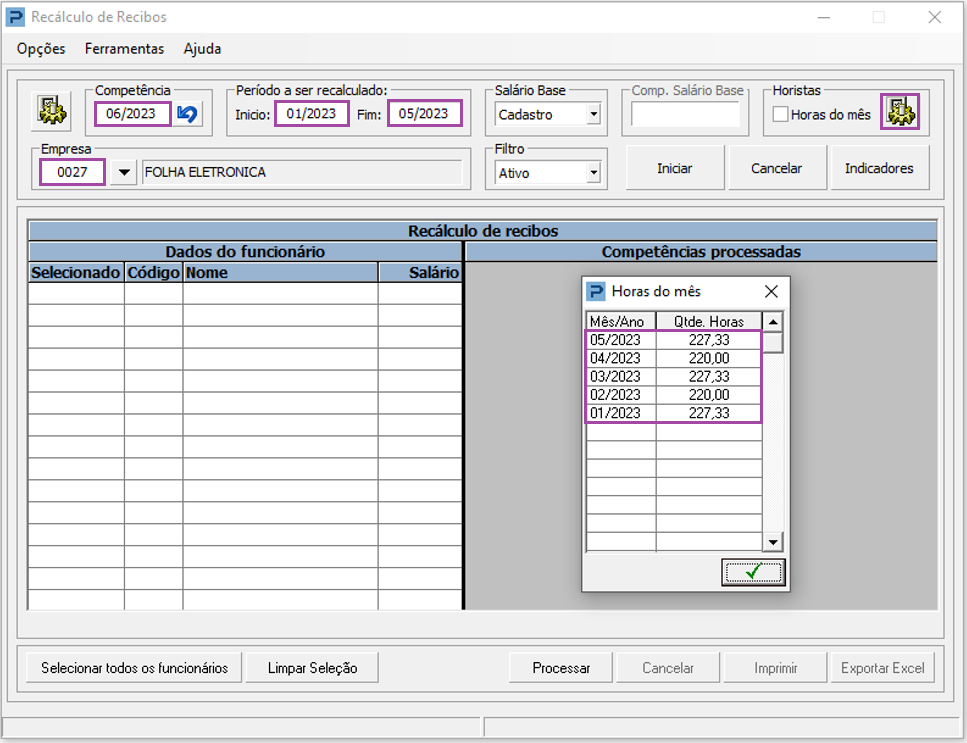
11- Preencha os campos obrigatórios para processamento do Recálculo de Recibos:
-
Competência: Informe a competência em que pagamento da diferença salarial será realizado. Esta competência serve para indicar o mês do recálculo e também em qual mês deve ser efetuado o acúmulo na Ficha Financeira.
-
Período a ser Recalculado: Informe o período a ser considerado para pagamento da diferença salarial. O sistema irá verificar os Recibos processados correspondentes a cada competência (o período indicado é limitado a 48 meses).
-
Salário Base: Por meio da seta de pesquisa, é possível indicar se o Recálculo será realizado considerando o Salário Base (informado no Cadastro de Funcionários) ou com base na Ficha financeira.
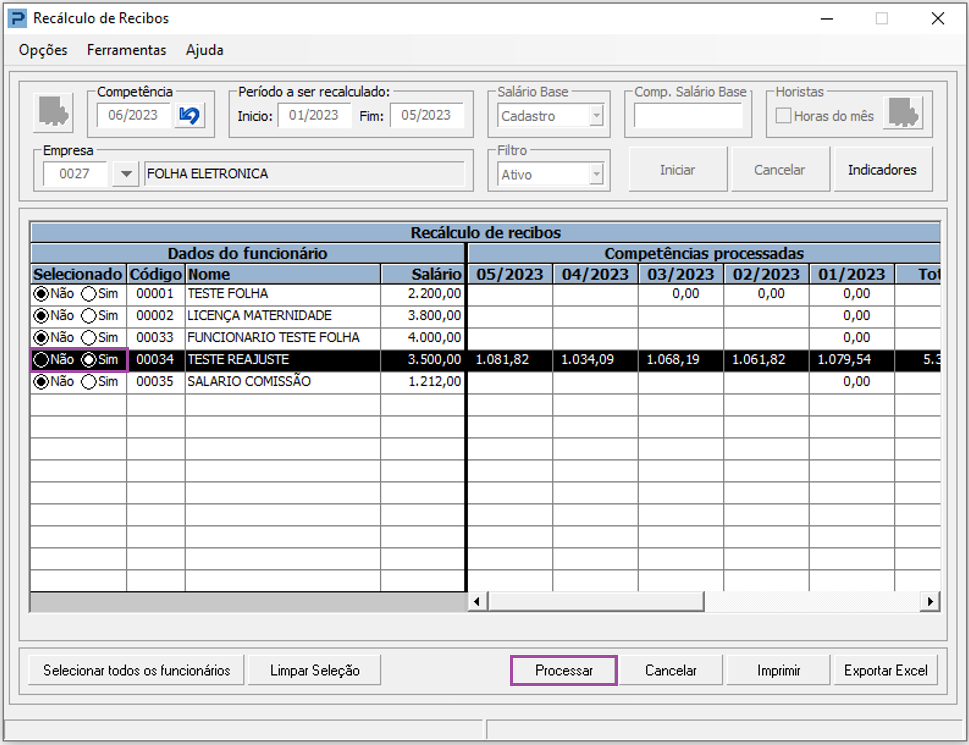
12- Após realizar o preenchimento das informações, selecione o botão Iniciar:
13- Serão apresentada listagem com os Funcionários da Empresa
14- É possível visualizar as competências processadas, de acordo com o período informado na Rotina de Recálculo, neste exemplo, de 01/2023 á 05/2023:
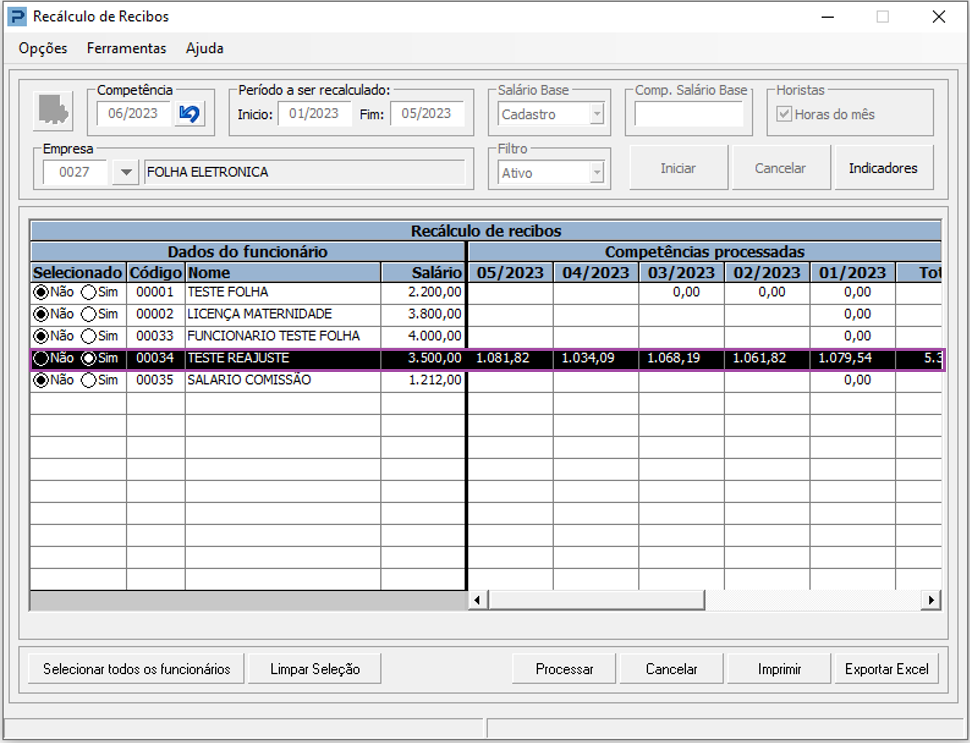
15- Ao dar duplo clique sobre a "linha" relativa ao Funcionário, é possível verificar a composição e calculo dos Eventos mês a mês.
-
Horas /Dias: Será apresentada a referência do Evento (dias / horas), lembrando que será considerada referência do Recibo na competência em que foi processado.
-
Competência: Neste campo será apresentado o valor do Evento calculado na competência de processamento.
-
Atual: Será exibido o valor do Evento recalculado, considerando o novo Salário.
-
Total: Neste campo será apresentado o valor da diferença entre o campo do cálculo original e o campo do reprocessamento.
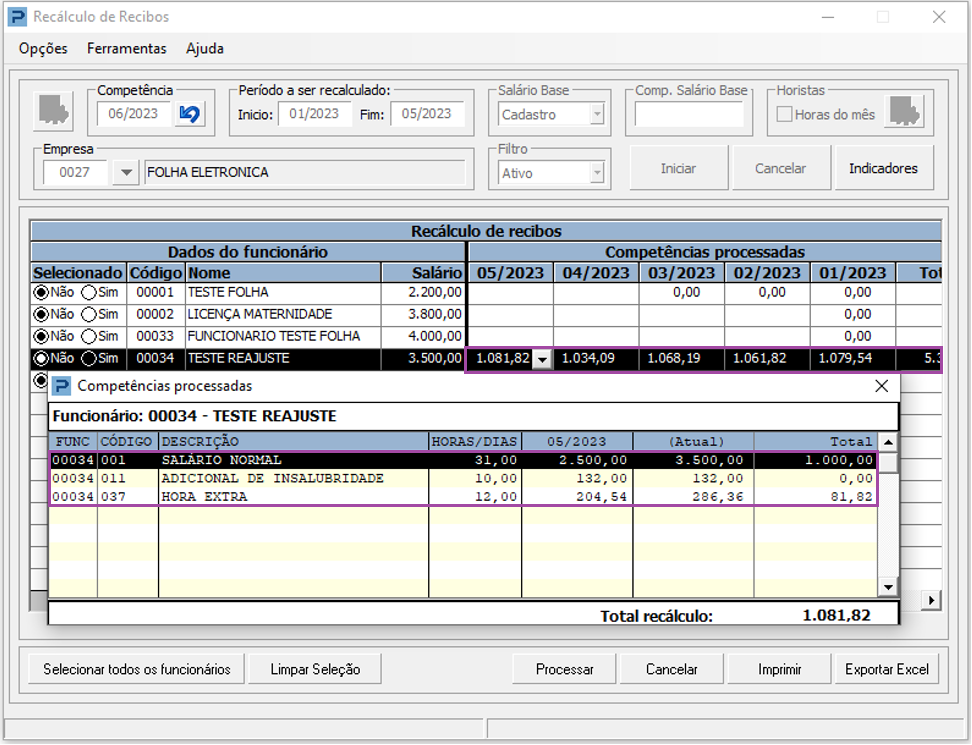
Atenção: Os Eventos de Faltas (parametrizados com as Rotinas 7 e 8) serão recalculados e no campo Total será apresentada a diferença com o sinal negativo (-), pois tal valor será abatido do campo Total Recálculo.
Para o cálculo do IRRF será considerado a data de pagamento do Recibo, no momento do processamento.
16- Selecione o(s) Funcionário(s) para processamento do Recálculo.
17- Em seguida, selecione a opção Processar, localizada no rodapé da Rotina
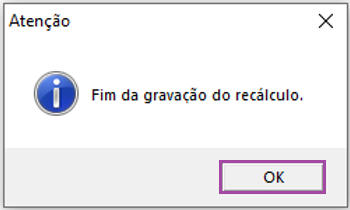
18- Após o processamento, a seguinte mensagem será apresentada:
Digitação de Variáveis
1- Acesse: Social > Folha de Pagamento > Processamentos > Folha Complementar > Digitação de Variáveis
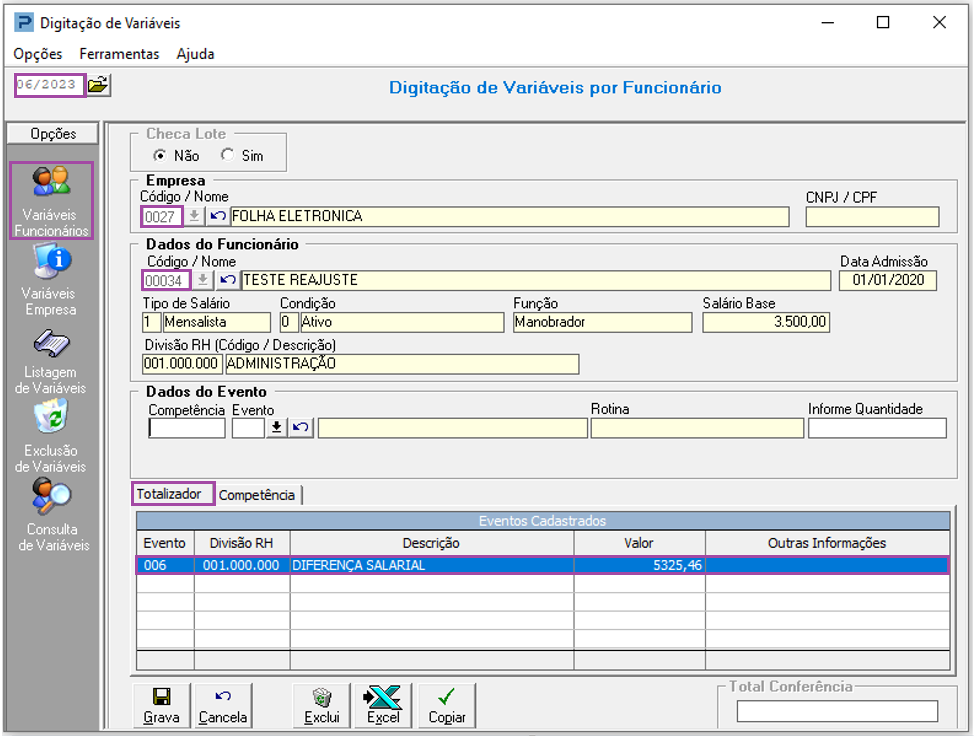
2- Informe a competência em que o Recibo para pagamento da Diferença Salarial será processado, lembrando que deve ser a mesma competência informada ao gerar o Recálculo.
3- Neste exemplo, o Recálculo foi processado indicando a competência 06/2023.
4- Informe o Código da Empresa e em seguida o Código do Funcionário.
5- Na Aba Totalizador, será apresentado o valor total relativo às diferenças apuradas:
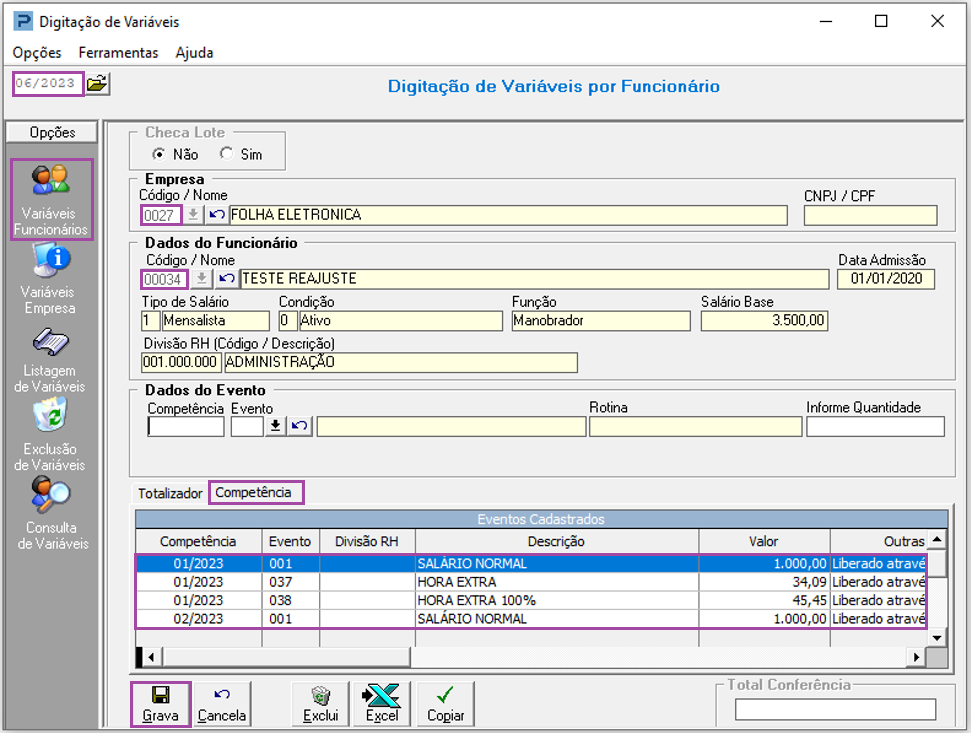
6- Através da Aba Competência, é possível visualizar cada competência recalculada e seus respectivos Eventos.
7- Grave as variáveis através do disquete, localizado no rodapé da Rotina:
Emissão de Recibos Complementares
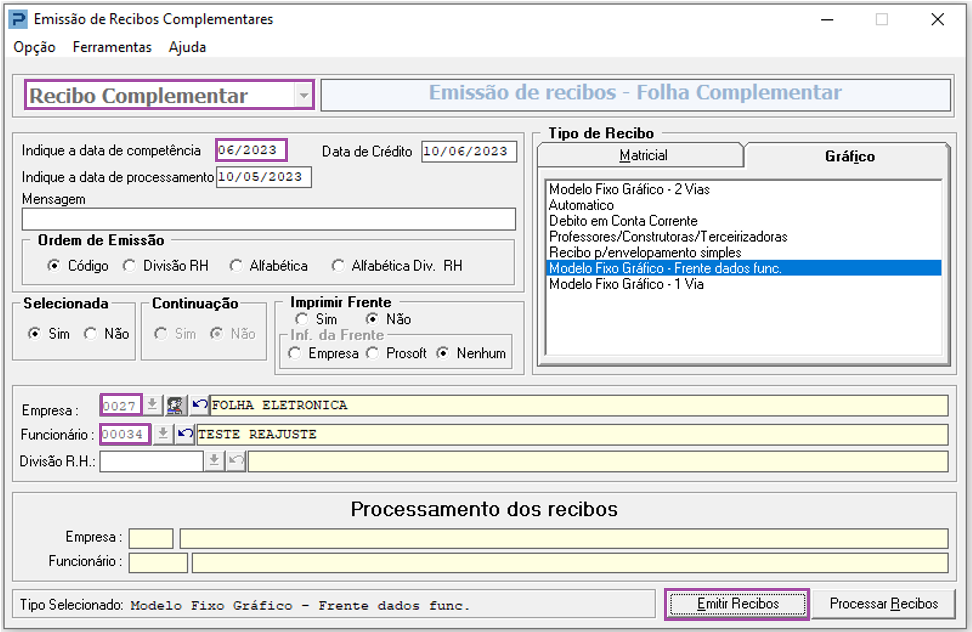
1- Acesse: Social > Folha de Pagamento > Processamentos > Folha Complementar > Emissão de Recibos Complementares
2- Processe o(s) Recibo(s):
Consulta de Recibos
1- Acesse: Social > Folha de Pagamento > Processamentos > Folha Complementar > Consulta de Recibos
2- Através da Consulta de Recibos, é possível visualizar o Recibo Totalizador, com a soma dos valores a serem pagos e descontados
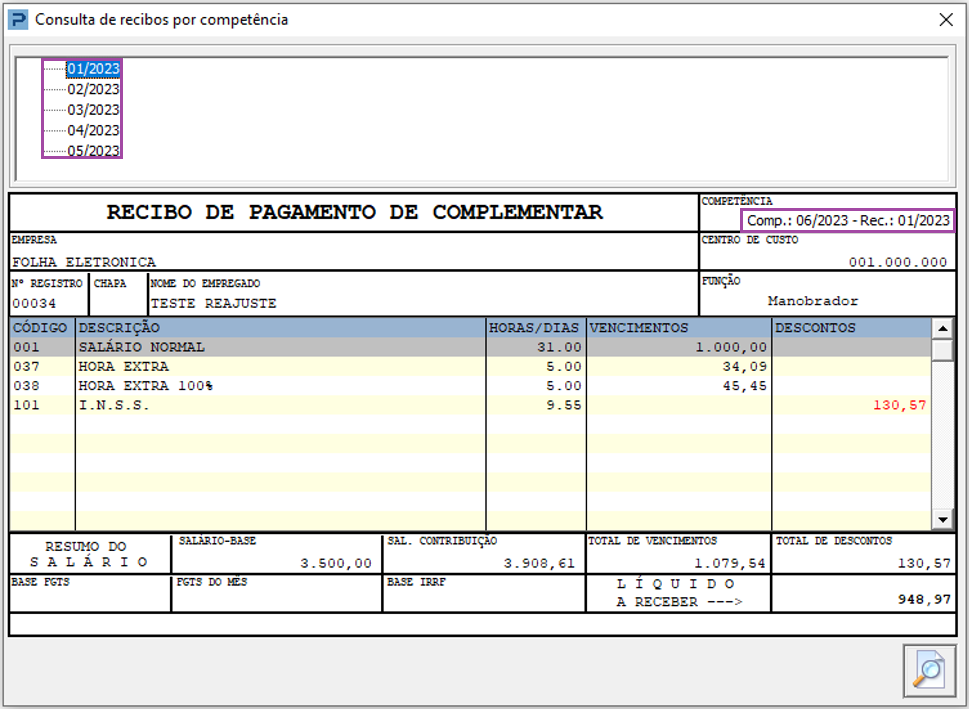
3- Caso deseje visualizar os Recibos por competência recalculada, basta acessar o ícone "Consulta de Recibos por Competência", localizado no rodapé da Rotina:
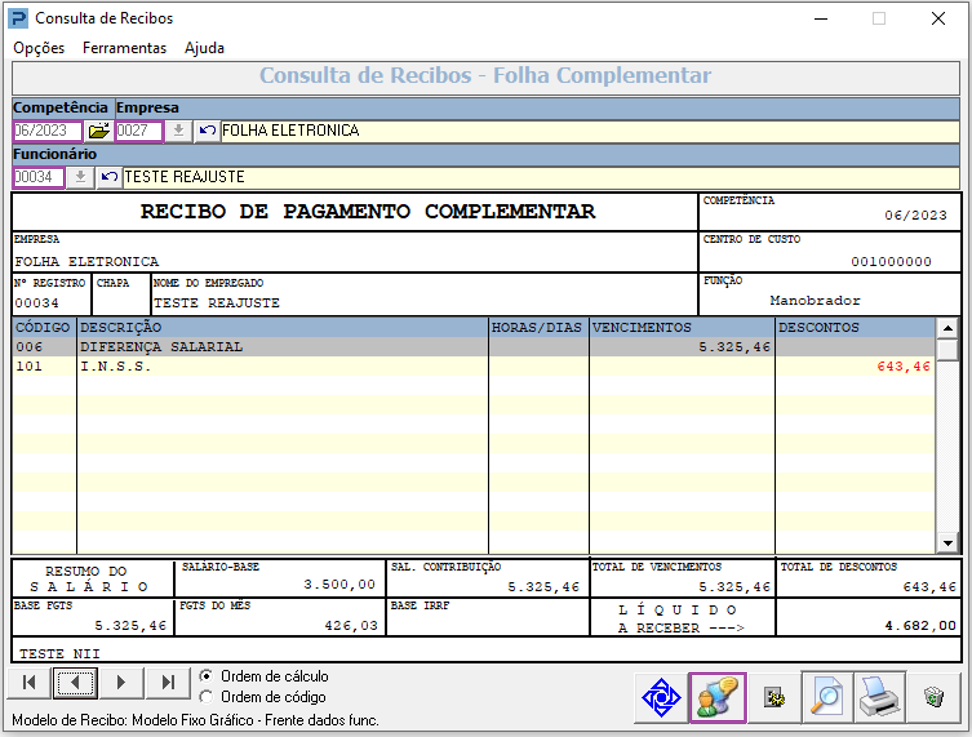
4- Ao dar duplo clique sobre a competência que deseja consultar, é possível visualizar o Recibo com os valores recalculados: