Este artigo orienta em como processar a folha eletrônica de férias.
Resolução
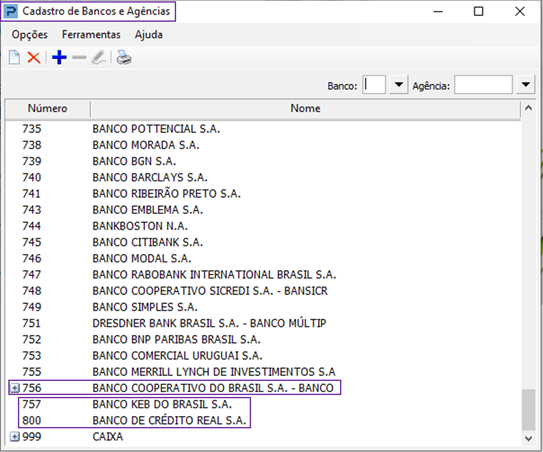
Cadastros de Bancos e Agências.
Acesse: Social> Folha de Pagamento> Cadastros> Cadastros de Bancos e Agências.
1 - Verifique se o banco e a agência da empresa e dos funcionários estão cadastrados.
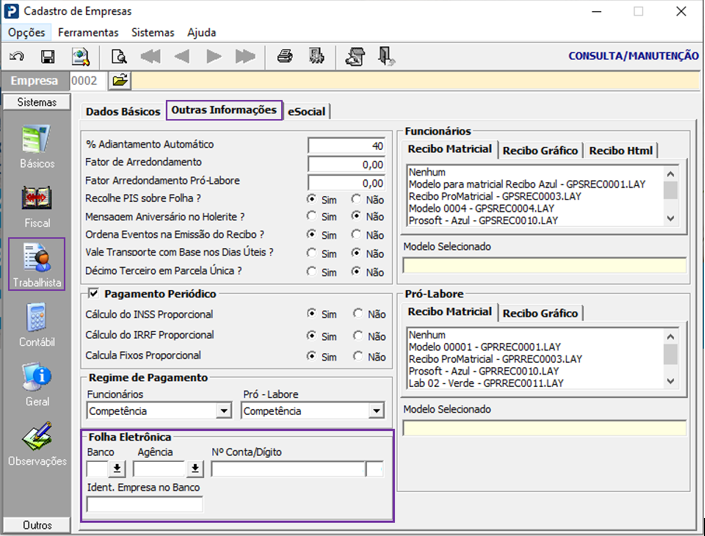
Cadastro de Empresas
1 - Acesse: Parâmetros > Cadastros> Cadastros de Empresas
2 - Na aba trabalhista > Outras informações, deve estar preenchido as informações bancárias no cadastro da empresa.
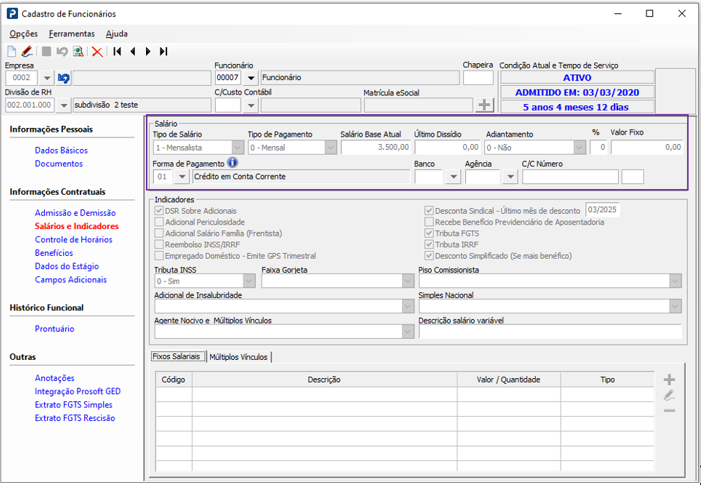
Cadastros de Funcionários
1 - Acesse: Folha de Pagamento > Manutenção de Arquivos Funcionais> Cadastros de Funcionários
2 - Na aba "Salários e indicadores" deve estar preenchido o salário e as informações bancárias do trabalhador.
Recibo de Férias
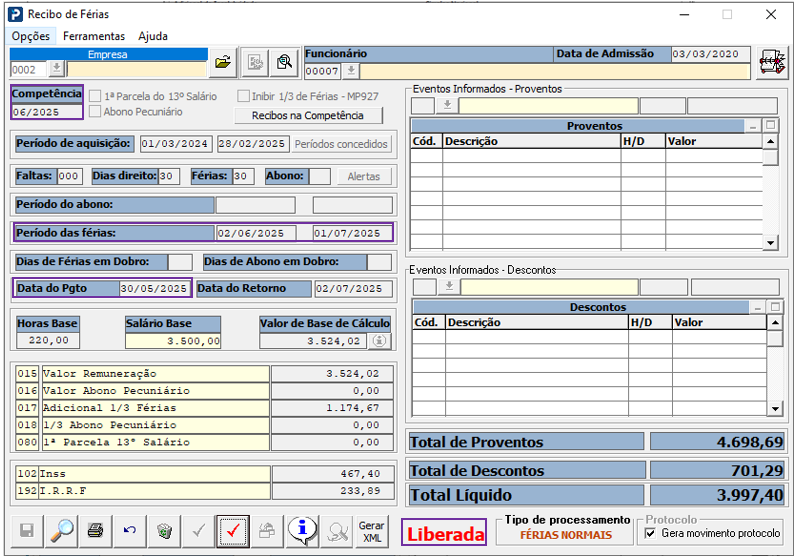
1 - Acesse: Social> Folha de Pagamento> Processamento>Férias
2 - Processe e Libere as férias. Neste exemplo as férias foram particionadas entre os meses de Junho e Julho, e o pagamento foi em Maio.
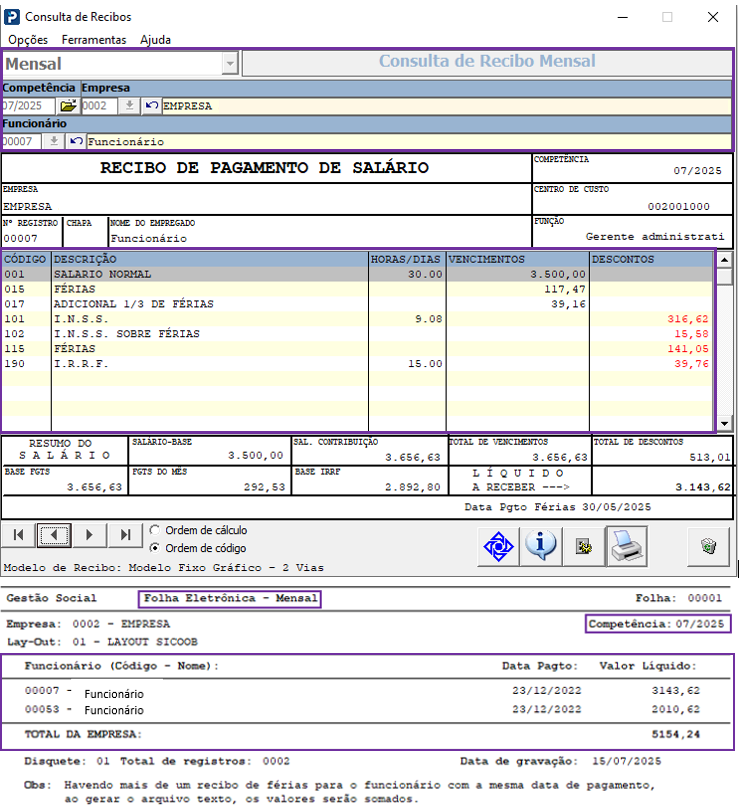
Consulta de Recibo
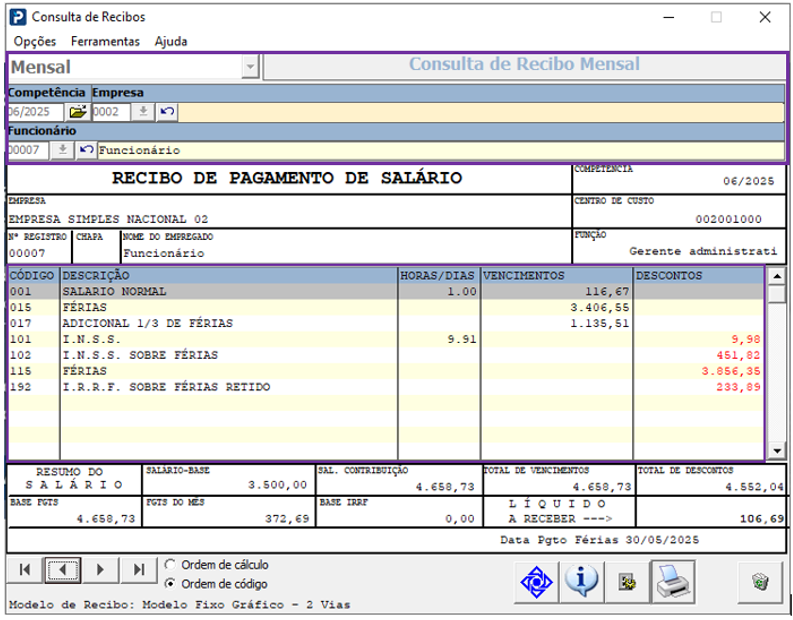
1 - Acesse: Social> Folha de Pagamento> Consulta > Consulta de Recibos.
Verifique se o recibo da competência de Junho consta processado corretamente com as informações mensais e de férias.
Folha Eletrônica
O processamento da folha eletrônica de férias é realizado individualmente. No TXT deverá conter as informações de um trabalhador para envio ao banco.
1 - Acesse: Social> Folha de Pagamento> Relatórios do Recibo> Folha Eletrônica.
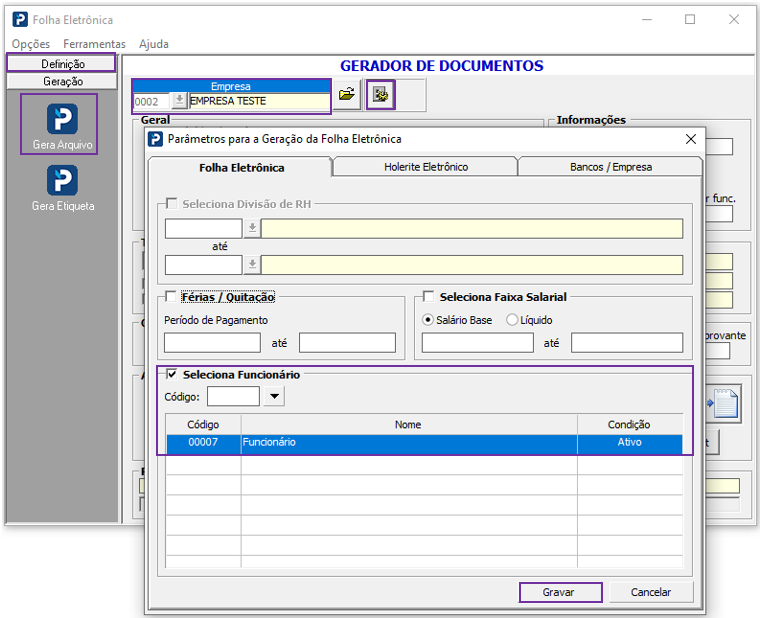
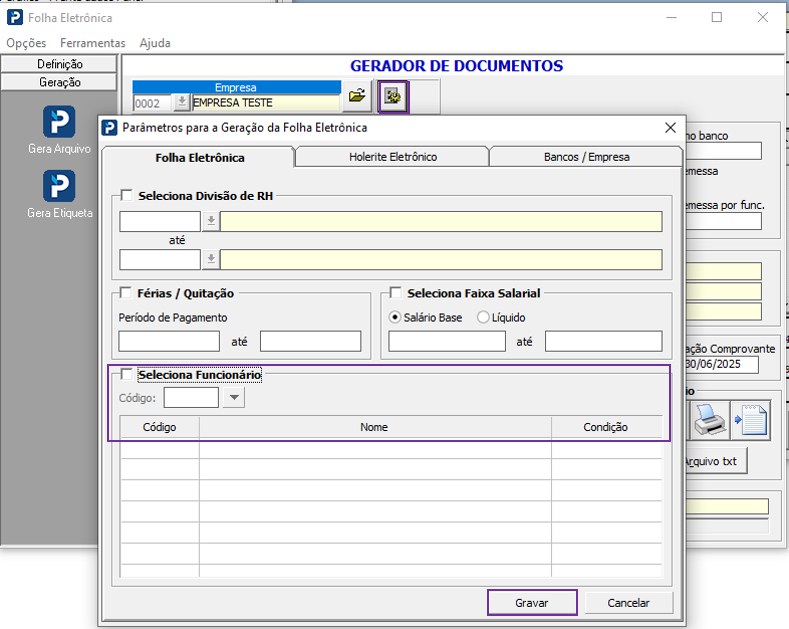
2 - Preencha o código da empresa, clique no ícone de engrenagem, Marque a caixa 'Selecione o Funcionário".
Selecione o funcionário a ser processado na folha eletrônica de férias. Este processamento deve ser individual.
Preencha as informações:
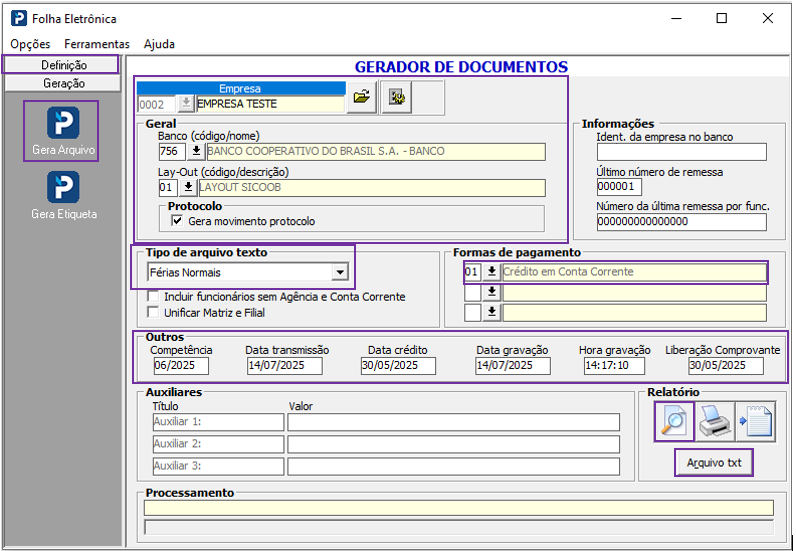
3 - Banco, Layout, o tipo de processamento> Férias Normais, Forma de pagamento conforme preenchido no cadastro dos funcionários.
Preencha as datas: Competência que as férias foram gozadas neste exemplo Junho, em data de crédito preencha com data de pagamento que consta nas férias neste exemplo Maio, preencha os demais campos de datas.
Relatório com informações de pagamentos das férias
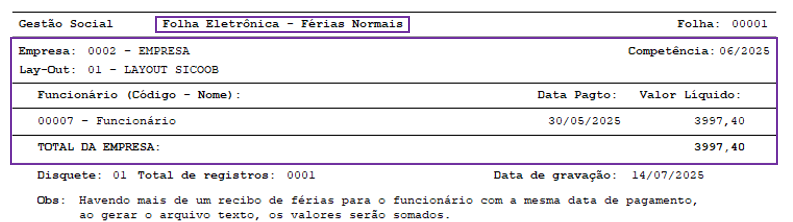
4 - Clicando na lupa, é possível visualizar o "Relatório" com as informações de férias a serem pagas ao trabalhador.
Arquivo TXT
5 - Clique em "Arquivo TXT" e salve o arquivo a ser importado ao banco para pagamento das férias.
6 - Enviar o TXT ao Banco na competência de Maio para pagamento das férias.

Folha Eletrônica
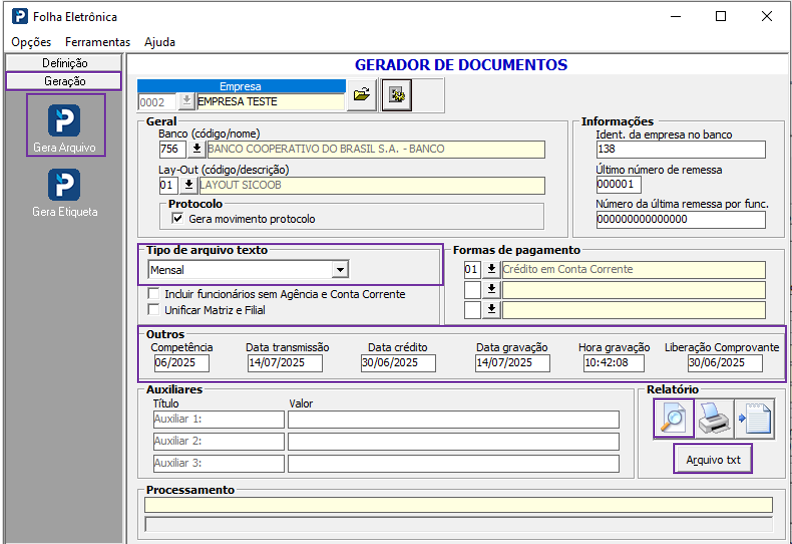
7 - Após gerar o TXT de férias para envio ao banco, realize o processamento do TXT "Mensal" com o pagamento referente aos dias proporcionais trabalhados na competência de Junho.
Clique no ícone de engrenagem e desmarque a seleção do funcionário, grave as informações.
8 - Preencha as informações "Mensais" para geração da folha eletrônica da competência mensal de Junho.
Relatório com informações de pagamentos das férias
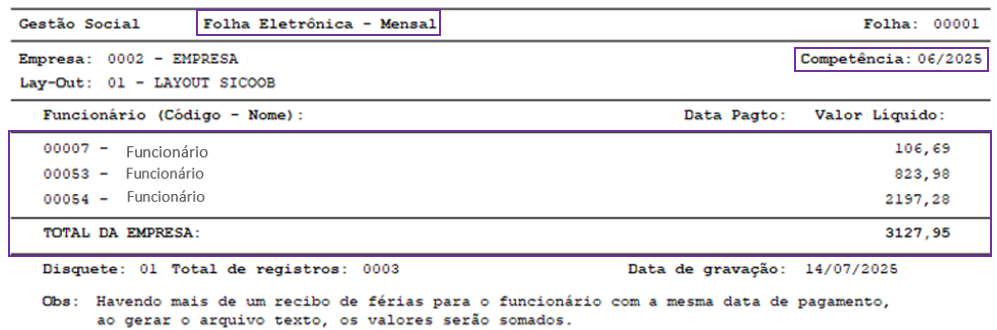
9 - Clicando na lupa, é possível visualizar o "Relatório" com os valores proporcionais aos dias trabalhados no mês para o trabalhador que teve férias. Também apresenta as informações mensais dos demais trabalhadores.
Arquivo TXT
10 - Clique em "Arquivo TXT" e salve o arquivo a ser importado ao banco para pagamento dos valores mensais de Junho.

Competência Julho
1 - Processe o recibo "Mensal de Julho" para os trabalhadores
2 - Processe o TXT mensal na folha eletrônica para envio dos pagamentos mensais ao banco.
Não é preciso gerar o TXT de férias na competência do mês seguinte "Julho" para o trabalhador 07 referente as férias particionadas, pois os valores de férias já foram enviados para pagamento integralmente no mês de Maio.