
Neste conhecimento são demonstrados os procedimentos para realizar a instalação do certificado digital A1 na máquina e exportação no Internet Explorer.
**O certificado precisa ser baixado na máquina!!
Instalação do Certificado
-
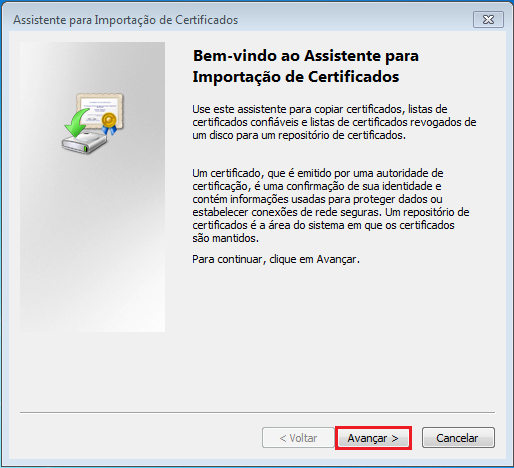
Localize o Certificado Digital e dê um duplo clique sobre o arquivo.
Ao abrir a tela de Assistente para Importação de Certificados, clique na opção [Avançar].
-
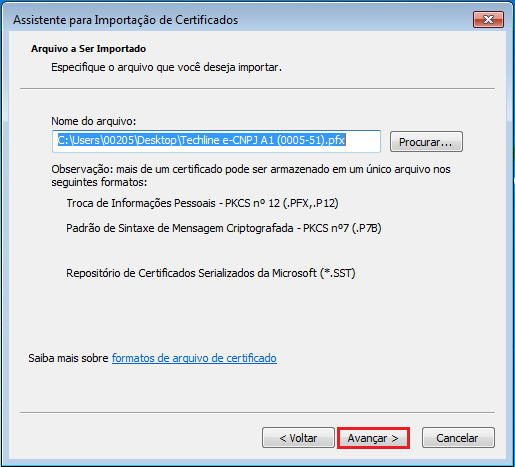
Será direcionado para tela de localização do arquivo. Verifique se de fato refere-se ao arquivo a ser importado e clique em [Avançar].
-
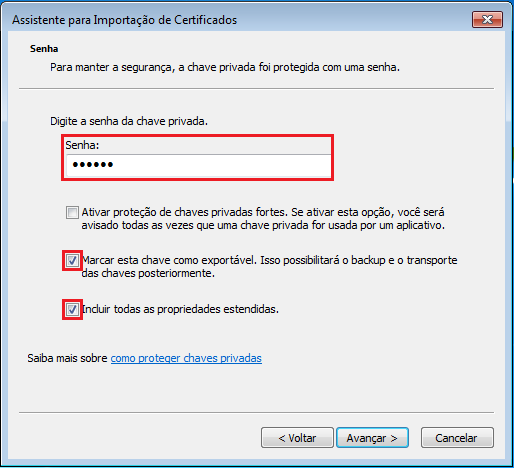
Informe a Senha da Chave Privada do Certificado Digital.
Selecione as opções [Marcar esta chave como exportável. Isso possibilitará o backup e o transporte das chaves posteriormente], e [Incluir todas as propriedades estendidas] e clique em [Avançar].
-
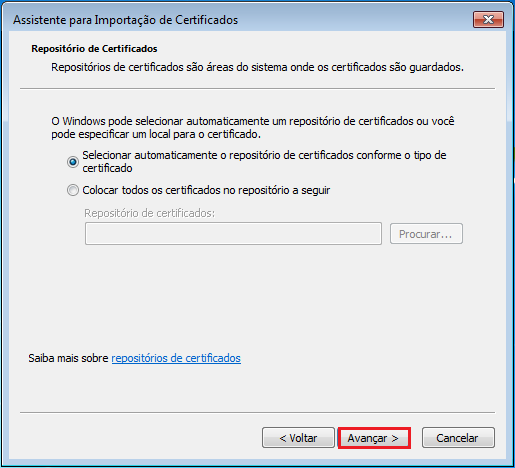
Defina um repositório de certificados, clique em [Avançar].
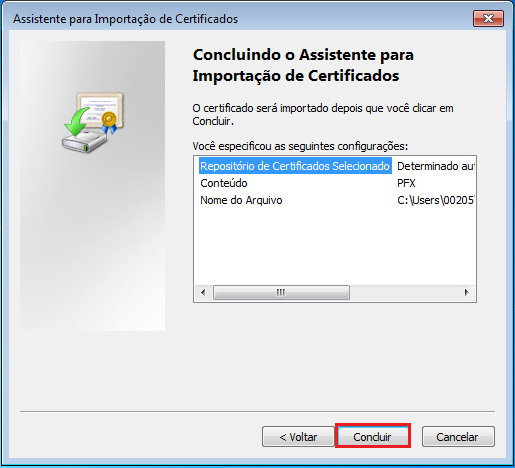
5.Clique em [Concluir] para finalizar a exportação.
Exportação no Internet Explorer
1.Abra uma página do Internet Explorer e acesse o ícone Configurações (engrenagem) > Opções da Internet.
Será demonstrada a tela abaixo.
Clique em Conteúdo > Certificados.
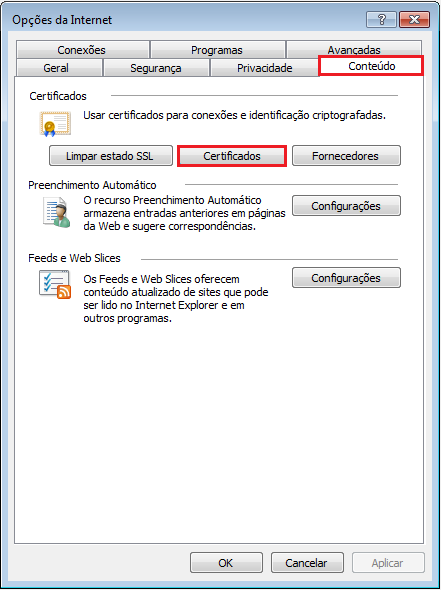
2.Localize o Certificado que acabou de instalar e clique em Exportar.

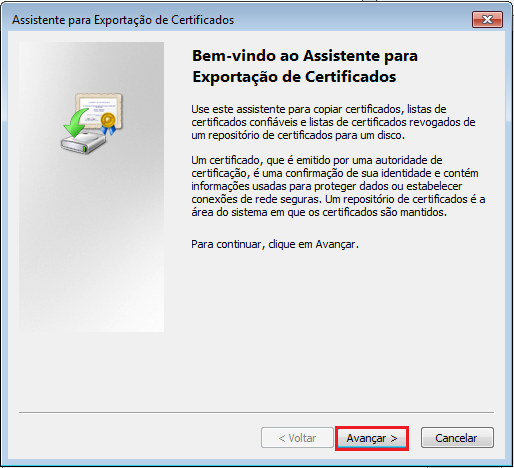
3.Será aberta a tela Assistente para Exportação de Certificados, clique em [Avançar].
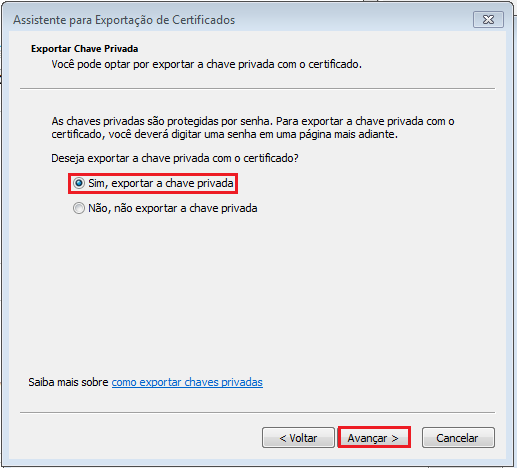
4.Selecione a opção [Sim, exportar a chave privada]. Clique em [Avançar].
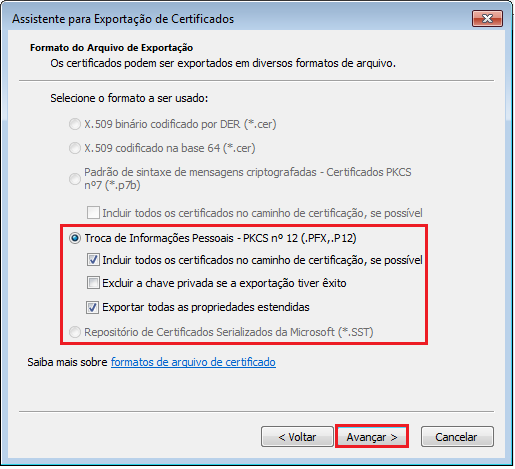
5.Em seguida será apresentada a seguinte tela, habilite as opções:
-
Incluir todos os certificados no caminho de certificação, se possível.
-
Exportar todas as propriedades estendidas.
Clique em Avançar para prosseguir com o processo.
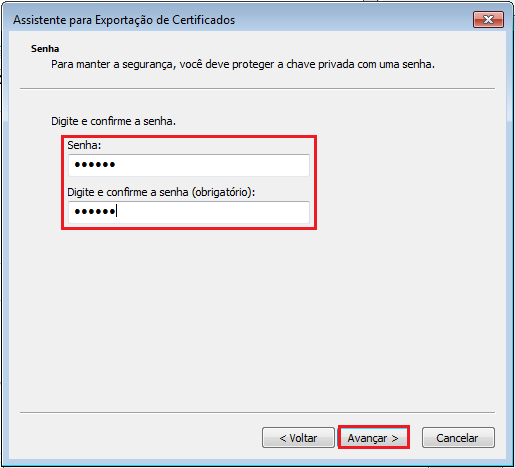
6.Digite e confirme a senha do certificado.
7.Salve o arquivo em algum local da máquina.

8.Clique em [Concluir] para finalizar a exportação do Certificado.

Após, basta inserir o mesmo no ISS Easy Isseasy - Como configurar o certificado digital