🧪 Nova Experiência: Você está testando nossa nova documentação. Dê sua opinião
Prosoft

PF58-Pack Financeiro - Recibo incluir imagem em marca d'água

PF58-Pack Financeiro - Recibo incluir imagem em marca d'água


Esse artigo tem como objetivo auxiliar o usuário a como criar um modelo de logo com o fundo em marca d'água.


Importante: A imagem com a visualização em marca d'água é de responsabilidade do cliente, o suporte não cria e edita imagens .


Resolução 

1-Acesse o sistema do Pack Financeiro , em Configurações e Opções
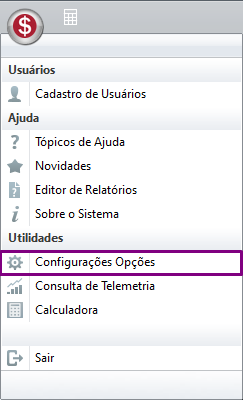
 

https://ajuda.alterdata.com.br/download/attachments/306383554/image-2025-11-21_9-45-58.png?version=1&modificationDate=1763729158936&api=v2


2- Clique na aba Recibos e após na aba Layout. Selecione o modelo de recibo e clique em Editar
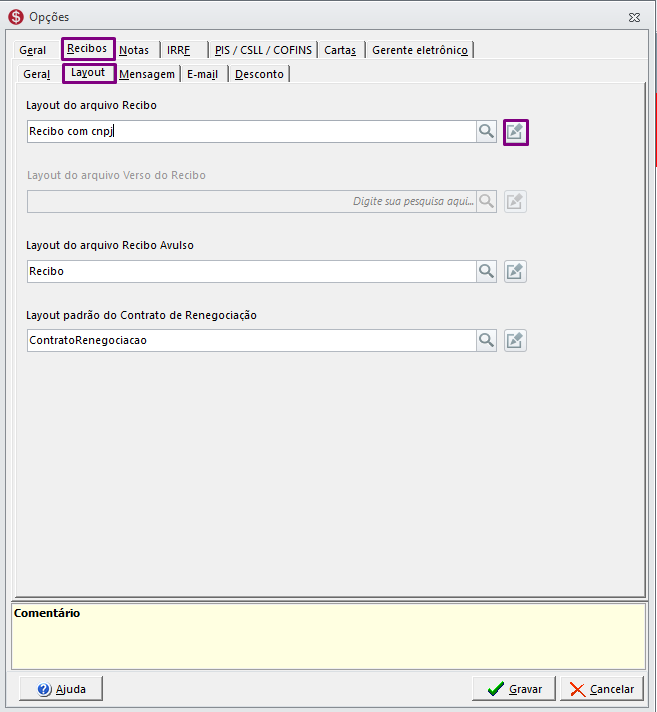

https://ajuda.alterdata.com.br/download/attachments/306383554/image-2025-11-21_9-48-1.png?version=1&modificationDate=1763729282180&api=v2


3- Selecione o modelo de Recibo e clique em Configurar leiaute
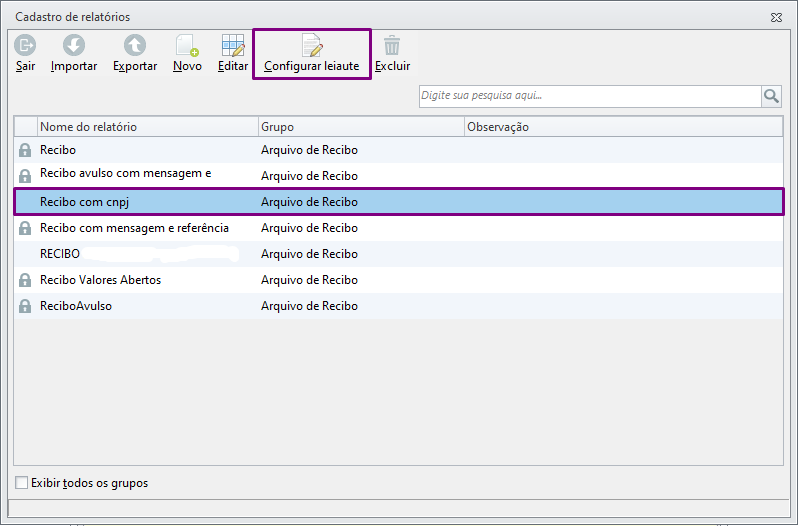
https://ajuda.alterdata.com.br/download/attachments/306383554/image-2025-11-21_9-52-32.png?version=1&modificationDate=1763729552273&api=v2


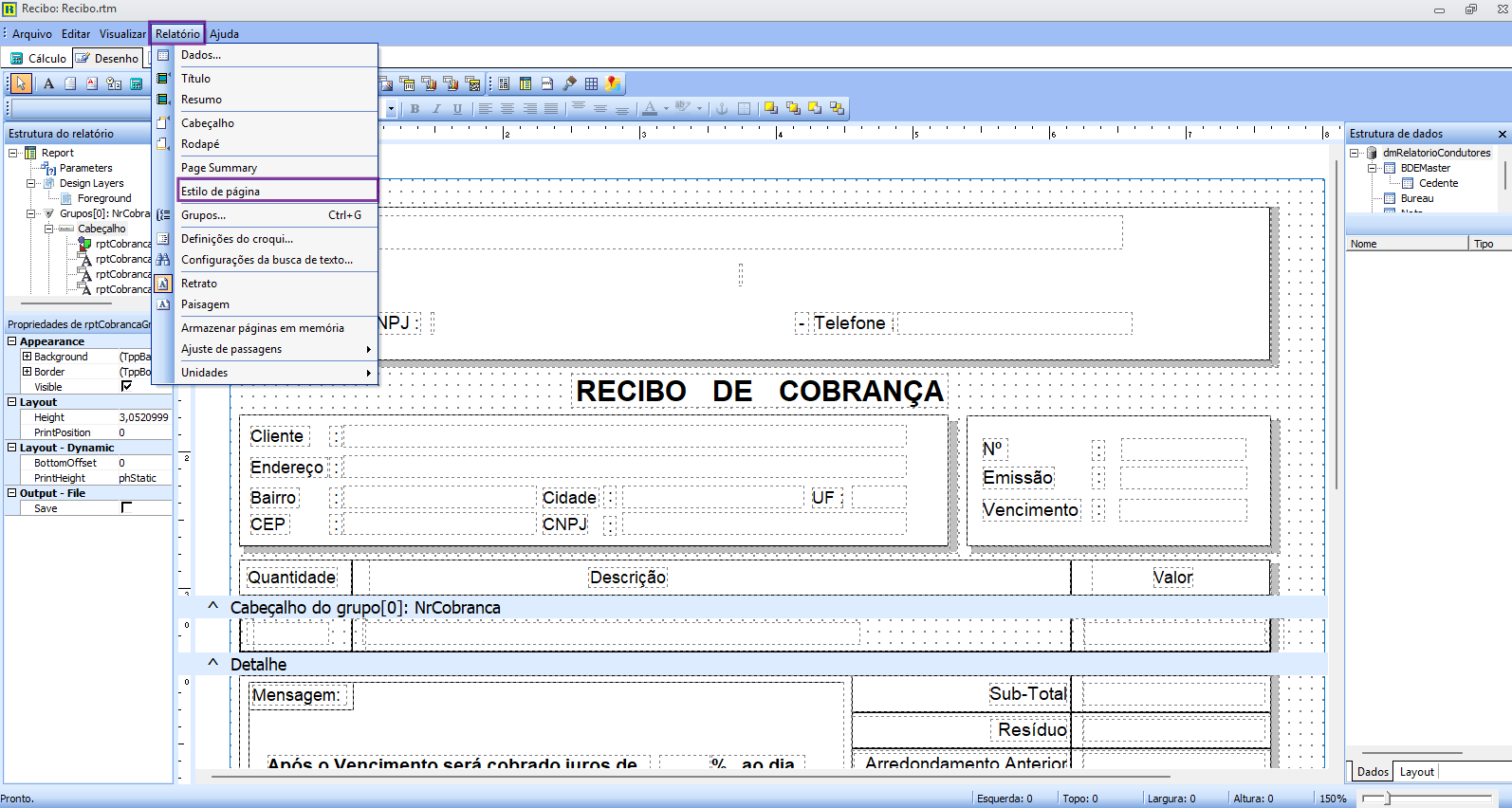
4- Selecione a opção Relatório > Estilo de Página

https://ajuda.alterdata.com.br/download/attachments/392036401/image-2026-10-27_9-37-42.png?version=1&modificationDate=1793104663156&api=v2

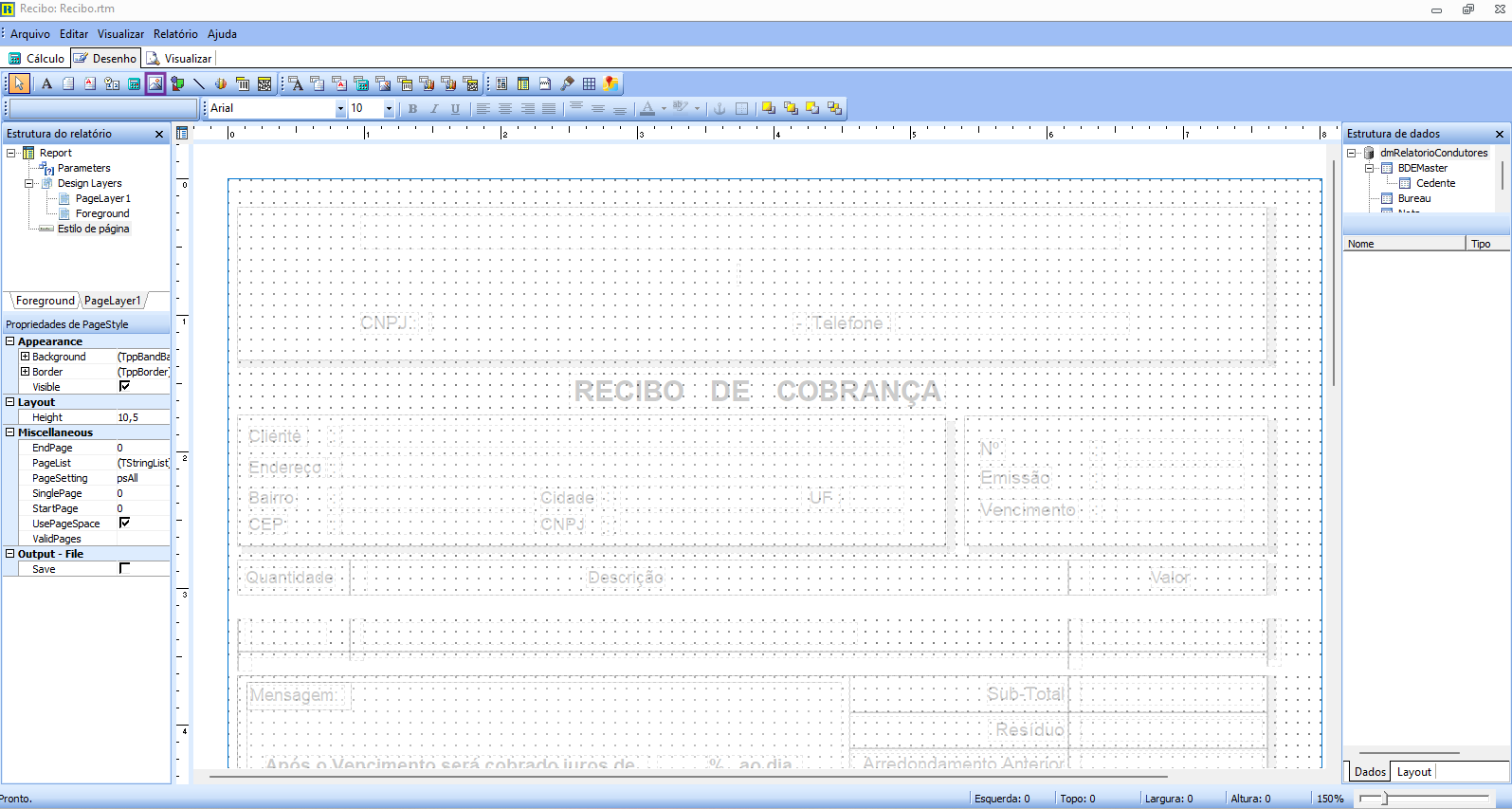
5-Clique em Imagem depois clique sobre o campo do Recibo para apresentar o ícone de Imagem

https://ajuda.alterdata.com.br/download/attachments/392036401/image-2026-10-27_9-42-15.png?version=1&modificationDate=1793104936479&api=v2


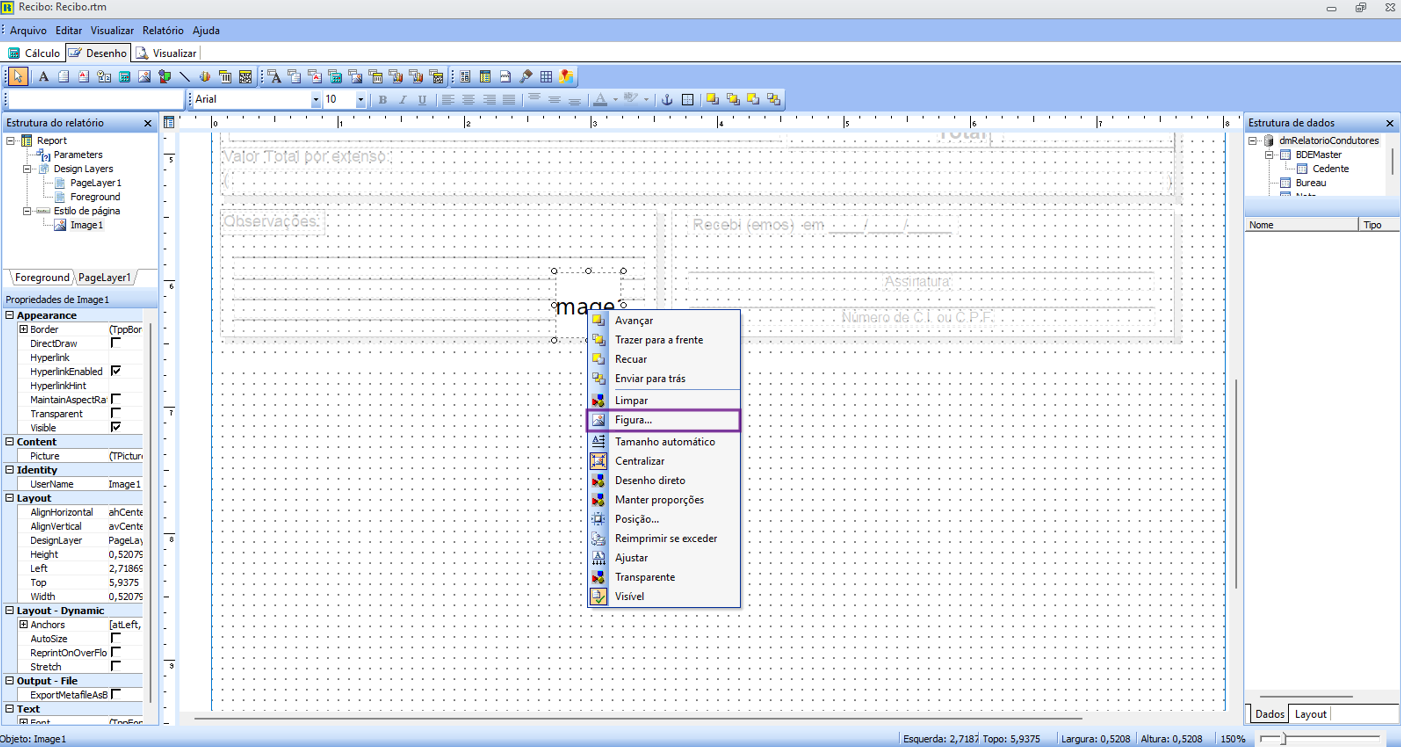
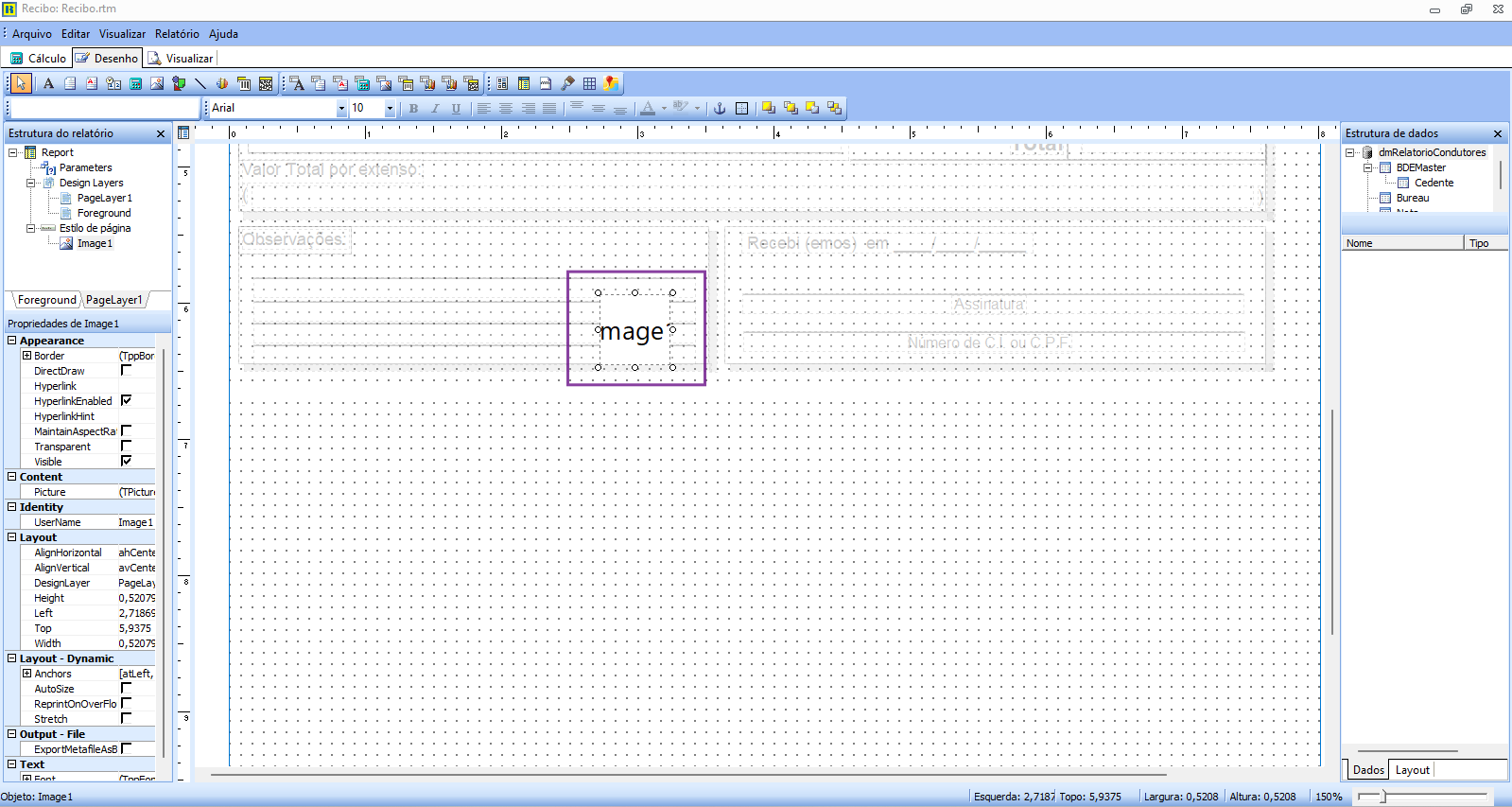
6-Clique com o botão direto sobre o campo de Imagem e Selecione Figura
https://ajuda.alterdata.com.br/download/attachments/392036401/image-2026-10-27_9-43-36.png?version=1&modificationDate=1793105017577&api=v2


https://ajuda.alterdata.com.br/download/attachments/392036401/image-2026-10-27_9-45-57.png?version=1&modificationDate=1793105159125&api=v2

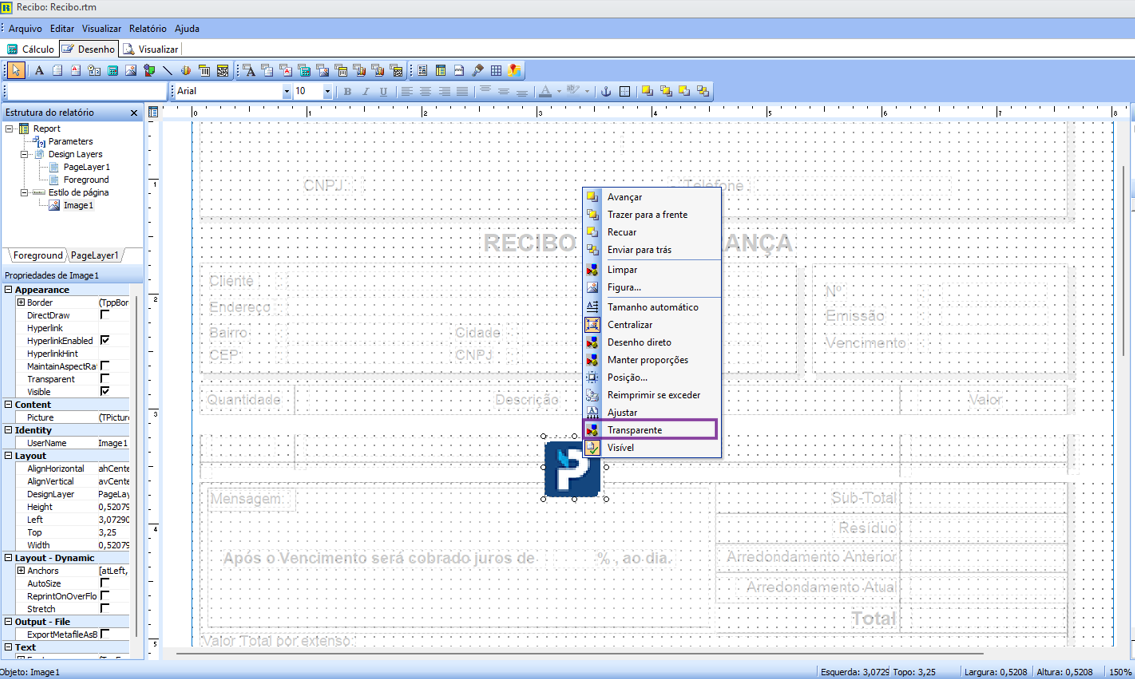
7- Após selecionar a Figura , ajuste a transparência se necessário.
https://ajuda.alterdata.com.br/download/attachments/392036401/image-2026-10-27_9-53-49.png?version=1&modificationDate=1793105630414&api=v2


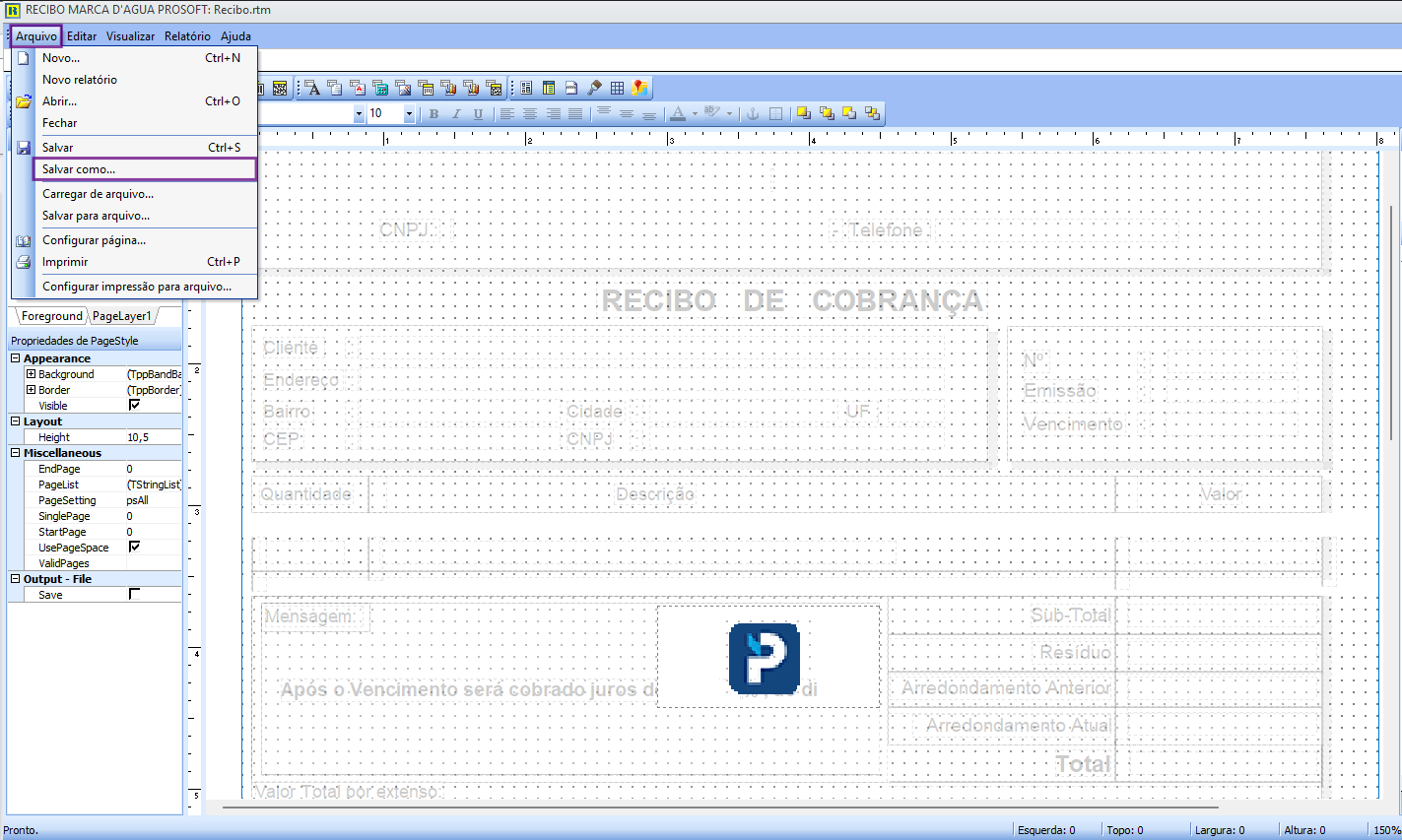
8- Após os ajustes, selecione Arquivo > Salvar Como 
https://ajuda.alterdata.com.br/download/attachments/392036401/image-2026-10-27_9-55-48.png?version=1&modificationDate=1793105750012&api=v2