
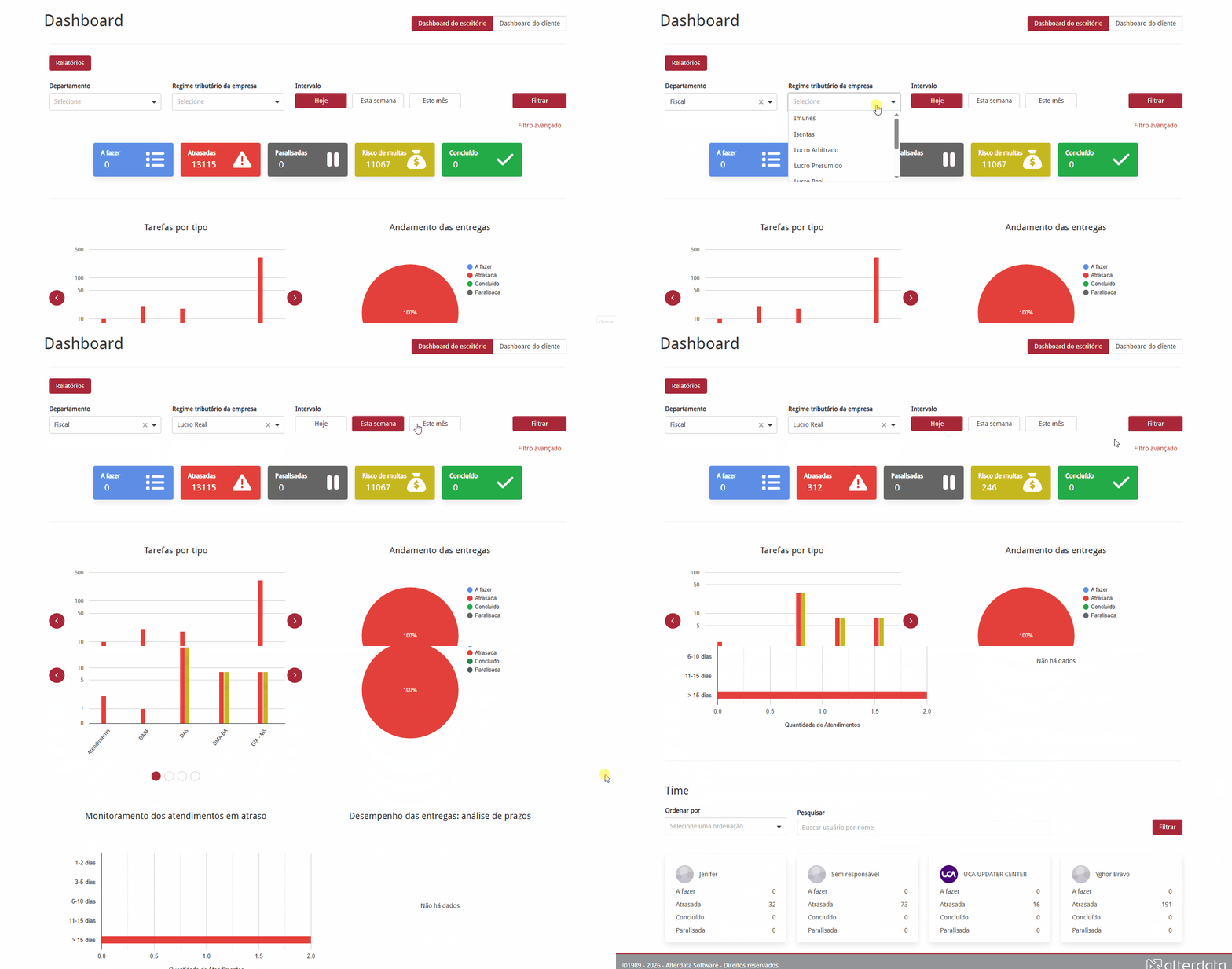
No Dashboard do eTarefas você consegue obter um panorama visual de todas as tarefas cadastradas.
A aba conta com filtros e gráficos para você consultar conforme for necessário.
-
No menu do eContador, acesse a aba eTarefas.
-
Clique em Dashboard.
-
No canto superior direito, selecione se deseja consultar o Dashboard do escritório ou Dashboard do cliente.
Dashboard do escritório
Consulte a situação das tarefas do escritório cadastradas.
Dica
Para obter os detalhes de cada status das tarefas do time, é só clicar no status correspondente!
Você verá uma tela com todas as informações do status, como Nome da tarefa, Nome da empresa, Data de entrega e Departamento.
Dashboard do cliente
Consulte a situação das tarefas do cliente cadastradas.
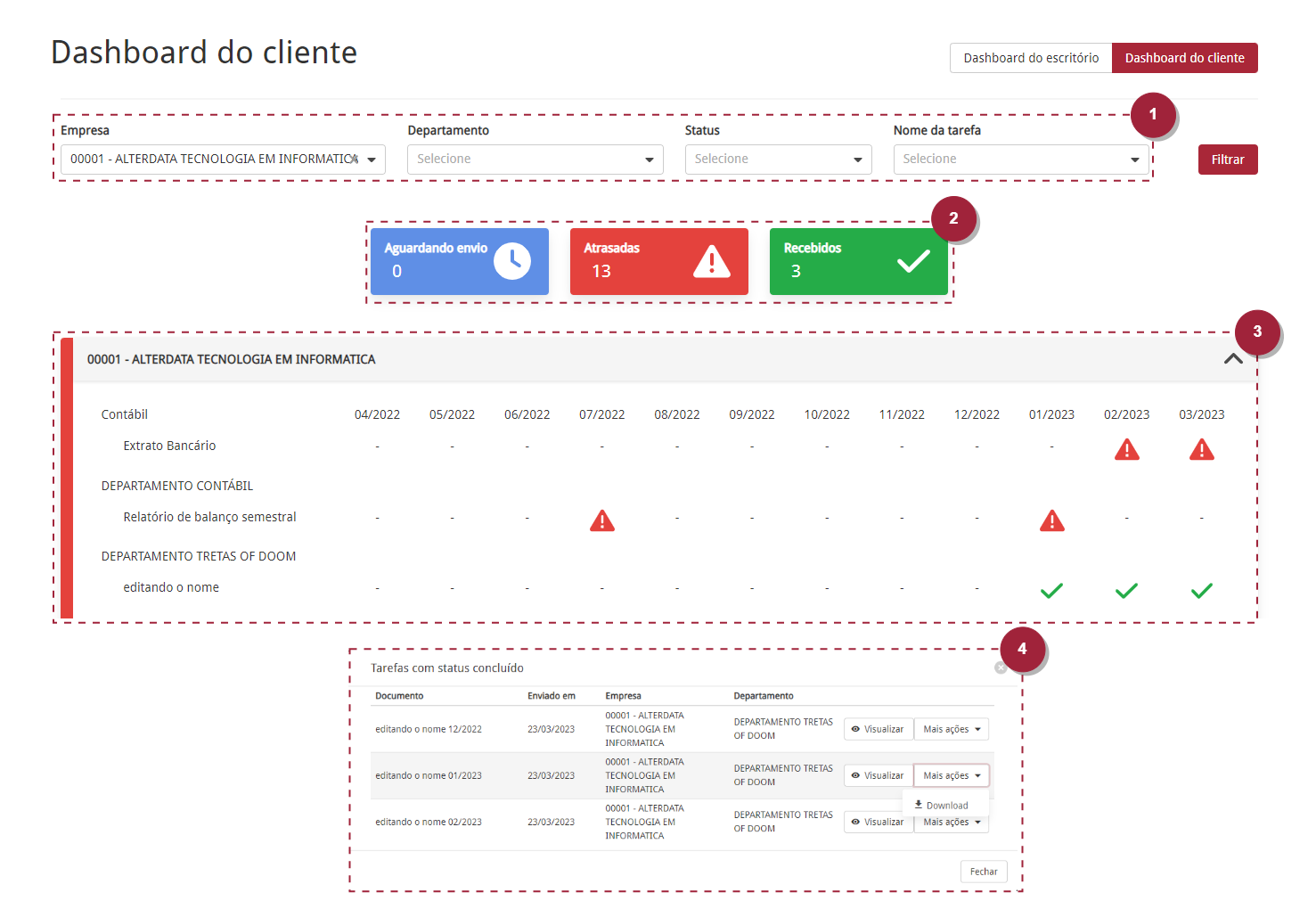
1 - Opções de Filtragem
Selecione se deseja filtrar as tarefas por Empresa, Departamento, Status ou pelo Nome da tarefa.
2 - Status das Tarefas
Este grupo exibe as situações de todas as tarefas com base no filtro.
3 - Tarefas da Empresa
Neste grupo, você consegue visualizar todas as tarefas da empresa no intervalo de um ano. Ao clicar sobre o ícone ✅ nas tarefas Concluídas, é possível visualizar e fazer o download do arquivo correspondente a tarefa. Além disso, você pode concluir as tarefas com status Aguardando envio e Atrasadas.
4 - Ações dos Cards
Esta tela aparece ao clicar sobre os status de cada card. Nela, você tem as informações de cada tarefa e, no card Recebidos, é possível visualizar e fazer o download dos arquivos correspondentes a cada tarefa.