Dica criada por Yago.sup.pack
Habilitando a aba Fases
No eTarefas é possível configurar uma tarefa Avulsa, para ser executada por etapas. Para realizar as configurações, siga o passo a passo:
-
Entre no eContador;
-
Acesse a aba eTarefas;
-
Clique na opção Minhas Tarefas e em seguida em Nova Tarefa Avulsa;
-
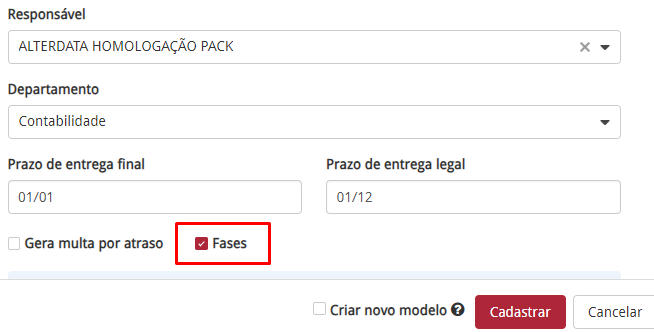
Preencha os campos de cadastro e marque a opção Fases;
-
Depois, será habilitada a Aba Fases na tela de cadastro.
Se você ainda não tem o eTarefas, clique aqui e solicite sua apresentação gratuita.

Cadastro de Tarefas Avulsas por etapas
-
Entre no eContador;
-
Acesse a aba eTarefas;
-
Clique na opção Minhas Tarefas e, em seguida, em Nova Tarefa Avulsa;
-
Preencha os campos de cadastro;
-
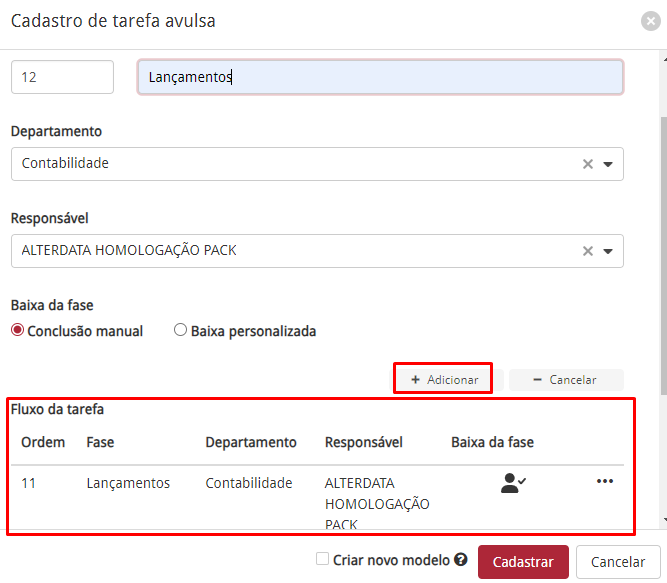
Na aba Fases clique em Nova Fase;
-
No campo Ordem, selecione a ordem da tarefa;
-
No campo Fase, informe a descrição da fase;
-
No campo Departamento, selecione o departamento da tarefa;
-
No campo Responsável, selecione o responsável desta fase;
-
No campo Baixa da Fase, selecione qual será a forma da baixa da tarefa;
-
Caso seja necessário adicionar mais fases, clique em Adicionar;
-
Após finalizar o cadastro, clique em Cadastrar.
Cada fase poderá conter responsáveis diferentes e deve ser cadastrada em sequência numérica.
Caso seja necessário, será possível Excluir ou Editar uma fase já cadastrada. Para isso, irá clicar em ao lado da fase, e após em Excluir ou Editar.
Cadastro de Tarefas Importando modelo
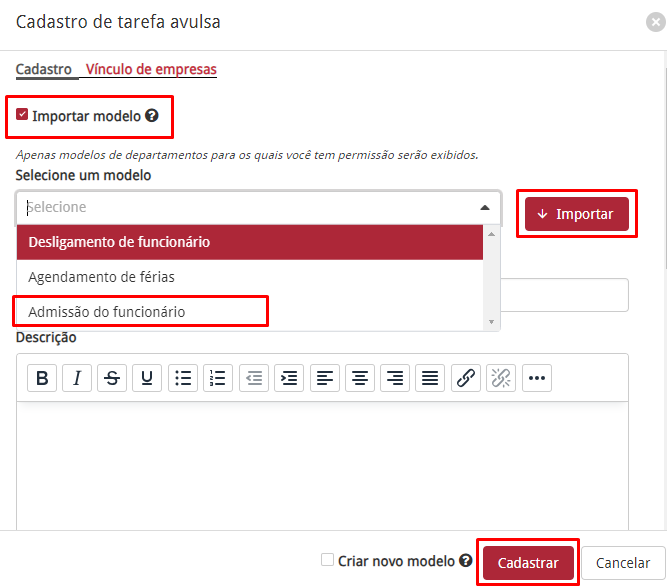
Para cadastrar a tarefa importando um modelo já existente, clique em Importar Modelo.
-
Selecione um modelo pré-cadastrado em Cadastro de Modelos;
-
Clique no botão Importar;
-
Insira a datas de Prazo de entrega e as demais informações necessárias;
-
Na aba Vínculo de empresas, selecione a empresa e clique em Cadastrar.
Caso seja necessário, será possível Excluir ou Editar uma fase já cadastrada. Para isso, irá clicar nos três pontinhos ao lado da fase e, após, em Excluir ou Editar.
Caso as fases estejam cadastrar no cadastro de modelos, os dados das fases serão importados com o modelo. Para saber como cadastrar um novo modelo, clique aqui.