O que é o eTarefas?
O eTarefas é destinado à empresa contábil e aos empresários que necessitam controlar os prazos e delegar de forma eficaz as suas obrigações, sejam elas tributárias ou não.
Além disso, o eTarefas proporciona uma visão gerencial de todo o escritório e seus departamentos.
Seu funcionamento é como o de uma agenda de obrigações e através de demonstrações em painéis é possível ter uma visão geral sobre os prazos e/ou eTarefas que estão em atraso.
Acesso ao eTarefas
-
Acesse o link https://econtador.alterdata.com.br;
-
Preencha os dados de login, com CNPJ/CPF e a senha enviada pela Alterdata;
Clique em Esqueceu sua senha? para receber por e-mail instruções de como criar uma nova senha. Posteriormente, a senha pode ser alterada em Perfil.
-
Clique em Entrar para acessar ao sistema;
-
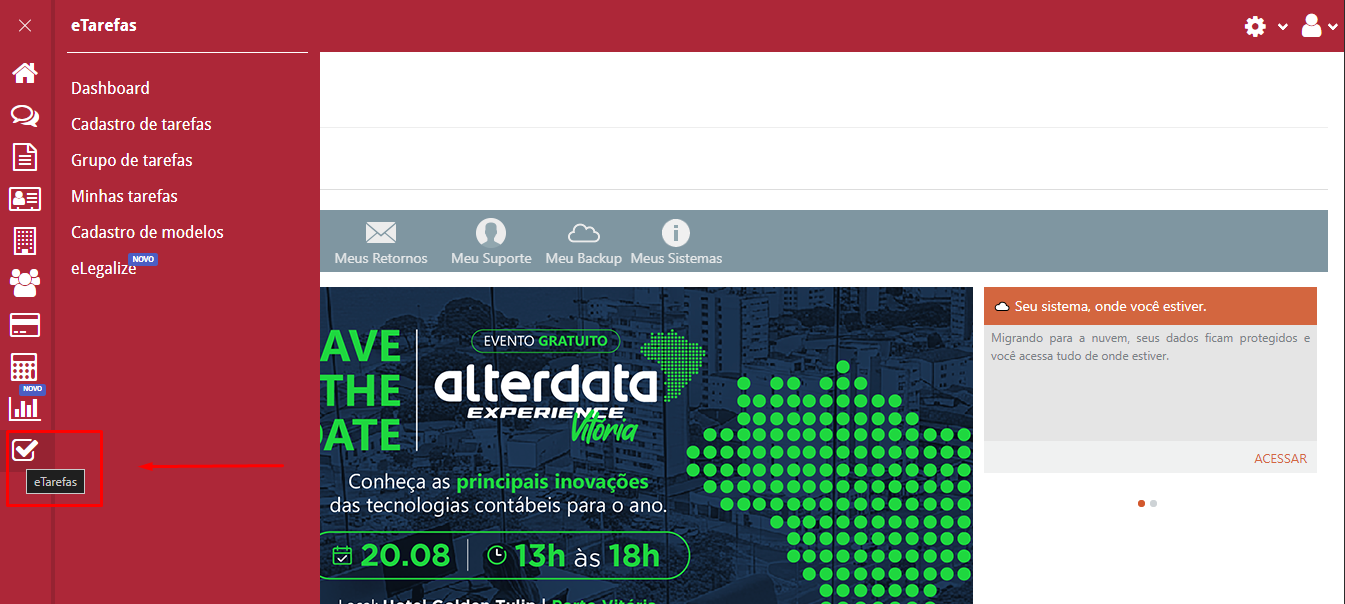
Acesse a aba eTarefas.
Grupo de eTarefas
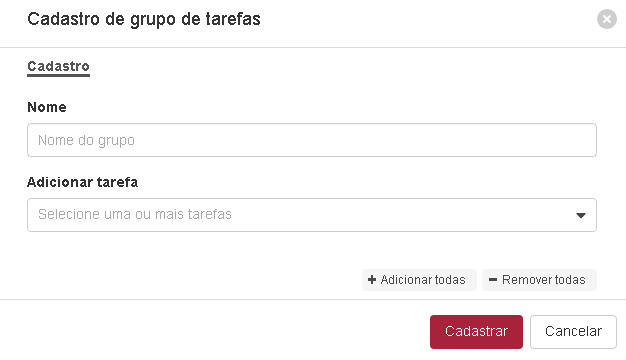
O sistema conta com o recurso de Grupos de eTarefas. Nele, você cadastra um grupo e dentro dele vincula eTarefas, somente uma vez. Assim, toda vez que precisar vincular essas eTarefas a determinada empresa, basta vincular a ela o grupo que cadastrou. Para cadastrar o Grupos de eTarefas, siga o passo a passo:
-
Acesse o eContador e clique na aba eTarefas;
-
Clique em Grupos de eTarefas - Novo grupo;
-
No campo Nome informe a descrição do grupo;
-
No campo Adicionar tarefa informe as eTarefas pertencentes a este grupo;
-
Após finalizar o cadastro, clique em Cadastrar.
Uma vez que adicione ou exclua uma tarefa do grupo, ela será igualmente adicionada ou excluída de todas as empresas que possuem o grupo vinculado, economizando uma grande quantidade de tempo.
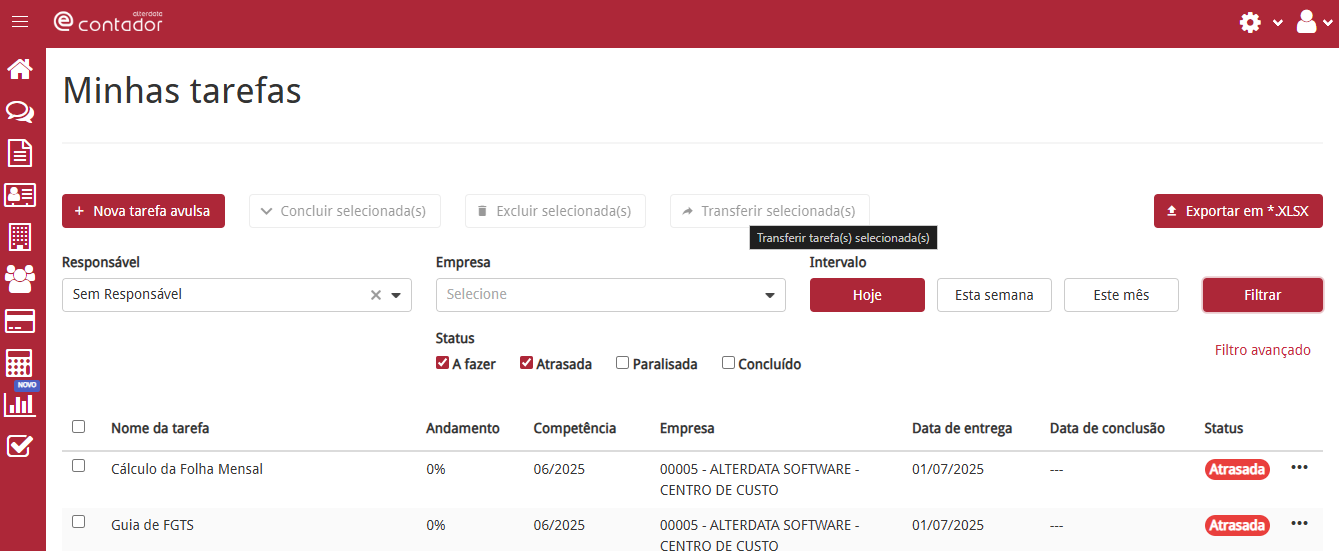
Minhas eTarefas
A aba Minhas eTarefas apresenta as eTarefas das empresas que devem ser executadas, revisadas, entre outras funções. Essa aba é mostrada em todos os demais sistemas, permitindo que você visualize as eTarefas pendentes, funciona como uma agenda eletrônica.
-
Tarefa Avulsa
-
Acesse o eContador e clique na aba eTarefas;
-
Clique em Minhas eTarefas - Nova tarefa avulsa;
-
Na aba Cadastro, no campo Nome informe o descrição da tarefa;
-
No campo Responsável selecione o responsável pela tarefa;
-
No campo Departamento selecione o departamento;
-
No campo Prazo de entrega final informe a data limite (Dia/Mês) que a tarefa precisa ser finalizada no escritório;
-
No campo Prazo de entrega legal informe a data limite (Dia/Mês) que a obrigação a qual a tarefa está relacionada precisa ser entregue;
-
Em Gera multa por atraso informe se a tarefa fará o controle de multa por atraso;
-
Na aba Vínculo de empresas, no campo Empresas informe as empresas;
-
Após finalizar o cadastro, clique em Cadastrar.
-
Consulta Minhas eTarefas
-
Acesse o eContador e clique na aba eTarefas;
-
Clique em Minhas eTarefas;
-
No campo Responsável selecione o responsável das eTarefas;
-
No campo Intervalo selecione o período que gostaria de verificar as eTarefas, se Hoje, Esta semana, Este mês;
-
Caso queira verificar as eTarefasa fazer, poderá selecionar a opção A fazer no campo Status;
-
Caso queira verificar as eTarefas atrasadas, poderá selecionar a opção Atrasada no campo Status;
-
Caso queira verificar as eTarefas concluídas, poderá selecionar a opção Concluído no campo Status;
-
Após clique em Filtrar para analisar as eTarefas.