
Utilize os recursos para cadastrar Pessoas manualmente ou por meio da importação de pessoas.
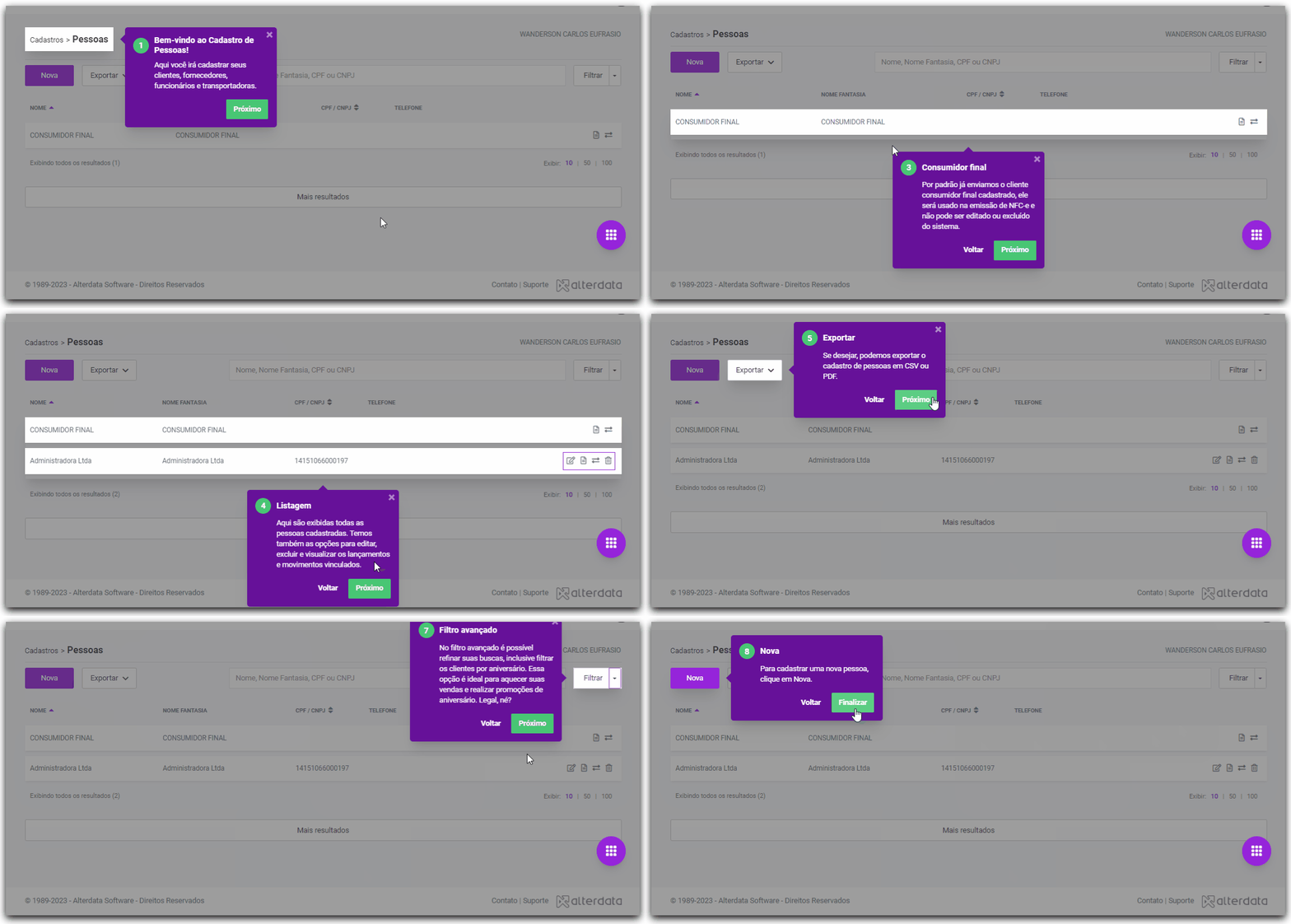
Acessar o Tour Novamente
Se você finalizou o tour e precisa visualizá-lo novamente, siga os passos:
-
Clique em Cadastros.
-
Clique em Adicionar / Gerenciar.
-
Clique em Ferramentas de ajuda.

-
Clique em Tour de funcionalidades.
Ferramentas de Ajuda
-
Clique em Cadastros.
-
Clique em Adicionar / Gerenciar.
-
Clique em

Cadastrar Pessoa
Para cadastrar uma pessoa manualmente no ERP4ME, siga os passos:
-
Clique em Cadastros.
-
Clique em Adicionar / Gerenciar.
-
Clique em Nova para escolher a opção:
-
Cadastrar Nova Pessoa: Para preencher os campos manualmente.
-
Importar Planilha de Pessoas: Para utilizar a Importação de Pessoas e cadastrar pessoas via arquivo externo (
xls,xlsx,odsoucsv).
-
-
Caso tenha optado por Cadastrar Nova Pessoa, preencha os campos.

Campo Descrição CPF/CNPJ Informe o CPF, em caso de pessoa física, ou CNPJ, em caso de pessoa jurídica. Nome Informe o nome completo da pessoa.
Tipos de Pessoa Informe o Tipo de Pessoa que será utilizado nos lançamentos. Você pode vincular mais de um tipo no cadastro da pessoa.
Caso não possua o tipo de pessoa que você precisa, clique em e faça o cadastro do tipo personalizado diretamente pela tela de cadastro ou edição de uma pessoa.
- Caso selecione o tipo fornecedor, sócio ou funcionário, é possível gerar valores de despesas.
- Caso selecione o tipo cliente ou sócio, é possível gerar valores de receita.
Doc. Estrangeiro Informe o número de documento de identificação válido (passaporte ou outro documento legal do país de origem) da pessoa estrangeira.
Tipo de Contribuição para ICMS Selecione o tipo de contribuição para ICMS da pessoa.
Inscrição Estadual Informe a Inscrição Estadual da pessoa.
(Opcional) SUFRAMA Informe o SUFRAMA (Superintendência da Zona Franca de Manaus). Categoria de Receita Informe a categoria de receita. Categoria de Despesa Insira a categoria de despesa. Centro de Custo Informe o centro de custo. -
Clique nas abas do cadastro para preencher as informações:
Além do endereço principal, você pode incluir endereço de cobrança e entrega da pessoa.
-
Em Tipo de Endereço, informe se é o endereço Principal, Cobrança ou Entrega.
-
Preencha as informações de Endereço da pessoa cujo cadastro será feito.
Dica: Sabe quando você não percebe um espaço nos dados de número do endereço do destinatário, por exemplo, salva o cadastro e por causa dele ocorre rejeição por conteúdo inválido? No ERP4ME
 isso não vai mais rolar porque o próprio sistema remove esses espaços chatinhos ao gravar os dados de uma pessoa.
Preencha as informações de Contato da pessoa cujo cadastro será feito.
-
E-mails
Informação
-
Em E-mails, clique em Adicionar E-mail.
-
Informe o endereço de e-mail.
-
(Opcional) Marque se esse endereço é o e-mail principal da pessoa.
- (Opcional) Caso precise remover algum e-mail do cadastro, clique em
 .
.
-
-
Telefones
-
Em Telefones, clique em Adicionar Telefone.
-
Informe o Tipo, ou seja, se é Telefone, Celular, WhatsApp ou Outros.
-
Informe o número do contato.
-
Informe a Pessoa de contato.
-
(Opcional) Marque se esse tipo é o número de contato principal.
- (Opcional) Caso precise remover algum telefone do cadastro, clique em.
-
Relacione os veículos utilizados pela transportadora.
Dica:
Para detalhar as informações do veículo, siga os passos:-
Informe a Placa.
-
Informe a UF.
Este campo não possui validação, portanto ele pode ser mantido em branco, pois o modelo de placa de veículos (MERCOSUL) não possui a UF de registro.
-
Informe o Registro ANTT.
-
Clique em Adicionar.
-
-
(Opcional) Selecione a opção Criar outra.
-
Clique em Gravar para concluir o cadastro.
Importar Pessoa
Para cadastrar pessoa por meio da importação de pessoas do ERP4ME, siga os passos:
-
Clique em Cadastros.
-
Clique em Adicionar / Gerenciar.
-
Clique em Importação.
-
Clique em Criar importação.
-
Selecione o arquivo que contém as pessoas que serão importadas.
-
Clique em Próximo.
-
Selecione os campos do ERP4ME que correspondem a cada coluna do arquivo para que a importação ocorra.
-
(Opcional) Selecione a opção Primeira linha do arquivo são títulos das colunas.
-
Clique em Próximo.
-
Informe o tipo de pessoa.
-
Clique em Importar.
Filtrar Pessoas
Para realizar a filtragem de pessoas cadastradas, siga os passos:
Você pode filtrar informações do cadastro como: nome, nome fantasia, CPF, CNPJ ou por quantidade de cadastros existentes.
-
Clique em Cadastros.
-
Clique em Adicionar / Gerenciar.
-
Escolha a forma de filtragem:
-
Por Tipo
Selecione o tipo de pessoa que você deseja filtrar.A filtragem pode ser feita por


-
Por Informações do Cadastro
-
Informe por qual informação (Nome, Nome fantasia, CPF ou CNPJ) você deseja filtrar os cadastros.
-
Clique em Filtrar.
-
-
Por Quantidades de Cadastros
No campo Exibir, localizado no canto inferior direito da tela, clique na opção de quantidade desejada.Você pode escolher filtrar os 10, 50 ou 100 primeiros cadastros.
-
Filtragem Avançada de Pessoas
Para utilizar a filtragem avançada de pessoas, siga os passos:
-
Clique em Cadastros.
-
Clique em Adicionar / Gerenciar.
-
Clique em

-
Selecione a opção Filtro Avançado.
-
Preencha os parâmetros de filtragem.
Você pode determinar o parâmetro de filtragem.
-
Informe o Nome, Nome fantasia, CPF, CNPJ, Cliente, Funcionário, ou Transportadora.
-
Informe o período de aniversário das pessoas que você deseja filtrar.
Você também pode informar uma data de aniversário específica.
-
Informe o tipo da pessoa que você deseja filtrar.
Cliente, Funcionário, Fornecedor…
-
Selecione a condição cadastral das pessoas que você quer filtrar.
Você pode filtrar Ativos, Inativos e Todos, o que facilita ainda mais as conferências do cadastro de Pessoas da sua empresa.
-
-
(Opcional) Clique em Restaurar Filtro para restaurar os parâmetros de filtragem e fazer uma nova filtragem.
-
Clique em Filtrar.
Ao realizar a filtragem avançada, será apresentado na tela principal o resultado do que está sendo filtrado, ou seja, os parâmetros de filtro que você definiu.
Assim você pode refinar ainda mais as pesquisas de pessoas no sistema.
Exportar Pessoas
Para realizar a exportação dos dados de pessoas cadastradas em formato CSV ou PDF, siga os passos:
-
Clique em Cadastros.
-
Clique em Adicionar / Gerenciar.
-
Clique em Exportar.
-
Informe o tipo de pessoa cujos dados serão exportados.
Desta forma, você pode exportar cliente, funcionários, fornecedores, sócios, transportadoras ou todos os tipos de pessoas cadastradas.
O PDF exportado terá seu nome conforme o tipo escolhido, assim você saberá a qual tipo de pessoas o arquivo PDF se refere.
-
Clique em Exportar para selecionar a opção de exportação.
Você pode optar em exportar: Em formato CSV ou Em formato PDF.
Por padrão, o arquivo será exportado para o diretório: C:\Downloads.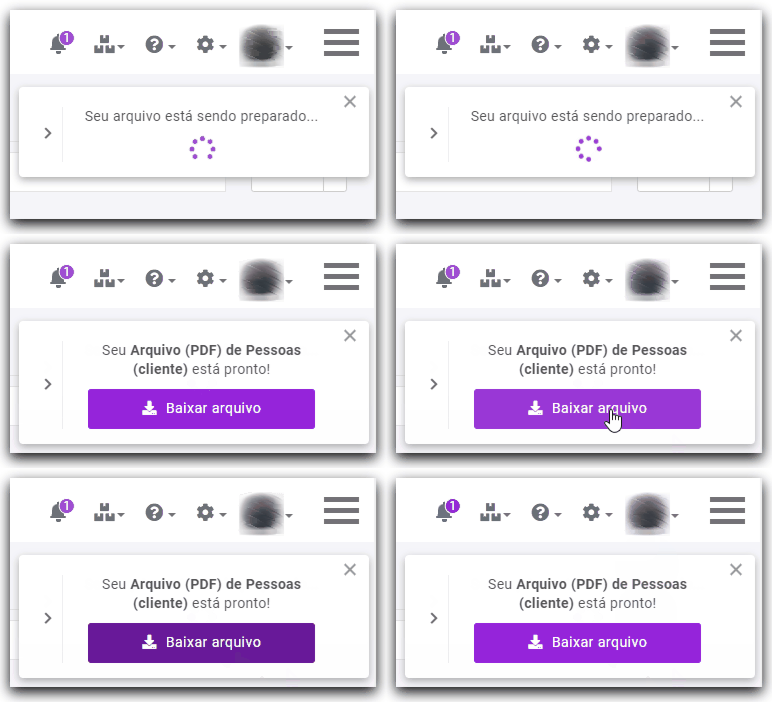
Localizar Pessoa
-
Clique em Cadastros.
-
Clique em Adicionar / Gerenciar.
-
Informe no campo de pesquisa a informação da pessoa que será utilizada como parâmetro de busca.
Como parâmetro de busca o nome, nome fantasia, CPF ou CNPJ pode ser utilizado.
-
Clique em Filtrar.
Editar Pessoa
-
Clique em Cadastros.
-
Clique em Adicionar / Gerenciar.
-
Clique em

Dica! Caso altere o Nome ou CPF/CNPJ do cadastro da pessoa que já possui movimentações no sistema, um aviso alertará que essa mudança também afetará as movimentações dessa pessoa.
-
Altere as informações do cadastro.
-
Clique em Gravar.
Inativar Pessoas
Para inativar o cadastro da pessoa, siga os passos:
Como o sistema não permite a exclusão do cadastro de pessoas já movimentadas, você pode Ativar e Desativar o: cliente, fornecedor, funcionário, sócio e transportadora que não irá mais utilizar.
Assim a pessoa não será mais exibida quando realizada alguma busca para inclusão em movimento ou lançamento no sistema.
-
Clique em Cadastros.
-
Clique em Adicionar / Gerenciar.
-
Clique em
-
Desmarque a opção no campo Ativo localizada na parte inferior do cadastro.
Para ativar o cadastro, basta marcar o campo Ativo.
-
Clique em Gravar.
Consultar Movimentações
Para consultar as movimentações do cliente, siga os passos:
-
Clique em Cadastros.
-
Clique em Adicionar / Gerenciar.
-
Clique em

-
(Opcional) Faça filtragens específicas dos movimentos emitidos, caso queira.
Consultar Lançamentos
-
Clique em Cadastros.
-
Clique em Adicionar / Gerenciar.
-
Clique em

-
Selecione a opção de sua preferência na Consulta de Lançamentos:
-
Filtrar Lançamentos
-
Selecione o período que deseja filtrar.
-
Informe por qual informação você deseja filtrar: Pessoa, Nº do Documento, Vencimento, Emissão ou Baixa.
-
Clique em Filtrar.
-
-
Filtragem Avançada
-
Clique em Filtro Avançado.
-
Preencha as informações na tela Filtro para Consulta.
-
(Opcional) Clique em Restaurar Filtro para restaurar os parâmetros de filtragem.
-
Clique em Filtrar.
-
-
Exportar Lançamentos
-
Clique em Exportar.
-
Selecione em que formato os laçamentos serão exportados.
A consulta de laçamentos podem ser exportados em .CSV ou em PDF.
Por padrão o arquivo exportado será salvo em C:\Downloads.
-
-
Personalizar Listagem
-
Clique em

-
Selecione as colunas que serão exibidas na listagem.
-
-
Gerar Recibo
-
(Opcional) Clique no lançamento, caso precise alterar alguma informação antes de gerar o recibo.
-
Clique em

Por padrão o arquivo exportado será salvo em C:\Downloads.
-
-
-
Clique em Voltar para sair da tela Consulta de Lançamentos.
Excluir Pessoa
Na emissão de NFS-e há proteção na exclusão do cadastro se a pessoa estiver sendo movimentada no Movimento de Serviço!
Portanto, quando o cadastro da pessoa estiver vinculado nas notas de serviço, as notas em que a pessoa estiver vinculada serão informadas ao tentar realizar a exclusão do cadastro, proporcionando mais segurança para a sua empresa.
-
Clique em Cadastros.
-
Clique em Adicionar / Gerenciar.
-
Clique em

-
Confirme a exclusão.