
O BI Documentos é um recurso do Shop que transforma documentos em informações para análise de gestão. Ele permite filtrar, gerar, consultar, imprimir, exportar e personalizar relatórios de documentos e notas fiscais, extrato de produtos, comissão, movimento por forma de pagamento, fechamento de caixa e estoque.
Use este recurso para acompanhar dados operacionais e apoiar a tomada de decisão no contexto das rotinas comerciais do Shop. As análises dependem dos filtros selecionados e das informações disponíveis nos documentos registrados no sistema.
Antes de começar
- Usuário com acesso ao Shop.
- Permissão para acessar a aba Vendas e o recurso BI Documentos.
- Documentos registrados no Shop para consulta e análise.
- Recomendado: cenários de filtragem definidos para consultas recorrentes.
Como utilizar o BI Documentos
1. Gere relatórios
Use a geração de relatórios para definir filtros e visualizar as informações de documentos conforme o cenário de análise.
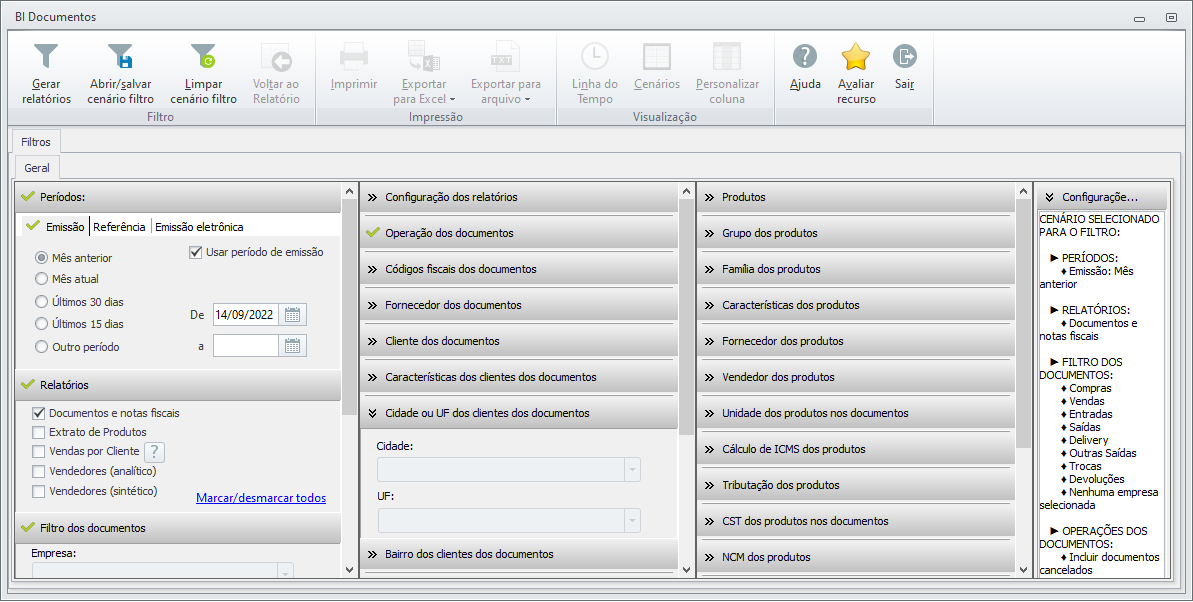
Acesse o recurso BI Documentos do Shop em: aba Vendas > BI Documentos.
-
Na aba Filtros / Geral, selecione o período em Emissão, Referência ou Emissão Eletrônica.
-
Marque a opção de uso do período correspondente.
-
Informe o período de filtragem.
-
Em Relatórios, marque os relatórios que deseja gerar.
-
Em Filtro dos documentos, marque as operações que serão consideradas na análise.
-
Quando necessário, expanda os quadros de filtro pelo ícone » e selecione os registros correspondentes.


-
Confira o resumo no painel Configurações selecionadas.
-
Opcionalmente, salve o cenário atual de filtragem.
-
Clique em Gerar Relatórios.
Os relatórios selecionados ficam disponíveis no BI Documentos conforme os filtros aplicados.
Observação: ao marcar Itens dos documentos, o desempenho da geração do relatório é impactado pela quantidade de itens nos documentos.
2. Altere filtros
Use esta opção para ajustar a filtragem depois que um relatório já foi gerado.
Acesse o recurso BI Documentos do Shop em: aba Vendas > BI Documentos.
-
Clique em Gerar Relatórios para retornar à área de filtros.
-
Altere os parâmetros de filtragem dos documentos.
-
Opcionalmente, salve o novo cenário de filtragem.
-
Para retornar ao relatório gerado pela filtragem anterior, clique em Voltar ao Relatório.
A consulta passa a usar os novos filtros quando os relatórios são gerados novamente.
3. Volte ao relatório gerado
Use esta opção para retornar aos relatórios gerados anteriormente, sem redefinir a filtragem.
Acesse o recurso BI Documentos do Shop em: aba Vendas > BI Documentos.
-
Gere os relatórios.
-
Clique em Voltar ao Relatório.
-
Clique nas abas correspondentes de cada relatório gerado.
O relatório gerado anteriormente volta a ser exibido no BI Documentos.
4. Salve um cenário de filtragem
Use o cenário para guardar uma combinação de filtros e reutilizá-la em consultas futuras.
Acesse o recurso BI Documentos do Shop em: aba Vendas > BI Documentos.
-
Faça a filtragem dos documentos.
-
Clique em Abrir ou Salvar Cenário de Filtro.
-
Na tela Seleção de cenários, clique no ícone correspondente a Salvar cenário atual.
-
Informe um nome para o cenário.
-
Clique em OK.
O cenário de filtragem fica salvo para seleção posterior na tela Seleção de cenários.
Informação: para abrir um cenário salvo, dê duplo clique sobre ele na tela Seleção de cenários.
5. Limpe o cenário de filtragem
Use esta opção para remover a seleção atual de filtros do cenário em edição.
Acesse o recurso BI Documentos do Shop em: aba Vendas > BI Documentos.
-
Faça a filtragem dos documentos.
-
Clique em Limpar cenário filtro.
Os filtros do cenário atual são removidos da tela do BI Documentos.
6. Imprima o relatório
Use a impressão para gerar uma visualização prévia e enviar o relatório para a impressora.
Acesse o recurso BI Documentos do Shop em: aba Vendas > BI Documentos.
-
Faça a filtragem dos documentos.
-
Clique em Imprimir para abrir a visualização prévia do relatório.
-
No canto superior esquerdo, clique no ícone de impressão.
A visualização prévia do relatório é enviada para impressão.
7. Exporte o relatório para Excel
Use a exportação para gerar um arquivo com os dados exibidos no relatório.
Acesse o recurso BI Documentos do Shop em: aba Vendas > BI Documentos.
-
Faça a filtragem dos documentos.
-
Clique em Exportar para Excel.
-
Selecione Exportar para Excel para exportar todos os dados exibidos no BI Documentos.
-
Selecione Exportar somente agrupamento para exportar o arquivo conforme o agrupamento configurado na tela do BI Documentos.
-
Informe um nome para o arquivo.
-
Clique em Salvar.
O arquivo do relatório é salvo em formato compatível com Excel.
Informação: quando o cenário agrupa, por exemplo, Empresa e Data de emissão, somente as colunas configuradas no agrupamento são exportadas na opção Exportar somente agrupamento.
8. Consulte a linha do tempo do documento
A Linha do Tempo demonstra as movimentações ascendentes e descendentes do documento e permite rastrear a origem até o fato gerador.
Acesse o recurso BI Documentos do Shop em: aba Vendas > BI Documentos.
-
Faça a filtragem dos documentos.
-
Selecione o documento.
-
Clique em Linha do Tempo.
A movimentação do documento selecionado fica disponível na Linha do Tempo.
Informação: o recurso está presente nos módulos Financeiro, Movimento de Estoque, Orçamento, Ordem de Serviço e Pedido de Compra.
9. Personalize colunas
Use a personalização para definir as colunas exibidas na tela principal do BI Documentos.
Acesse o recurso BI Documentos do Shop em: aba Vendas > BI Documentos.
-
Faça a filtragem dos documentos.
-
Clique em Personalizar Colunas.
-
Na tela Personalização, selecione a coluna que deseja incluir na tela principal do BI Documentos.
-
Mantenha o botão do mouse pressionado.
-
Arraste a coluna para a posição desejada.
-
Feche a tela Personalização.
-
Opcionalmente, salve a personalização realizada.
As colunas selecionadas passam a aparecer na tela principal do BI Documentos.
Informação: para remover uma coluna, arraste a coluna da tela principal para a tela Personalização.
10. Aplique cenários
Use os cenários para aplicar formas diferentes de visualização da tela principal do BI Documentos.
Acesse o recurso BI Documentos do Shop em: aba Vendas > BI Documentos.
-
Faça a filtragem dos documentos.
-
Clique em Cenários.
-
Selecione a opção de cenário desejada.
O cenário selecionado passa a organizar a visualização da tela principal do BI Documentos.
Informação: as opções de cenário permitem salvar personalizações das colunas do BI Documentos.
11. Avalie o recurso
Use a avaliação para enviar sugestão de melhoria sobre o BI Documentos.
Acesse o recurso BI Documentos do Shop em: aba Vendas > BI Documentos.
-
Clique em Avaliar recurso.
-
Preencha a avaliação conforme a tela apresentada.
-
Clique em Enviar.
A avaliação é registrada para análise da equipe responsável pelo recurso.
Situações operacionais importantes
|
Situação |
Comportamento do sistema |
Observação |
|---|---|---|
|
Filtro sem período selecionado |
O relatório não tem período definido para limitar os documentos analisados. |
Selecione Emissão, Referência ou Emissão Eletrônica em Shop: aba Vendas > BI Documentos > aba Filtros / Geral > Períodos. |
|
Itens dos documentos marcado |
O relatório inclui os itens dos documentos e a geração fica sujeita ao volume de itens processados. |
Use a opção quando a análise exigir dados de itens. Para voltar a usar o campo de pesquisa do BI Documentos, gere o relatório novamente. |
|
Vendas por Cliente selecionado |
As vendas dos clientes são processadas mesmo quando a operação de vendas está desmarcada. |
Confirme se o relatório Vendas por Cliente está marcado em Shop: aba Vendas > BI Documentos > aba Filtros / Geral > Relatórios. |
|
Exportar somente agrupamento |
O arquivo exportado contém somente as colunas que fazem parte do agrupamento configurado no cenário. |
Revise o agrupamento antes de exportar em Shop: aba Vendas > BI Documentos > Exportar para Excel. |
|
Importação de txt com busca parcial |
O sistema marca registros que contêm o valor informado no arquivo. |
Inclua um asterisco (*) na primeira linha do arquivo quando precisar de busca exata. |