
Utilize as funcionalidades do módulo Caixa  do Spice.
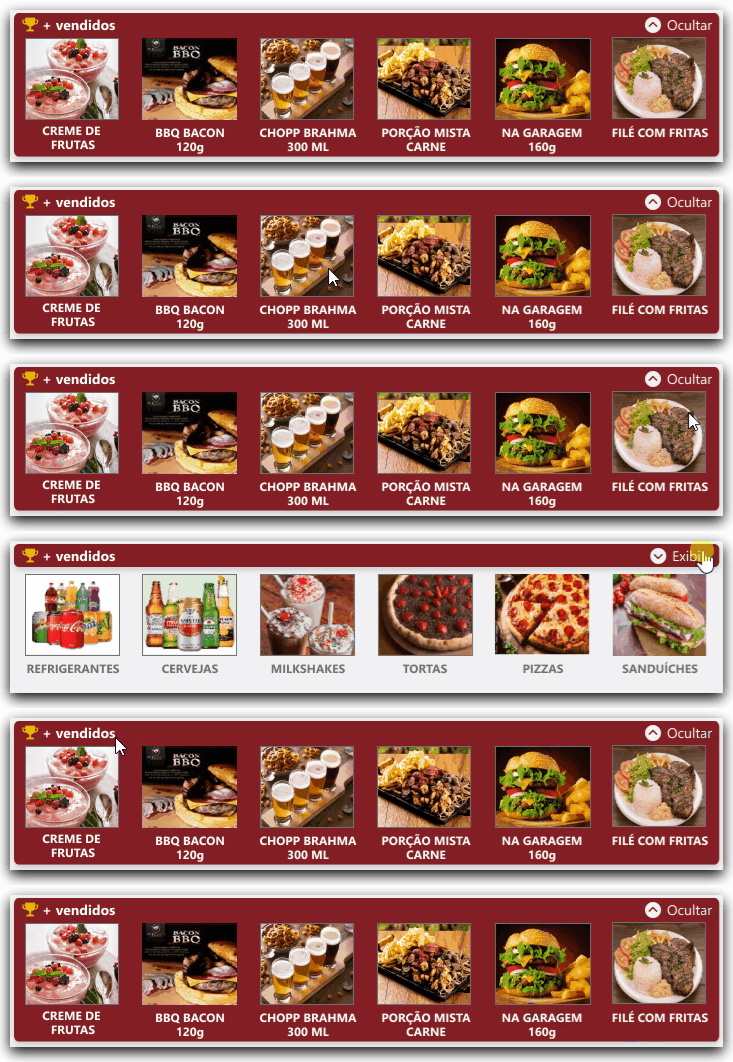
Caso trabalhe com Painel de itens mais vendidos na tela de vendas, um banner com os itens mais vendidos será exibido na tela de vendas.
Saiba como configurar o recurso!
Veja o Banner dos Itens mais Vendidos...


Lançar Vendas Balcão
O lançamento de vendas dependerá da forma de trabalho definida na aba Forma de Trabalho das Configurações do Spice.


Lançar Venda Pendente
Utilize este recurso para suspender temporariamente o lançamento de uma venda caixa no Spice.
Venda Pendente
Imagine o operador de caixa, passando uma venda, de repente o cliente se lembra que esqueceu um produto e vai em busca dele! E se você pudesse suspender momentaneamente o lançamento, lançar outas vendas e concluir a venda pendente posteriormente? 
Você pode fazer exatamente isso por meio do recurso Venda Pendente do Spice.
Para saber como utilizar o recurso, consulte o tópico Venda Pendente.
Lançar Pizza
Se o seu estabelecimento é do ramo de Pizzaria, utilize este recurso para lançar Pizza no momento da venda, com suas muitas variações de Tamanhos e Sabores, Massas, Bordas, ingredientes de forma ágil e simples.
Essas variações são gravadas no Cadastro de Produtos Spice, nele você pode atribuir a Ficha Técnica, ou seja, os ingredientes referentes ao sabor ou recheio do produto e o Modo de preparo.
-
Clique em Caixa, na tela principal do Spice.
-
Faça a Abertura do Turno, caso esteja fechado.
-
Clique no grupo Pizza.
-
Selecione o tamanho da Pizza e clique em Avançar.
No cadastro de tamanhos você pode determinar a quantidade de sabores em que a Pizza pode ou não ser dividida.
-
Selecione o sabores da Pizza e clique em Avançar.
-
Selecione os tipos massa e clique em Avançar.
No cadastro de Massas você pode determinar o tipo da massa da Pizza:
-
mais grossa e levemente crocante por fora, similar a Pizza nova-iorquina;
-
grossa e geralmente com mais de um centímetro de espessura, similar a Pizza siciliana;
-
amassada à mão com diâmetro e espessura bem definidos, típico da Pizza napolitana.
-
-
Selecione os ingredientes que deseja retirar ou adicionais que deseja incluir na Pizza.
-
Clique em Confirmar.
Caso precise, ao clicar em

Impressão de Vendas / Notas
Esta funcionalidade possibilita visualizar, na tela Impressão da Venda / Nota, as vendas do terminal realizadas no dia anterior e no dia atual permitindo o envio por e-mail, reimpressão da venda ou o envio da nota à SEFAZ.
-
Clique em Caixa, na tela principal do Spice.
-
Faça a Abertura do Turno, caso esteja fechado.
-
Clique em Envio da Venda ou pressione Alt + V.
Caso o documento não possua modelo informado no banco de dados, a venda correspondente aparecerá na tela Impressão da Venda / Nota, na cor preta, indicando que não foi gerado cupom fiscal eletrônico. As vendas apresentadas na cor verde indicam que o documento fiscal foi gerado.
-
Na tela Impressão da Venda / Nota, utilize as opções:
-
Fecha a tela Impressão da Venda / Nota.
Visualizar Mesas/Comandas Abertas
A utilização dos recursos a seguir depende da forma de trabalho definida na aba Forma de Trabalho, das Configurações do Spice.
-
Clique em Caixa, na tela principal do Spice.
-
Faça a Abertura do Turno, caso esteja fechado.
-
Clique em Pedidos ou pressione Alt + P.
Caso a opção Utilizar controle de garçons por item localizada na aba Forma de Trabalho das Configurações do Spice esteja marcada, neste momento o Garçom será solicitado.
-
Visualize as mesas ou comandas abertas.
Para mais detalhes sobre as funcionalidades da tela Mesas Abertas, consulte o tópico Mesas Abertas.
Para mais detalhes sobre as funcionalidades da tela Comandas Abertas, consulte o tópico .
Acessar Delivery
Utilize o atalho de acesso ao módulo Delivery presente na tela do Caixa.
-
Clique em Caixa, na tela principal do Spice.
-
Faça a Abertura do Turno, caso esteja fechado.
-
Clique em Delivery ou pressione Alt + D.
-
Utilize as funcionalidades do Delivery.
Funções Caixa
-
Clique em Caixa, na tela principal do Spice.
-
Faça a Abertura do Turno, caso esteja fechado.
-
Clique em Caixa ou pressione Shift + F11.
-
Selecione a função caixa que deseja utilizar.
-
Feche a tela Funções Caixa.