
O Spice conta com um módulo de Baixa de Crediário integrado diretamente à frente de caixa, permitindo quitar, prorrogar ou renegociar títulos de clientes sem sair do fluxo de atendimento. Com isso, o operador ganha agilidade no recebimento e mantém o financeiro sempre atualizado, eliminando processos manuais e retrabalho.
✅ Antes de começar (Checklist)
- Acesso ao módulo de Caixa no Spice com permissões de operador.
- Clientes com títulos de crediário em aberto cadastrados no sistema.
- Configurações de formas de recebimento definidas previamente no financeiro.
📋 Guia Passo a Passo
1. Acesse o Caixa e localize o cliente
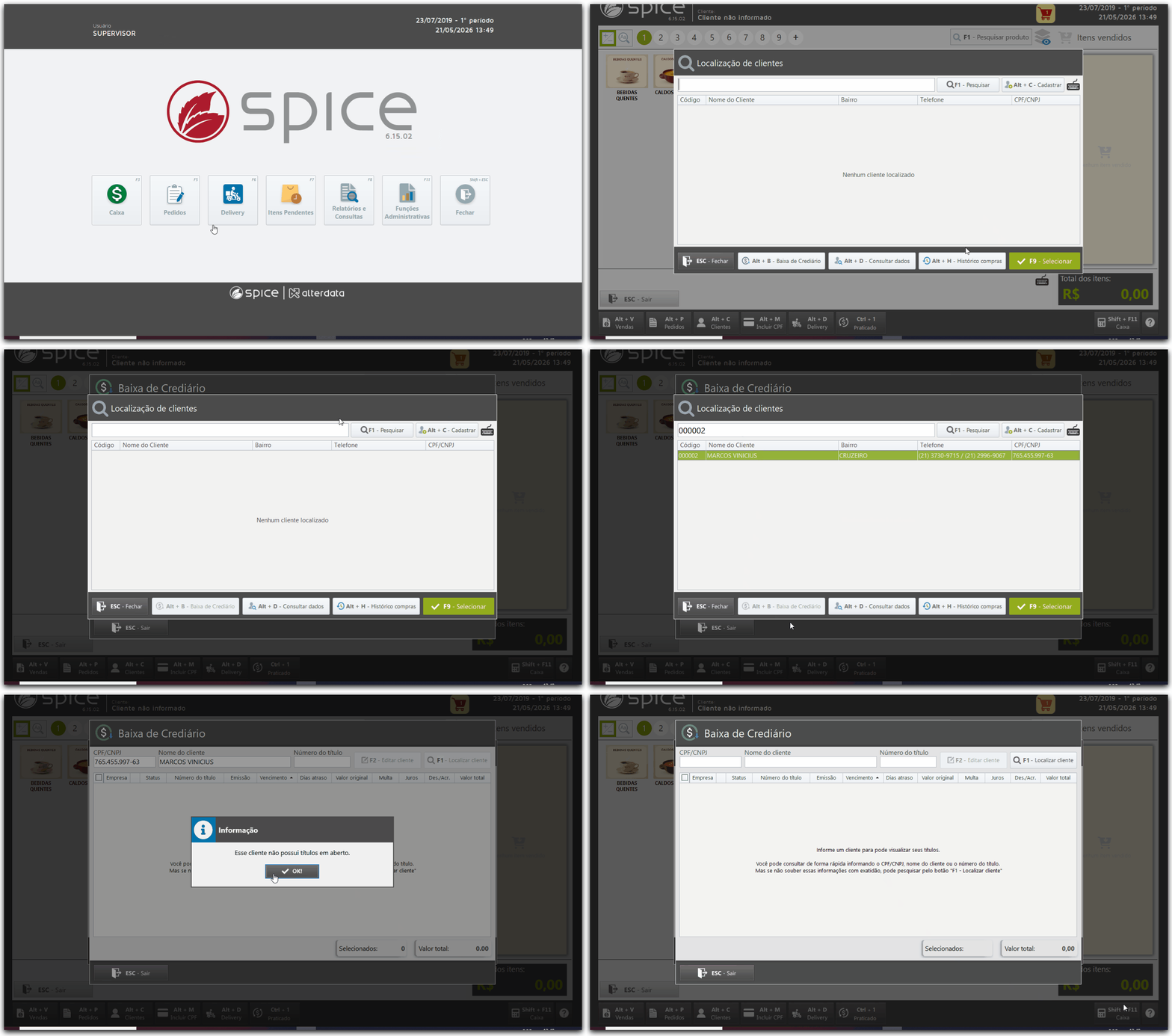
📸 Veja como acessar o módulo de Caixa e localizar o cliente:
-
Clique em Caixa, na tela principal do Spice.
-
Pressione Ctrl + C para acessar a tela de Localização de clientes.
-
Utilize os parâmetros de filtragem para localizar o cliente desejado.
💡 Dica de produtividade: Você pode filtrar por Código, Nome, Cidade ou CPF/CNPJ para encontrar o cliente rapidamente.
-
Pressione F9 ou clique em Selecionar para confirmar a seleção do cliente.
2. Localize os títulos em aberto no módulo de Baixa de Crediário
-
No módulo de Baixa de Crediário, utilize os parâmetros de filtragem para localizar os títulos em aberto que deseja baixar.
💡 Dica de produtividade: Filtre por CPF/CNPJ, Nome do cliente ou Número do título para agilizar a busca.
-
Selecione os títulos que serão baixados.
💡 Dica de produtividade: Utilize a opção Selecionar todos para realizar a baixa em lote, otimizando o atendimento quando o cliente possui múltiplos títulos.
3. Escolha a ação desejada
📸 Veja as opções disponíveis para o tratamento dos títulos:
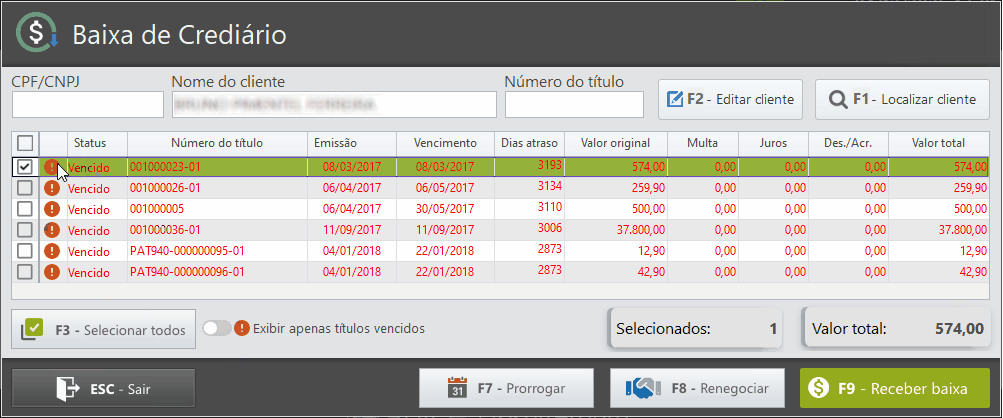
Após selecionar os títulos, escolha uma das ações abaixo conforme a necessidade do cliente:
➡️ Prorrogar
-
Informe a nova data de vencimento.
-
Confirme a prorrogação.
⚠️ Atenção: Verifique a política de prorrogação da empresa antes de definir a nova data.
➡️ Renegociar
-
Preencha os Dados da baixa.
-
Clique em Revisar dados da baixa para conferir as informações.
-
Clique em Ir para pagamento para definir a forma de recebimento.
-
Clique em Confirmar a baixa para finalizar a renegociação e o pagamento.
➡️ Receber baixa
-
Defina a forma de recebimento.
-
Clique em Confirmar a baixa para finalizar o pagamento.
📊 Detalhamento de Campos
|
Campo |
Objetivo |
|---|---|
|
CPF/CNPJ |
Identifica o cliente de forma única, garantindo que os títulos corretos sejam exibidos para baixa. |
|
Nome do cliente |
Facilita a localização quando o operador não possui o documento do cliente em mãos. |
|
Número do título |
Permite localizar um título específico quando o cliente deseja quitar uma parcela pontual. |
|
Nova data de vencimento |
Define o novo prazo de pagamento na prorrogação, impactando diretamente o fluxo de caixa. |
|
Dados da baixa |
Reúne as condições da renegociação, como valores e prazos atualizados. |
⌨️ Atalhos
|
Ação |
Atalho |
|---|---|
|
Acessar a Localização de clientes |
Ctrl + C |
|
Selecionar cliente / Confirmar seleção |
F9 |
⚙️ A baixa de crediário realizada no Spice reflete automaticamente no controle financeiro, mantendo os dados sincronizados com o ecossistema Alterdata. Isso garante que relatórios de inadimplência, fluxo de caixa e posição de títulos estejam sempre atualizados em tempo real.