
Configuração e Utilização do Autoatendimento no Spice
Aprenda a configurar e utilizar o Autoatendimento no Spice para liberar pedidos e pagamentos autônomos via totem ou tablet. O recurso permite que o cliente selecione itens, personalize o pedido, realize o pagamento e conclua a emissão de NFC-e diretamente no terminal, com vendas integradas ao fluxo da loja. Use este guia para validar os pré-requisitos, configurar o Spice e preparar o dispositivo de atendimento.
Dica: Consulte o Detalhamento de Campos ao final de cada etapa para entender o destino e a função de cada configuração na operação.
Antes de começar
- Utilizar NFC-e no Spice 6.15.02.3 e Spice Service 6.15.02.3 (API) ou superior.
- Validar a operação no Spice ou no Spice Simples, conforme o ambiente do cliente.
- Usar dispositivo com Android 16 ou superior.
- Utilizar tela de 11 polegadas IPS com resolução 2.5K (2560x1600) e 90 Hz.
- Ter Certificado Digital configurado para emissão e envio dos XMLs de NFC-e.
- Configurar Número Auxiliar para identificar pedidos originados no Autoatendimento.
- Contratar e configurar Smart TEF para pagamentos por cartão e Pix.
Regra crítica: o Autoatendimento exige NFC-e. Ao ativar o Autoatendimento, o Spice deve estar preparado para trabalhar com Documento Fiscal Eletrônico e NFC-e em Configurações / Periféricos / NFC-e.
Instalação da API Spice Service
Para iniciar a configuração do Autoatendimento, instale a API Spice Service em uma versão compatível com o Spice. Essa API é responsável pela comunicação entre o Spice e os dispositivos do Autoatendimento, por isso a instalação correta é essencial para manter o fluxo operacional funcionando.
Aviso: não prossiga com a instalação se houver dúvida sobre a versão compatível com o Spice (Spice 6.15.02.3 e Spice Service 6.15.02.3 (API) ou superior). A versão incorreta pode impedir a comunicação entre o sistema e o Autoatendimento.
Instalação da API Spice Service
-
Excute o instalador da API Spice Service em uma versão compatível com o Spice.
-
Clique em Avançar para seguir com a configuração.
-
Confirme o Servidor informado.
-
Confirme a Base de dados utilizada pelo Spice.
-
Por padrão é utilizada a porta 8877.
-
Finalize a instalação.
Validar o serviço no Windows
-
Abra os Serviços do Windows.
-
Localize o serviço Alterdata Spice – API.
-
Confirme se o serviço está em execução.
Observação: a execução do serviço Alterdata Spice – API indica que a API foi instalada e está disponível para comunicação com o Spice.
Configuração Geral Autoatendimento
Onde configurar: acesse o Configurador do Spice em Configurações / Autoatendimento / Geral.
-
Marque a opção Trabalho com Autoatendimento.
-
Confirme se a emissão de NFC-e está ativa em Configurações / Periféricos / NFC-e.
-
Preencha os dados necessários para geração e envio dos XMLs de NFC-e em Ambiente Normal e Em Contingência.
-
Acesse Configurações / Periféricos / Caixa / Pedido, marque Número Auxiliar de Pedido e defina o Tipo da Geração.
-
Em Dados de acesso ao Autoatendimento, consulte as informações de API geradas automaticamente pelo banco de dados do sistema, como IP do servidor e porta de comunicação.
-
Defina o Usuário padrão para vendas, que será utilizado para acesso ao Autoatendimento e vínculo das vendas no Spice.
-
Em Formas de pagamento para recebimento dos pedidos, informe ao menos uma opção entre Débito, Crédito, Voucher ou PIX.
-
Se desejar receber pedidos com pagamento em dinheiro, marque Permitir pagamento em dinheiro no caixa.
-
Em Formas de consumo dos pedidos, habilite as opções adequadas para apresentar a tela Onde prefere comer?, com Comer no local e/ou Levar para viagem.
-
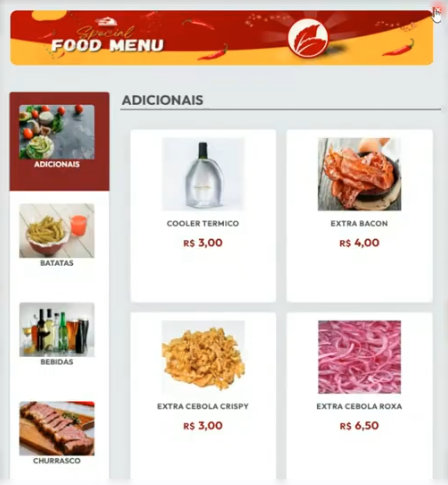
Personalize o Logotipo e vincule Banners promocionais ou institucionais no formato 1080x300.

Observação: os dados de acesso à API não são editáveis no Spice. Eles são alimentados automaticamente com as informações da máquina onde a API está instalada.
Atenção: não é possível utilizar somente pagamento em dinheiro. Para proteger o fluxo de venda, informe ao menos uma forma de pagamento por cartão ou Pix.
Dica: quando o tipo de geração do Número Auxiliar for Nome, a tela Como podemos te chamar? será exibida ao cliente. Se não houver prefixo configurado, o Spice utilizará AUT para diferenciar pedidos do Autoatendimento.
Envio de Produtos
Onde configurar: acesse o Configurador do Spice em Configurações / Autoatendimento / Produtos.
-
Clique em Localizar e incluir grupos.
-
Na tela Pesquisa de Grupos, marque os grupos que serão disponibilizados no Autoatendimento.
-
Clique em F9 - Confirmar.
-
Organize a ordem de exibição dos grupos e revise os produtos que serão enviados.
-
Para ocultar itens específicos, selecione o item na Tabela/Lista e clique em Mover para não exibir. Assim tais itens serão incluídos na aba Não Exibir mantendo o grupo disponível sem que certos itens apareçam para venda no terminal.
-
Defina o tipo de preço aplicável, como Preço 1 ou Preço 2.
Atenção: é obrigatório selecionar ao menos um grupo de produtos para que o Autoatendimento tenha cardápio disponível.
Observação: itens fracionados podem ser enviados e vendidos no Autoatendimento, mas a venda ocorre em quantidades inteiras, como 1 kg ou 2 kg, e não em frações.
Relacionar Impressora
Onde configurar: acesse o Configurador do Spice em Configurações / Autoatendimento / Impressão.
-
Cadastre o dispositivo no próprio Autoatendimento; ele será enviado pela API para a área de impressão do Spice.
-
Consulte os dispositivos já cadastrados e suas respectivas impressoras.
-
Remova dispositivos apenas quando eles não forem mais utilizados.
-
Após configurar o Autoatendimento, os produtos e o relacionamento de impressora, grave as configurações do Spice.
Observação: a área de Impressão no Spice é usada para consulta e remoção de dispositivos. O cadastro é feito pelo Autoatendimento e sincronizado pela API.
Atenção: se um dispositivo removido no Spice continuar em uso, ele será recriado automaticamente ao realizar novo login no Autoatendimento.
Configuração no Dispositivo
Onde configurar: no Totem ou Tablet, abra o aplicativo Autoatendimento.
-
Toque no aplicativo Autoatendimento.
-
Na tela de boas-vindas, informe a senha padrão 12897722 para acessar as configurações.
-
Opcionalmente, toque em Experimentar demonstração para acessar o modo demonstração.
-
Na tela Configurações, informe o IP da máquina onde a API está instalada.
-
Confirme a Porta; por padrão, a API utiliza 8877.
-
Toque em Conectar com o servidor.
-
Informe o Apelido do dispositivo.
-
Selecione a Impressora para pedidos e cupom fiscal.
-
Informe o Terminal POS cadastrado no site da Smart TEF.
-
Salve as configurações para criar o dispositivo no Spice e exibir a tela de login do Autoatendimento.
Atenção: o Totem ou Tablet precisa estar conectado à mesma rede da máquina da API. Sem comunicação com a API, o dispositivo não conclui a configuração operacional.
Observação: a alteração do Apelido fará o Spice tratar o terminal como outro caixa. Se apenas o servidor mudar de local, atualize o IP sem alterar o nome do dispositivo.
Dica: mantenha um padrão de nomes (Apelidos) para os dispositivos, facilitando conferência de caixa, suporte e identificação das maquininhas Smart TEF. A Descrição é gerada pela API, sendo ela composta do Apelido + AUT + 4 últimos dígitos do ID do dispositivo.
Operação do Autoatendimento
Login e caixa
Fluxo operacional: após configurar o dispositivo, utilize o usuário padrão definido no Spice para entrar no Autoatendimento.
-
Informe o usuário configurado no Spice e a respectiva senha de acesso.
-
Ao iniciar a operação, a API abre automaticamente o caixa do dispositivo no Spice.
-
Se houver turno aberto, o caixa é vinculado ao turno existente.
-
Se não houver turno aberto, a API abre o turno e, em seguida, abre o caixa do Autoatendimento.
-
Feche o caixa pelo Spice para evitar que ele permaneça aberto nos dias seguintes.
Atenção: pedidos do Autoatendimento não podem ficar sem vínculo de caixa. Se o caixa ou turno for encerrado por engano, a API abrirá automaticamente um novo caixa para as próximas vendas.
Utilizar o Autoatendimento
Experiência do cliente: o cliente realiza o pedido, escolhe consumo, identifica-se, paga e recebe a confirmação conforme as configurações do Spice.
-
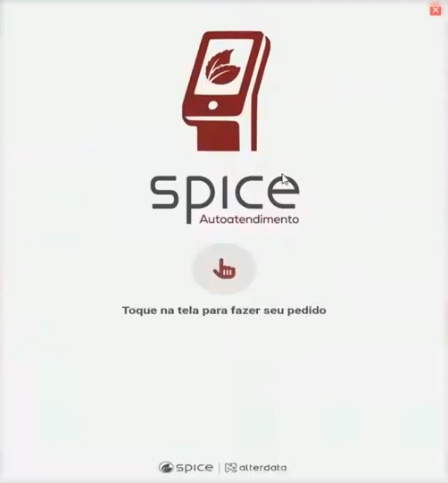
Toque na tela para iniciar o pedido.
-
No cardápio, toque no grupo desejado para localizar o item.
-
Selecione o produto.
-
Informe a Quantidade e, se necessário, adicione uma observação.
-
Toque em Adicionar ao pedido.
-
Toque em Pagar.
-
Escolha onde prefere comer: Comer aqui ou Levar para viagem.
-
Na tela Como podemos te chamar?, informe uma descrição com pelo menos 3 caracteres.
-
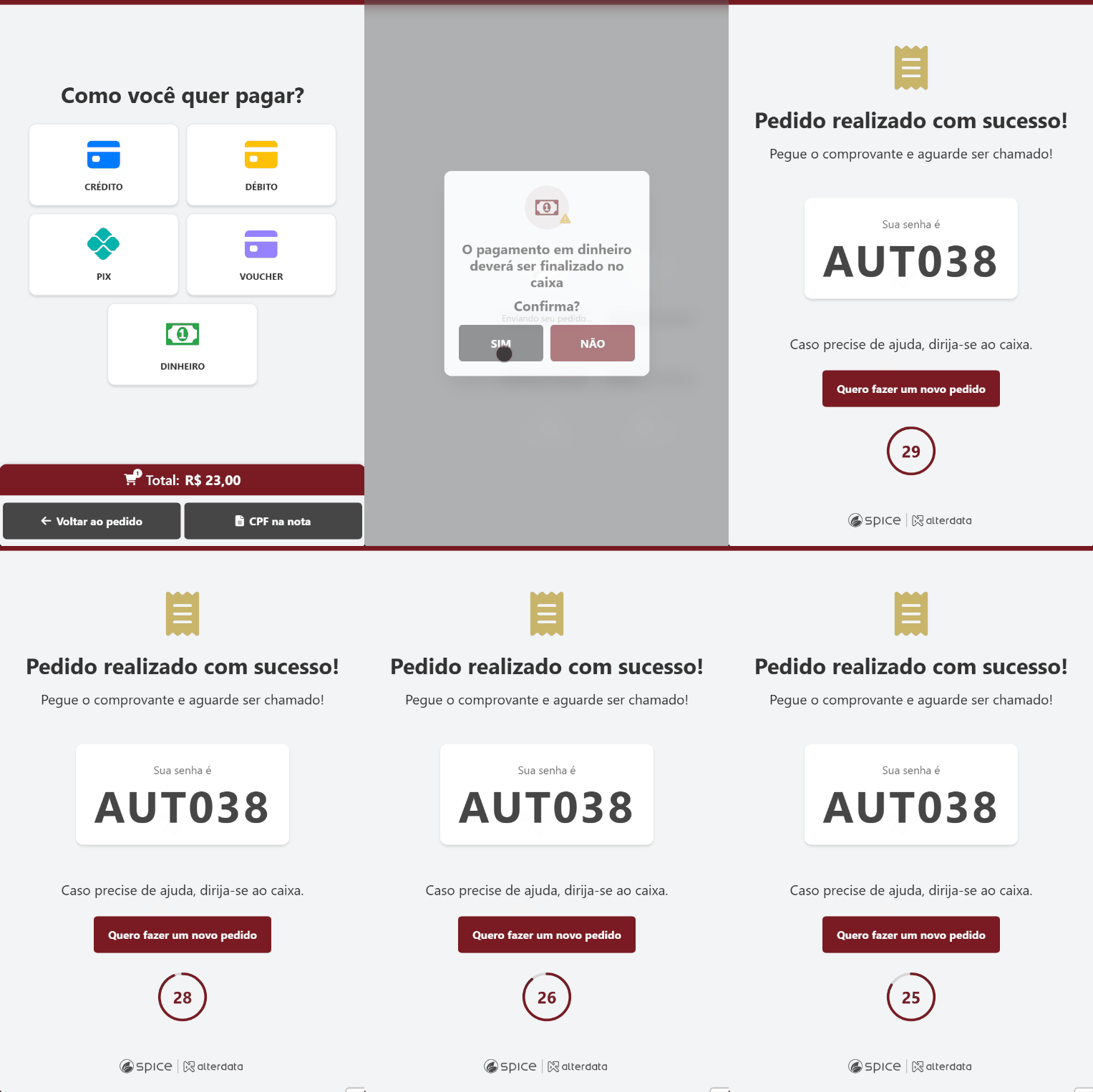
Escolha a forma de pagamento configurada no Spice.
-
Use CPF na nota quando o cliente desejar vincular o documento à NFC-e.
-
Conclua o pagamento; a venda será vinculada ao caixa do Autoatendimento.
Dica: as opções de inclusão, alteração e remoção ajudam o cliente a revisar o pedido antes do pagamento, reduzindo retrabalho no caixa e na produção.
Observação: perguntas obrigatórias, adicionais e observações seguem as regras configuradas no Spice. Itens gratuitos e perguntas do tipo produto são exibidos para facilitar a composição do pedido.
Falha de pagamento ou instabilidade: se houver divergência relacionada ao produto ou ao pagamento, o cliente poderá ser direcionado para concluir no caixa do Spice. Nesse cenário, a Smart TEF não será chamada e a pendência aparecerá em Vendas Pendentes.
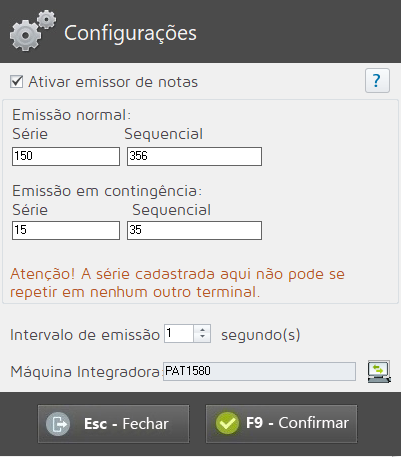
Quanto à emissão de notas: o Autoatendimento utiliza o mesmo emissor da Comanda (Altshop_EnvioCupomFiscal.exe), conforme as configurações de emissão normal e contingência, séries e sequenciais.
Particularidades do Autoatendimento
Nesta primeira versão, o Autoatendimento funciona integrado ao Spice pela Spice API, opera em dispositivos Android, permite instalação manual via APK, uso em Totens ou Tablets preferencialmente na vertical, venda de produtos compatíveis configurados no cardápio, pagamento conforme as formas habilitadas e controle de vendas vinculado ao caixa do Autoatendimento.
Essa Versão Atende:
-
Integração com o Spice: Spice, Spice Simples e Autoatendimento se comunicam pela Spice API, a mesma base usada na integração com a Comanda Alterdata.
-
Plataforma: opera em dispositivos Android.
-
Instalação: o aplicativo é instalado manualmente via APK; em versões futuras, estará disponível na Play Store.
-
Uso em Totem ou Tablet: utilize o app preferencialmente na vertical para melhor experiência. Embora funcione na horizontal, a usabilidade não é a ideal.
-
Adicionais e perguntas: será usado sempre o preço disponível do produto principal. Se o principal estiver em Preço 2 e o adicional possuir apenas Preço 1, o Preço 1 será enviado para não ocultar o item.
-
Impressoras: Totens com impressora acoplada exigem SDK próprio na interação* com o hardware e homologação.
*Por exemplo: para impedir que o cliente continue o atendimento se o papel da impressora estiver acabando. -
Cancelamento de venda paga na Smart TEF: realize pelo atalho Alt+V ou por Funções Administrativas no Spice. O cancelamento será abatido do caixa correspondente. As vendas realizadas no terminal são vinculadas a um caixa próprio; em casos de cancelamento com devolução de valores em espécie, a operação reflete no caixa principal do Spice.
-
Exemplo prático: se o Autoatendimento vendeu R$ 150,00 e o caixa do Spice vendeu R$ 1000,00, ao cancelar a venda de R$ 150,00 com devolução em dinheiro pela gaveta do Spice, o sistema realiza uma sangria automática ou manual nesse valor. No encerramento, o saldo do Spice será de R$ 850,00.
-
-
Sair para a tela de login: toque 4 vezes na logo do Spice e informe a senha do usuário para retornar ao login.
Essa Versão Não Atende:
-
Usabilidade de self checkout: não possui a mesma usabilidade de um self checkout de supermercado.
-
Ticket unitário: não trabalha imprimindo ticket unitário.
-
Produtos não contemplados: não funciona para combo, pizza e itens de rodízio.
-
Produtos fracionados: terão quantidade mínima de 1 kg e só poderão ser acrescentados de 1 em 1. Portanto, não será possível pedir quantidades como 1,5 kg, 0,250 kg ou 3,100 kg.
-
Disponibilidade de produtos: não trabalha com disponibilidade de produtos, incluindo regras por dia, como “segunda preço X, terça preço Y”. A troca de Preço 1 para Preço 2 deve ser feita manualmente em Configurações / Autoatendimento / Produtos, na área de produtos do grupo selecionado.