
Última atualização: 29/10/2026 | Versão: Spice e API: 6.15.02.3
Aprenda a configurar, utilizar e dar suporte ao Autoatendimento Spice em totens interativos disponíveis no estabelecimento. O recurso permite que o seu cliente monte e personalize o pedido, escolha a forma de consumo, realize o pagamento e emita a NFC-e no terminal, com vendas integradas ao fluxo da loja.
Este guia orienta a validação dos pré-requisitos, a configuração do Spice e a preparação do dispositivo, além de apoiar a operação e o suporte. As áreas de o impacto de cada função de cada configuração no seu negócio.
Importante: este recurso não possui a mesma proposta de uso de um self checkout de supermercado. O foco é autoatendimento para pedidos no contexto de Food Service.
Antes de começar
Antes da configuração, valide os pré-requisitos abaixo.
- Versão mínima do Spice e da API: 6.15.02.3.
- Operação com NFC-e ativa.
- Dispositivo com Android 16 ou superior.
- Tela recomendada: 11 polegadas IPS, resolução 2.5K (2560 x 1600) e 90 Hz.
- Licença no CRM para Autoatendimento e Smart TEF.
- Servidor da API com IP fixo.
- Dispositivo do totem na mesma rede do servidor da API.
- Aplicativo utilizado preferencialmente na vertical.
- Impressora instalada ou disponível na máquina onde a API está instalada.
- Número Auxiliar configurado no Spice.
Observação: o Autoatendimento exige emissão de NFC-e. Antes de ativar o recurso, confirme que o Spice está preparado para trabalhar com Documento Fiscal Eletrônico e NFC-e.
Configuração do Autoatendimento
1. Instalar a API Spice Service
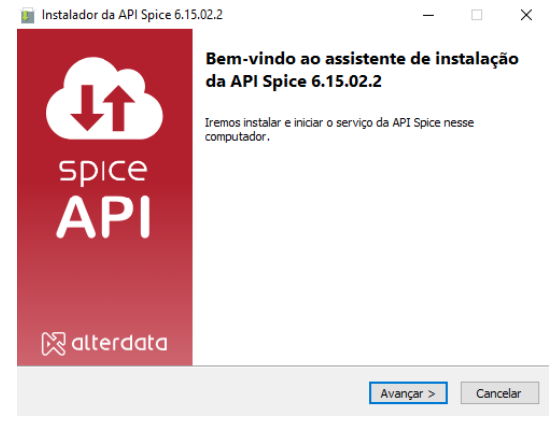
Para iniciar a configuração, instale a API Spice Service em uma versão compatível com o Spice.
-
Execute o instalador da API Spice Service.
-
Clique em Avançar.
-
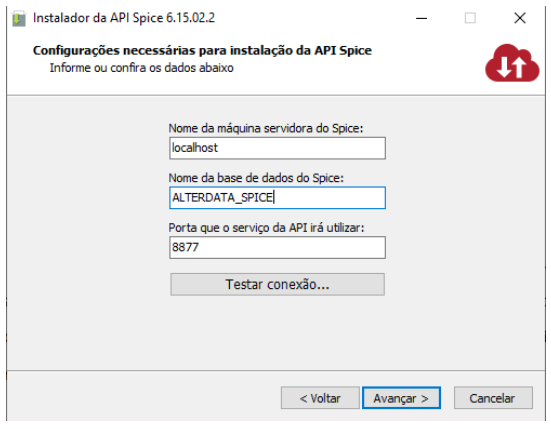
Confirme o servidor, a base de dados e a porta.
-
Use, por padrão, a porta 8877.
-
Finalize a instalação.
-
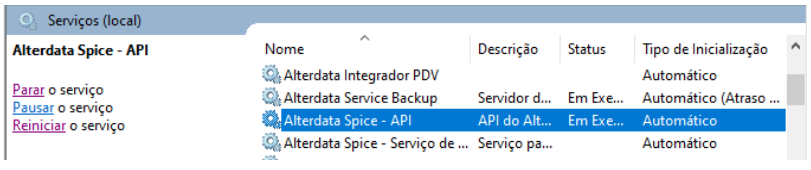
No Windows, abra os Serviços e confirme se Alterdata Spice – API está em execução.
2. Configurações gerais no Spice
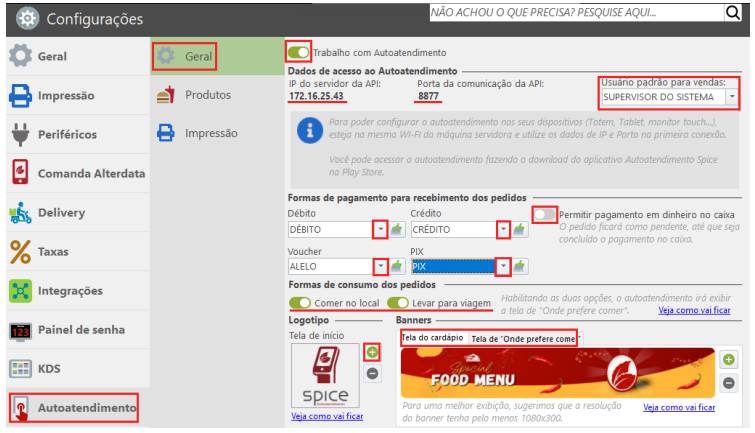
Acesse Funções Administrativas > Configurações > Autoatendimento > Geral.
-
Marque Trabalho com Autoatendimento.
-
Defina o Usuário padrão para vendas.
-
Em Formas de Pagamento, vincule ao menos uma forma entre cartão ou Pix.
-
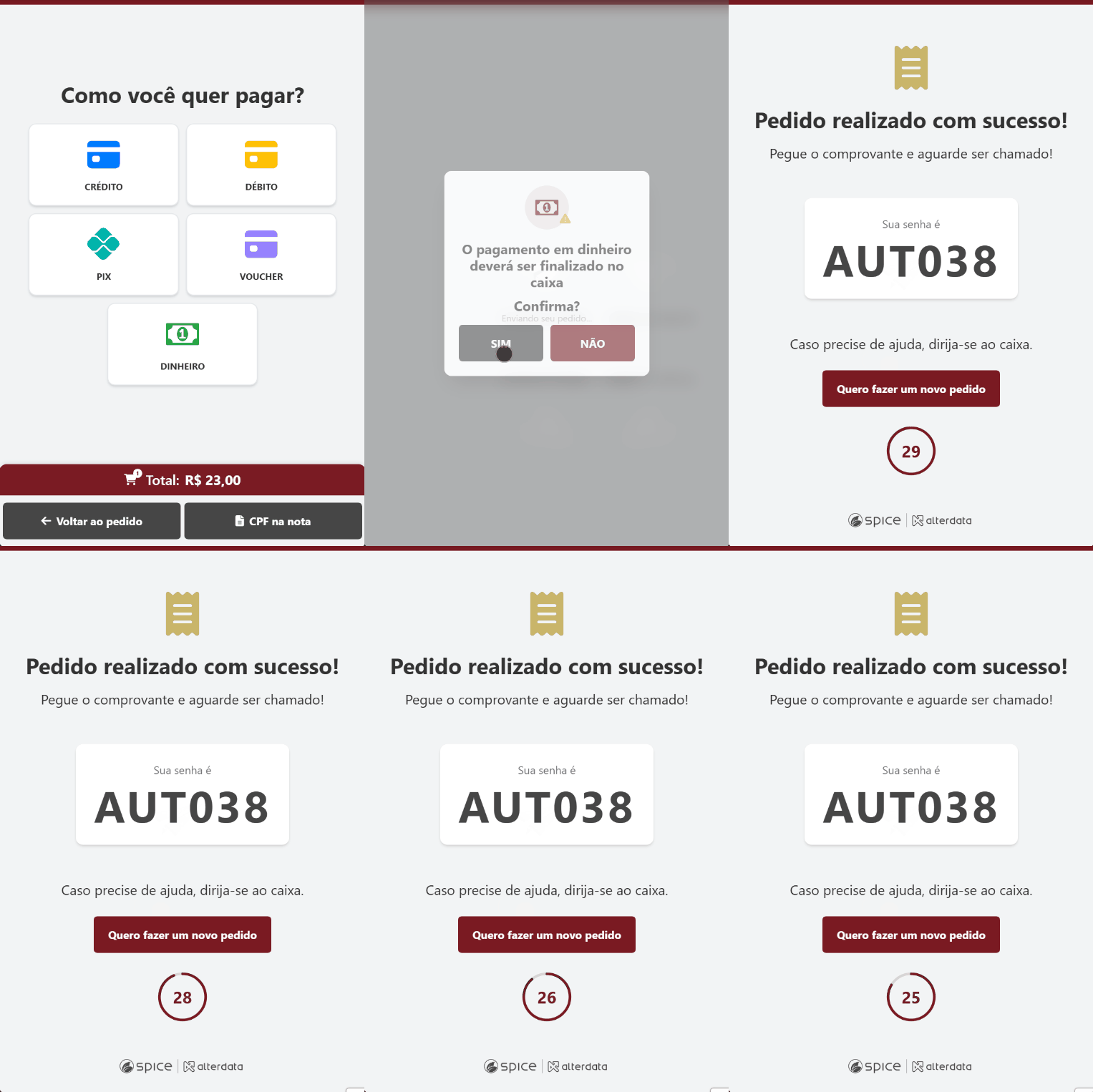
Se desejar, habilite Permitir pagamento em dinheiro.
-
Em Formas de consumo, defina se o cliente poderá escolher consumir no local e/ou levar para viagem.
-
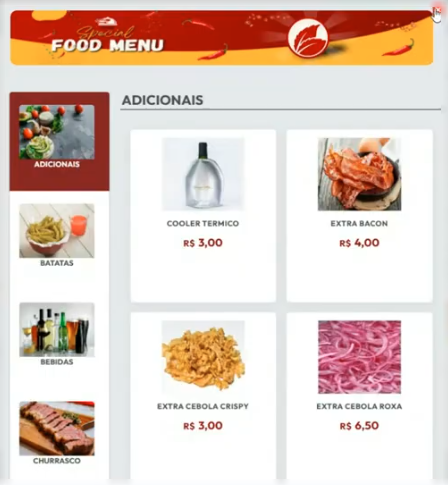
Personalize Logotipo e Banner.

Observação: não é possível operar o Autoatendimento usando somente pagamento em dinheiro. É obrigatório configurar pelo menos uma forma de pagamento com cartão ou Pix.
3. Configurar produtos no Spice
Acesse Funções Administrativas > Configurações > Autoatendimento > Produtos.
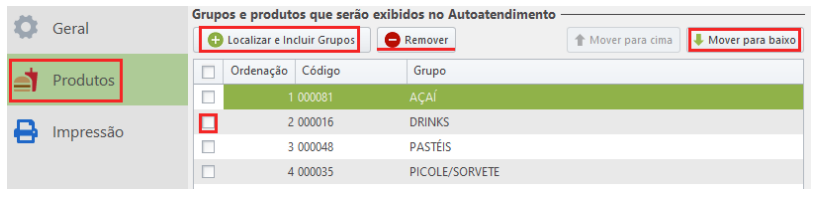
O envio de produtos para o Autoatendimento é feito por grupos.
-
Selecione os grupos que farão parte do cardápio do Autoatendimento.
-
Defina a ordem em que esses grupos serão exibidos.
-
Revise os produtos vinculados em cada grupo.
-
Oculte itens que não devem aparecer no terminal.
-
Defina se cada item usará Preço 1 ou Preço 2.
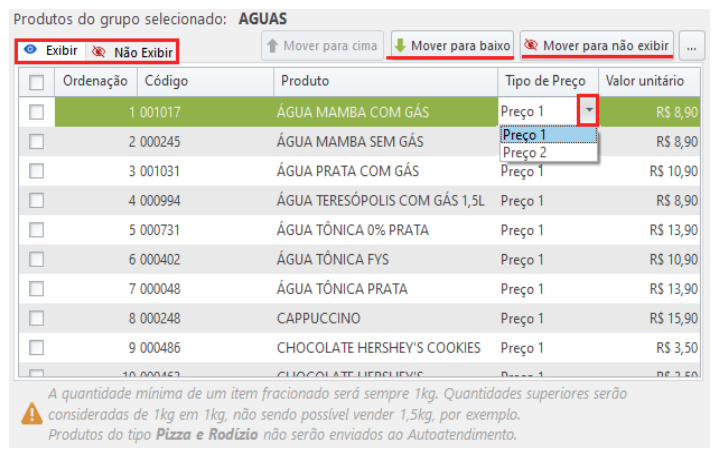
Observação: é obrigatório selecionar ao menos um grupo de produtos para que o terminal tenha cardápio disponível.
🔧 Detalhamento técnico sobre Preço 1 e Preço 2
A troca entre Preço 1 e Preço 2 é feita manualmente nesta aba. Também existe a opção de alteração em lote.
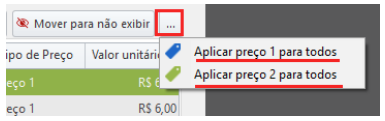
Quando um produto ou adicional participa de uma pergunta de outro produto, ele pode herdar o preço do produto principal.
Exemplo: se um hambúrguer estiver configurado em Preço 2, os itens selecionados dentro das perguntas desse hambúrguer seguirão esse preço do produto pai. Já a mesma bebida vendida separadamente pode continuar usando Preço 1.
4. Relacionar dispositivos e impressão no Spice
Acesse Funções Administrativas > Configurações > Autoatendimento > Impressão.
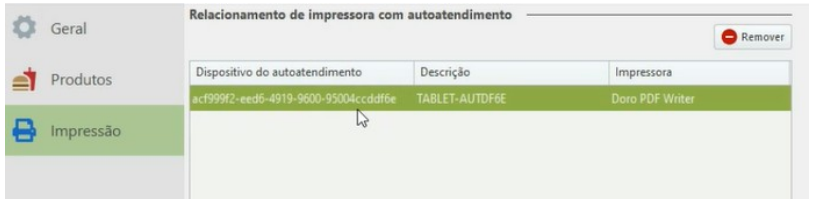
Nessa área são exibidos os tablets e totens com Autoatendimento já cadastrados.
-
Use a tela para visualizar dispositivos.
-
Remova dispositivos da lista apenas quando eles realmente não forem mais usados.
-
O cadastro do dispositivo é feito pelo próprio aplicativo e sincronizado via API.
5. Configurar NFC-e no Spice
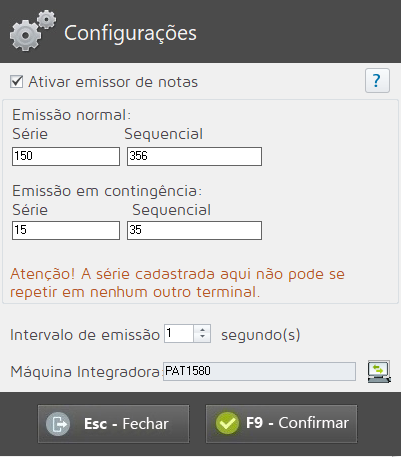
O Autoatendimento usa o mesmo processo de emissão fiscal da comanda.
-
Confirme que o emissor Altshop_EnvioCupomFiscal.exe está em execução.
-
Valide se série e sequencial estão configurados.
-
No Spice, confira as configurações fiscais em Periféricos.
-
Garanta que dados como CSC, CNAE e certificado digital estejam corretamente informados.
Informação: a emissão de NFC-e precisa estar funcional antes de liberar o uso do Autoatendimento em produção.
6. Configurar Número Auxiliar no Spice
Acesse Funções Administrativas > Configurações > Geral > Pedido >
O Número Auxiliar é obrigatório para trabalhar com Autoatendimento.
-
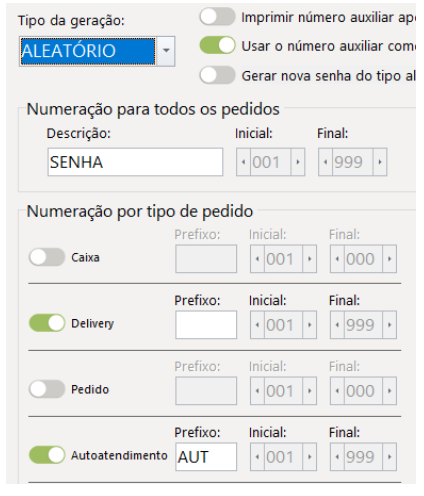
Marque a opção Trabalhar com número auxiliar de pedidos.
-
Clique em Configurar Número Auxiliar.
-
Se o tipo de geração for sequencial ou aleatório, o pedido receberá o prefixo AUT junto ao número gerado.
-
Se o tipo de geração for Nome, o cliente informará o nome durante o pedido.
Essa identificação ajuda a diferenciar pedidos originados no Autoatendimento dos demais fluxos da operação.
Caso escolha o tipo de geração: Nome. Ao realizar os pedidos no autoatendimento ele pede para que o cliente informe o nome.

7. Configurar o aplicativo no dispositivo
No dispositivo que será usado como totem ou tablet.
-
Instale o aplicativo Autoatendimento Spice.
-
Abra o aplicativo.
-
Na tela inicial, acesse as configurações com a senha padrão 12897722.
-
Informe o IP do servidor e a porta usada pela API.
-
Toque em Conectar com o servidor.
-
Informe o apelido do dispositivo.
-
Selecione a impressora.
-
Informe o Terminal POS da Smart TEF.
-
Salve as configurações e faça login com o usuário padrão.
Observação: cada totem precisa ter uma POS própria. As maquininhas não podem ser compartilhadas entre dispositivos. Alterar o apelido do dispositivo faz o sistema entender que se trata de outro terminal, criando outro caixa na base.
Como operar o Autoatendimento
Login e abertura do caixa
Após configurar o dispositivo, faça login com o usuário padrão definido no Spice.
-
Ao entrar no Autoatendimento, o caixa daquele terminal será aberto automaticamente.
-
Se houver turno aberto, o caixa será vinculado a ele.
-
Se não houver turno aberto, o sistema abrirá o turno e depois o caixa.
Importante: o encerramento do caixa do Autoatendimento deve ser feito no Spice.
Fluxo do cliente no terminal
-
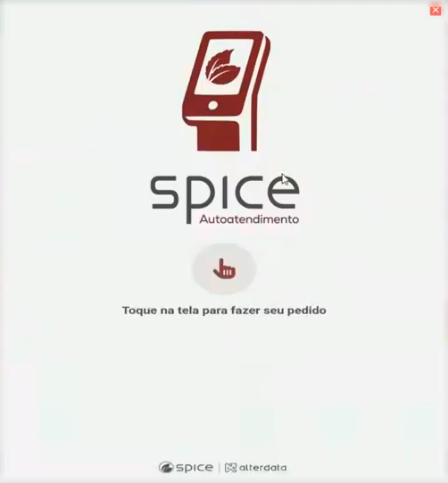
Toque na tela para iniciar.
-
Escolha o grupo desejado no cardápio.
-
Selecione o produto.
-
Informe quantidade e personalize o item, se necessário.
-
Adicione o produto ao pedido.
-
Toque em Pagar.
-
Escolha a forma de consumo, quando habilitada.
-
Informe o nome, quando essa identificação for solicitada.
-
Escolha a forma de pagamento disponível.
-
Informe CPF na nota, se desejado.
-
Conclua o pagamento.
Para sair da operação e voltar à tela de login, toque 4 vezes na logo do Spice e informe a senha do usuário.
Situações operacionais importantes
|
Situação |
Comportamento do sistema |
Observação |
|---|---|---|
|
Pagamento em dinheiro |
Comportamento do sistema: O pedido pode ser finalizado normalmente e direcionado ao caixa.
|
Esse valor contabiliza no caixa do Spice, não no do Autoatendimento. |
|
Falha ou instabilidade no Smart TEF |
Comportamento do sistema: A venda é concluída como pedido e segue para preparo.
|
O comportamento é semelhante ao pagamento em dinheiro. |
|
Rejeição da NFC-e |
Comportamento do sistema: O cancelamento é feito no Spice.
|
A NFC-e poderá ser emitida depois pelo ALT + V no Spice. |
|
Cancelamento de venda paga |
Comportamento do sistema: O pedido pode ser finalizado normalmente e direcionado ao caixa.
|
Se houver devolução em dinheiro pelo caixa principal, pode ocorrer sangria nesse valor. |
Perguntas e suporte