
Integração Spice com iFood Mercado
A integração do Spice com o iFood Mercado centraliza pedidos de mercado e delivery em uma única operação, facilitando separação, faturamento e auditoria. Use este guia para configurar a comunicação, validar pagamentos e acompanhar pedidos; consulte o Detalhamento de Campos sempre que precisar confirmar a finalidade de cada informação.
Antes de começar
- Garantir que o contrato com o iFood Mercado esteja ativo e homologado.
- Verificar se o módulo HUB de Integrações está parametrizado no Spice.
- Configurar os caminhos de comunicação de rede para as modalidades por dentro e por fora.
- Validar as permissões de usuário para conciliação de pagamentos online e presenciais.
Monitoramento do Status da Loja e Provedores
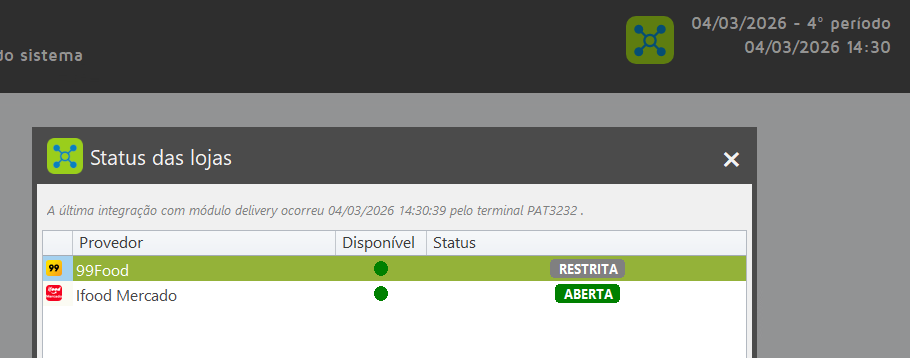
📸 Imagem de referência: tela de status das lojas e provedores conectados no Delivery.
-
No Spice, acesse o módulo Delivery.
-
Abra o Status da loja no topo da tela principal ou no topo do Delivery.
-
Visualize a Tabela/Lista com todos os provedores logados.
-
Identifique o ícone do iFood Mercado ativo para confirmar a estabilidade da comunicação.
Nota: o status da loja indica se o canal de mercado está disponível para receber pedidos em tempo real.
Parametrização de Vendas e Pagamentos
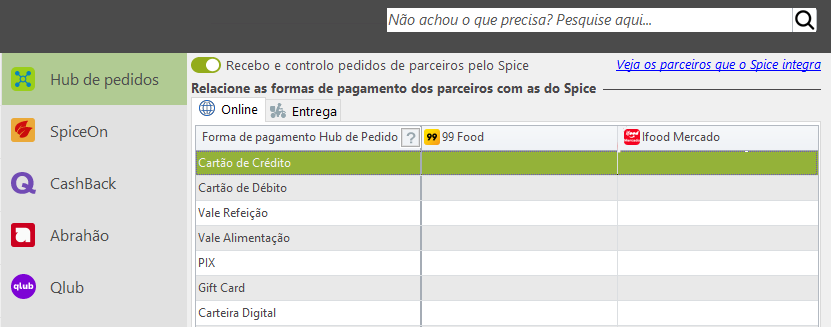
📸 Imagem de referência: tela de relacionamento das modalidades financeiras do iFood Mercado.
-
No Spice, acesse Funções Administrativas / Configurações do Spice.
-
Navegue até a Aba Integrações.
-
Localize a opção do iFood Mercado para validar o vínculo com o HUB.
-
Acesse a Aba de relacionar o pagamento online ou entrega e movimente as opções até a coluna do iFood Mercado.
-
Verifique o ícone indicador da modalidade financeira selecionada para garantir o recebimento correto.
Aviso: divergências no vínculo de pagamento podem direcionar valores para a conta incorreta e comprometer a conciliação do caixa.
Fluxo de Recebimento e Separação de Pedidos
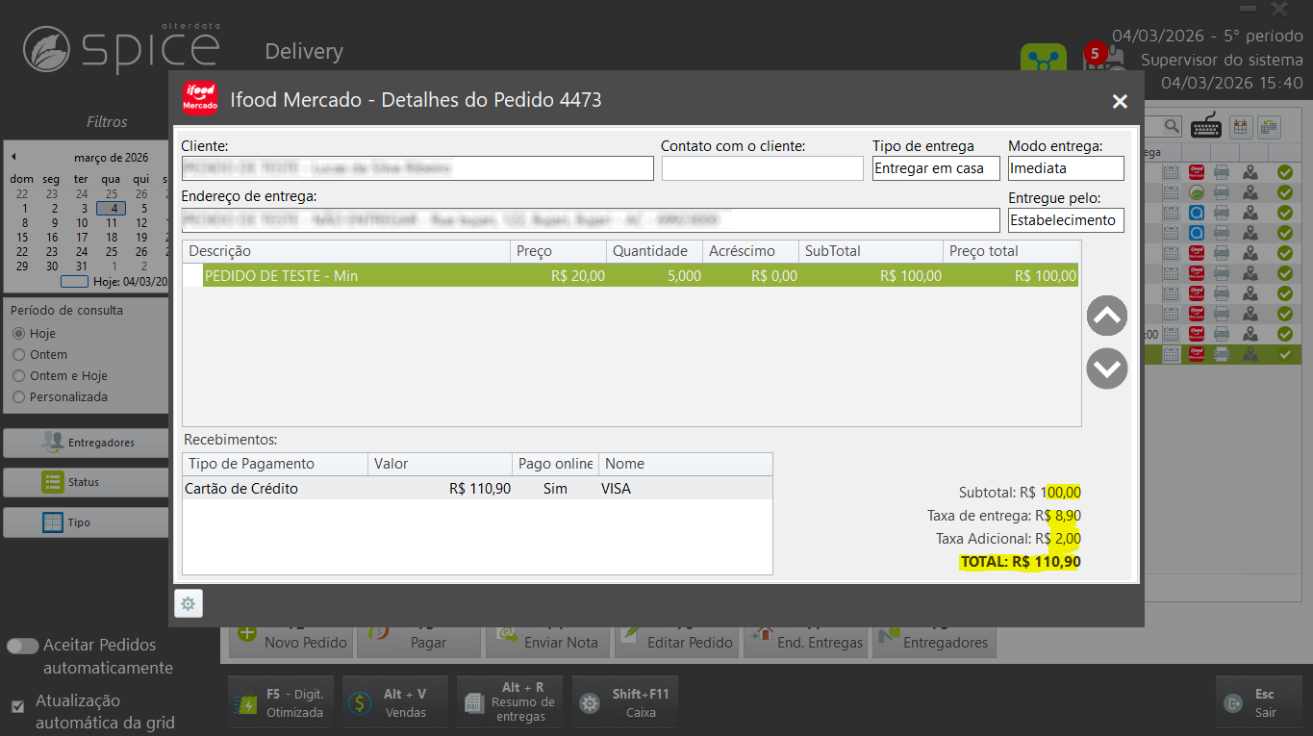
📸 Imagem de referência: tela de detalhes do pedido recebido pelo iFood Mercado.
-
No Spice, acesse a Tela principal do Delivery e acompanhe a chegada do documento na visão de pedidos.
-
Na Tela de aceite do pedido, mantenha a janela aberta para validação dos dados da compra.
-
Na Tabela/Lista de entregas, clique no botão de atalho do iFood Mercado para abrir a tela que detalha o pedido.
-
Confira o ícone temático que diferencia pedidos de mercado de pedidos de restaurante.
Sucesso: quando o pedido aparece com o ícone do iFood Mercado e os dados completos, a integração está pronta para seguir para separação.
Produção e Faturamento de Mercadorias
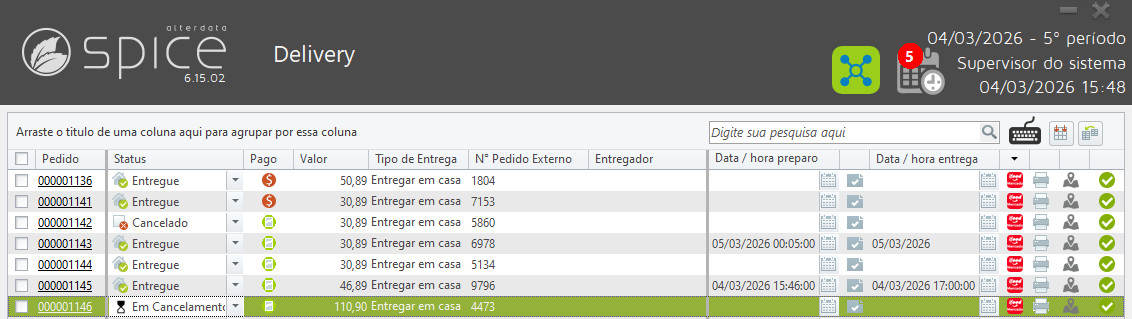
📸 Imagem de referência: tela de alteração de status e cancelamento do pedido.
-
Na Tela principal do Delivery, realize a alteração de progresso ou a desistência na tela que troca o status e cancela o pedido.
-
Verifique a notificação visual por meio do ícone informativo.
-
Envie o documento para os pontos de impressão física da empresa: Impressão da copa, Impressão da cozinha ou Impressão geral do pedido.
-
Confirme se o nome iFood Mercado aparece no cabeçalho do papel impresso.
Falha de validação: se houver falta de sincronia de estoque entre o Spice e o catálogo do iFood Mercado, a separação de itens pode apresentar divergências. Atualize preços e saldos periodicamente.
Auditoria de Dados e Fechamento Gerencial
-
Abra o módulo de Auditoria do sistema Spice.
-
Busque a transação desejada filtrando pelas informações de origem.
-
Confirme se o registro exibe o nome correto da integração para controle e rastreabilidade.
-
Na modalidade por fora, extraia relatórios como Encerramento de Caixa, Fechamento de Período (Turno), Resumo de Entregas – Delivery e Conferência de Vendas.
Dica: use os relatórios gerenciais para analisar separadamente o faturamento líquido gerado pelas vendas de mercado.
Atalhos e Avisos
|
Ação |
Atalho |
Quando usar |
|---|---|---|
|
Acessar Tela Principal do Delivery |
|
Para acompanhar pedidos recebidos e status da operação. |
|
Aceitar Pedido Pendente |
|
Para confirmar a entrada do pedido no fluxo de separação. |
|
Detalhar pedido do iFood Mercado |
|
Para abrir a tela detalhada da venda. |
|
Imprimir via de separação |
|
Para direcionar o pedido aos pontos de impressão. |
Aviso de operação: mantenha a sincronia de estoque, preços e catálogo entre o Spice e o iFood Mercado para evitar divergências durante a separação e o faturamento.
Aviso de Ecossistema: esta funcionalidade opera de forma integrada e nativa entre Spice, Spice Light e o HUB de soluções conectado às plataformas de retaguarda compatíveis, garantindo consistência fiscal e contábil em toda a rede de lojas.