
Configuração de Ticket Unitário no Spice
O sistema Spice conta com uma parametrização avançada para a emissão de tickets unitários, permitindo selecionar de forma individualizada quais produtos farão parte dessa impressão na cozinha ou copa. Esta funcionalidade garante maior precisão operacional e reduz o desperdício de papel ao gerar bilhetes avulsos apenas para os itens desejados. Consulte o Detalhamento de Campos para entender o impacto de cada campo no negócio.
Antes de começar
- Certificar-se de que o cadastro do produto na Retaguarda está devidamente vinculado a uma unidade de venda com a opção Quantidade unitário habilitada.
- Garantir permissão de acesso ao módulo de Funções Administrativas no Spice.
Configuração de Impressão
Acessar o Menu de Configuração
📸 Veja como acessar as configurações de impressão e gerenciar as regras de emissão de tickets:
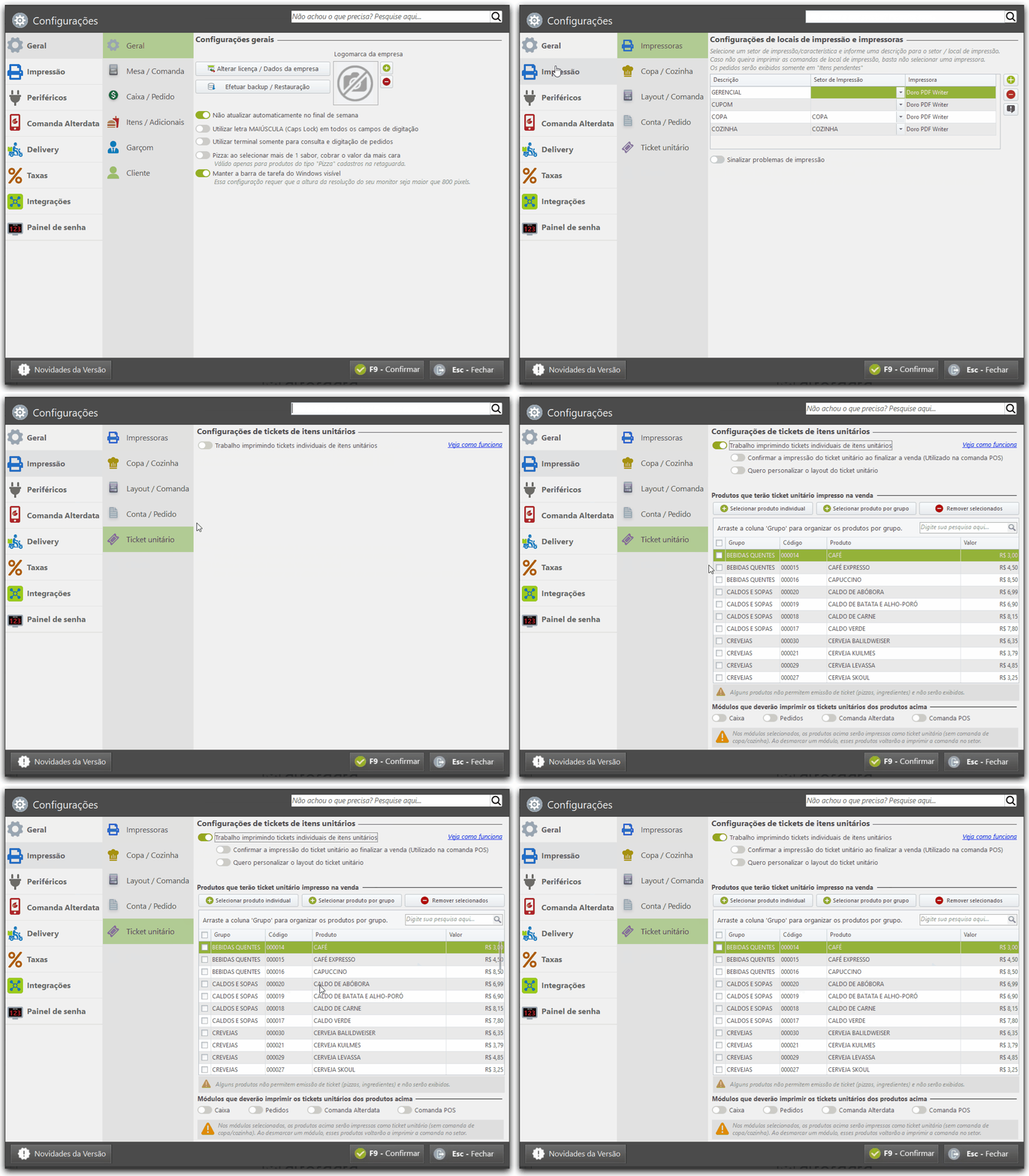
Caminho: Funções Administrativas > Configurações > Impressão > Ticket unitário.
Parametrizar as Regras Gerais e Layout
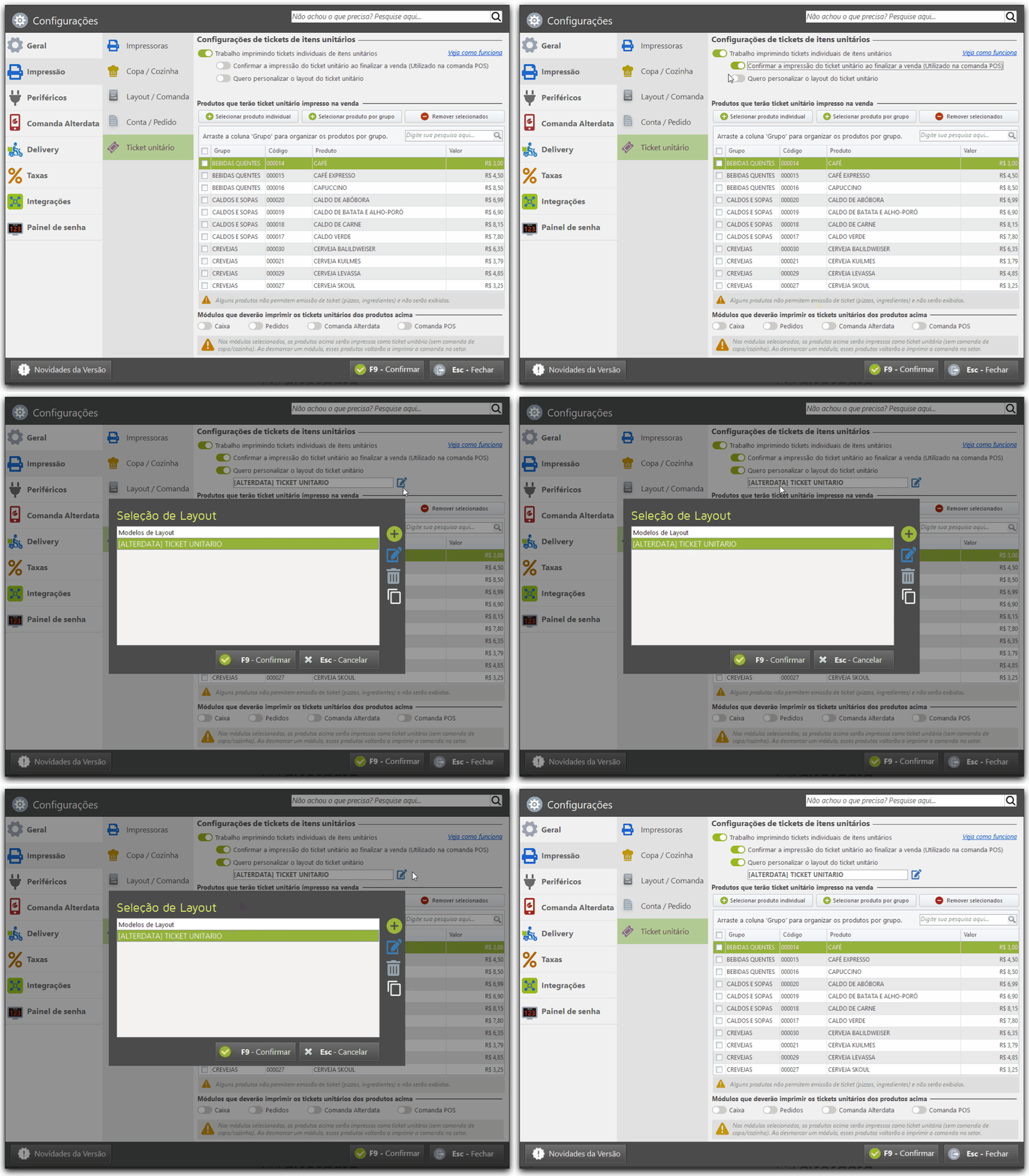
📸 Veja como configurar o comportamento dos tickets e gerenciar layouts personalizados:
-
Na seção Configurações de tickets de itens unitários, defina o comportamento geral do sistema marcando as opções desejadas.
-
Se desejar customizar o formato do impresso, marque Quero personalizar o layout do ticket unitário.
-
Para criar um modelo próprio a partir do padrão de fábrica, selecione o layout padrão
[ALTERDATA]e clique em Duplicar. -
Com a cópia criada, utilize a barra de ferramentas para customizar:
-
➕ Incluir: cria um novo layout do zero ou importa arquivos existentes.
-
✏️ Editar: abre o ReportBuilder para alterar o layout customizado selecionado.
-
❌ Excluir: remove layouts criados; o padrão de fábrica não pode ser excluído.
-
-
Ao finalizar as modificações deste bloco, pressione F9 ou clique em Confirmar.
Gestão de Produtos e Módulos
Selecionar os Produtos Vinculados
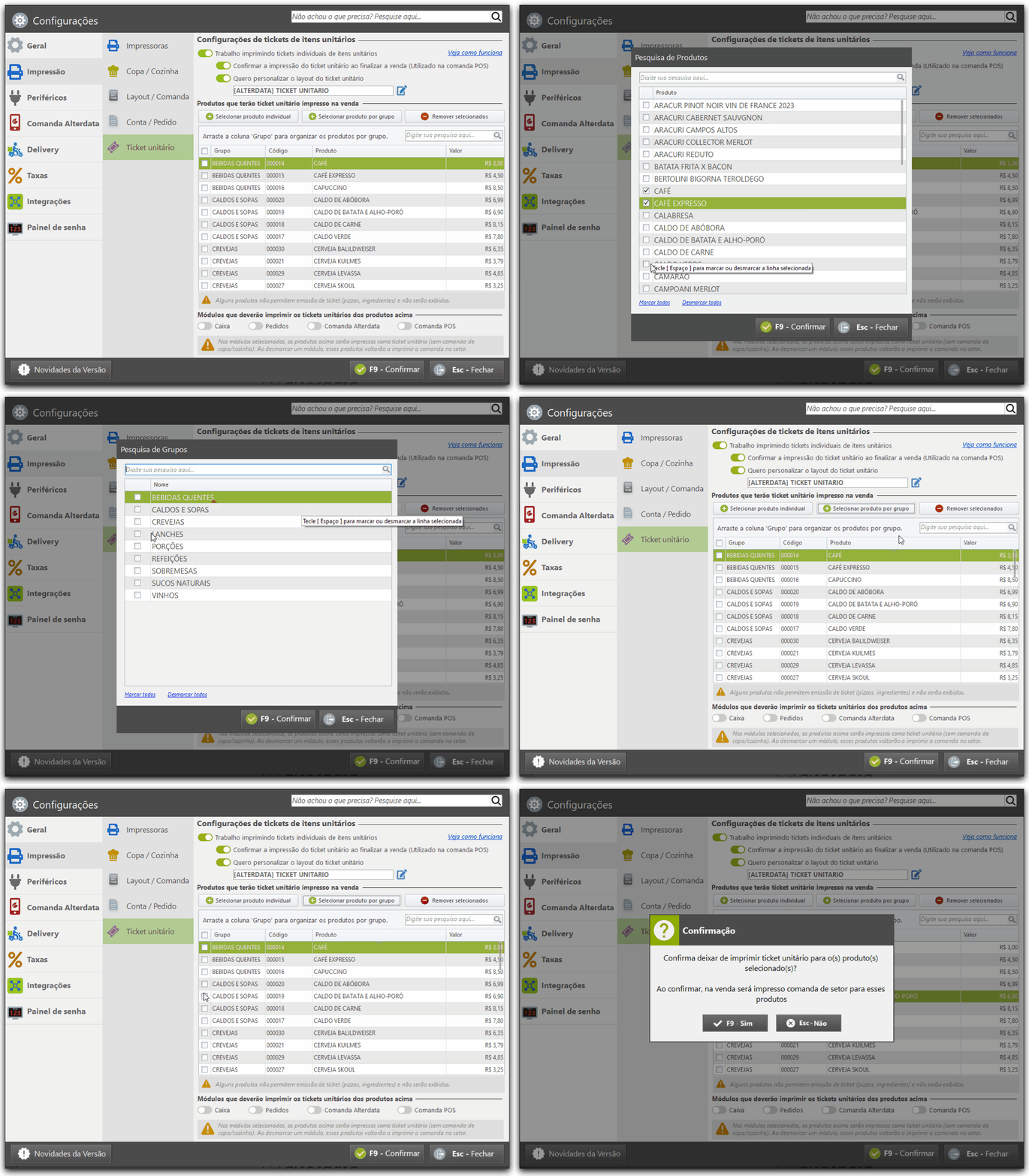
📸 Veja como definir os produtos que emitirão o ticket avulso:
-
Na área Produtos que terão ticket unitário impresso na venda, determine com exatidão quem entra na regra de fracionamento comercial.
-
Clique em Selecionar produto individual para buscar e marcar um produto específico.
-
Clique em Selecionar produto por grupo para vincular um grupo inteiro de produtos de uma só vez.
-
Caso precise retirar itens da regra, marque-os na tabela, clique em Remover selecionados e confirme a remoção.
-
Ao confirmar, o sistema gerará automaticamente a comanda de setor correspondente para esses produtos no momento da venda.
O sistema aplica uma regra de integridade automática e sinaliza na visão de produtos aqueles que não possuem compatibilidade com a emissão individualizada (como pizzas e itens de rodízio).
Consulte o Detalhamento de campos — Produtos para entender o impacto de cada campo.
Definir os Módulos de Impressão
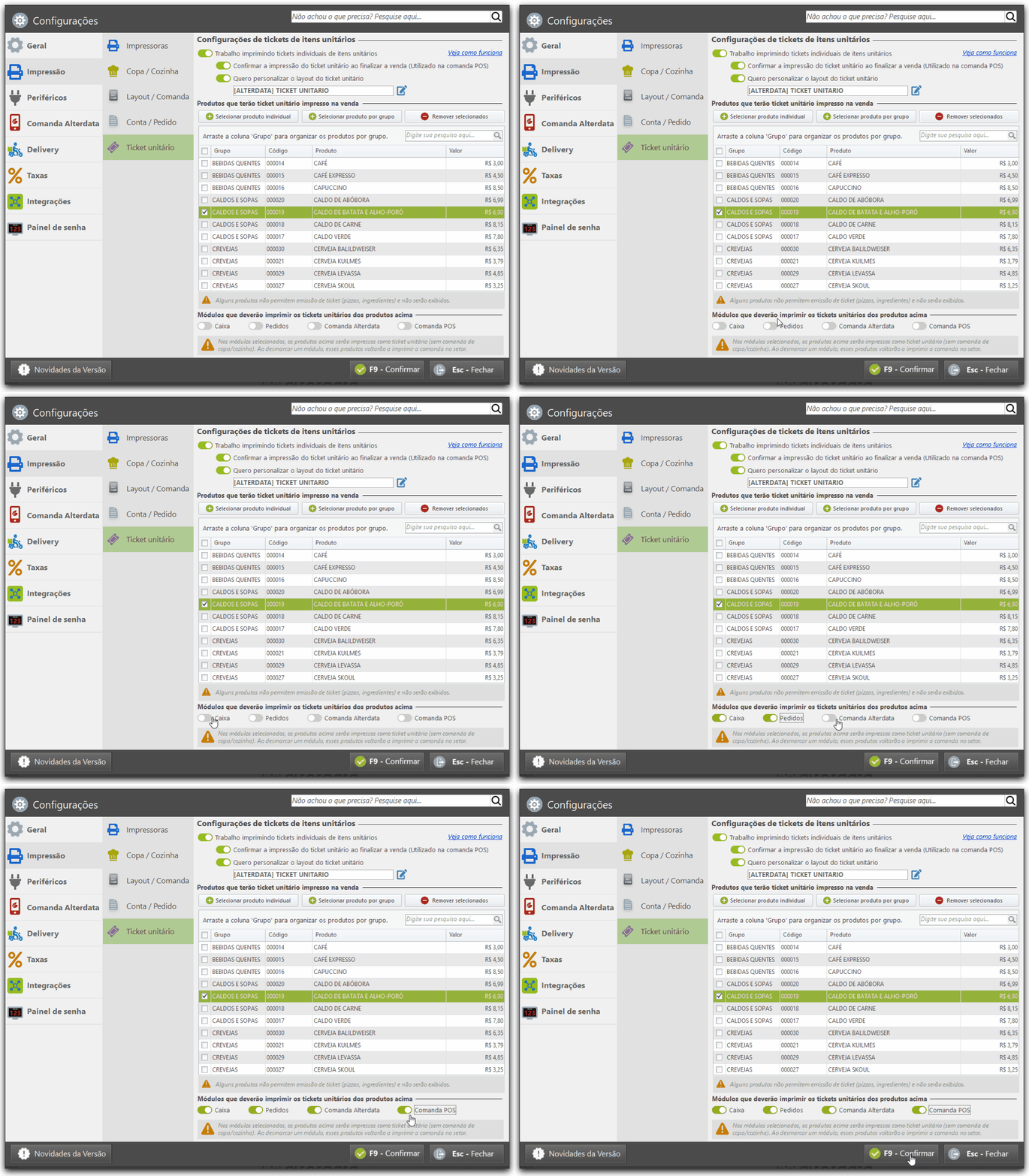
📸 Veja como selecionar os canais de atendimento habilitados para a quebra de tickets:
-
Na seção correspondente, marque os módulos operacionais onde deseja liberar a impressão fracionada:
-
🛒 Caixa
-
📋 Pedidos
-
📱 Comanda Mobile
-
💳 Comanda POS
-
Esta funcionalidade já está disponível para todos os clientes.
Atalhos e Avisos
|
Ação |
Atalho |
|---|---|
|
Confirmar e salvar alterações |
F9 |
|
Retornar / sair da tela |
ESC |
Aviso de Ecossistema: Esta funcionalidade atua de forma nativa e integrada com os demais módulos do ecossistema Spice. As definições aplicadas na retaguarda e nas configurações locais refletem instantaneamente nos terminais de lançamento, PDVs, Comanda Mobile e Comanda POS, mantendo a sincronia, a estabilidade de dados e a eficiência em toda a operação de atendimento e produção.