
⚙️ Opções do sistema Spice
Última atualização: | Versão: [Versão do Sistema] ou superior
As Opções do Spice centrralizam configurações que influenciam a operação de venda, atendimento, impressão, fiscal, periféricos e integrações do sistema. Este guia explica o objetivo de cada configuração disponível na documentação e orienta quando consultar o Detalhamento de Campos para entender o impacto de cada campo no negócio.
✅ Antes de começar (Checklist)
- Confirme se o usuário possui permissão para acessar Funções Administrativas e Configurações no Spice.
- Valide se a retaguarda Shop está configurada quando a opção depender de cadastros, produtos, taxas, clientes, funcionários ou dados fiscais.
- Revise integrações externas antes de ativar recursos como Hub de pedidos, SpiceOn, Cashback QuickOn, Abrahão, TEF, NFC-e, SAT, MF-e e Comanda Alterdata.
- Separe as imagens de apoio de cada tela para inserir sempre antes das instruções do passo a passo.
1. Acessar as Opções do Spice
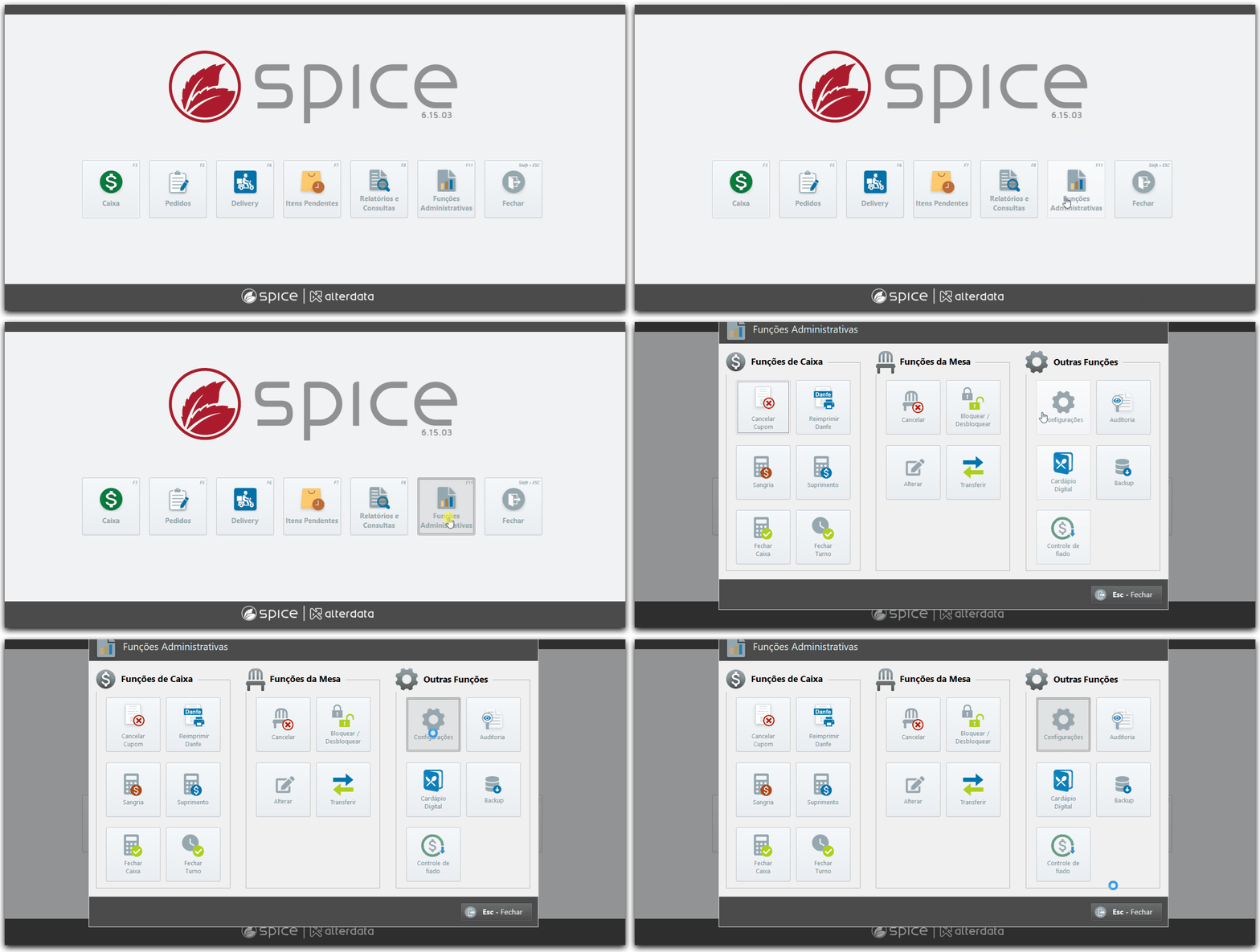
📸 Tela principal do Spice com acesso a Funções Administrativas e Configurações.
-
Na tela principal do Spice, clique em Funções Administrativas.
-
Clique em Configurações.
-
Use as seções laterais para localizar a área desejada: Geral, Mesa/Comanda, Caixa/Pedido, Itens/Adicionais, Garçom, Cliente, Impressão, Periféricos, Comanda Alterdata, Delivery, Taxas, Integrações, Painel de Senha e KDS.
2. Usar a Busca Inteligente
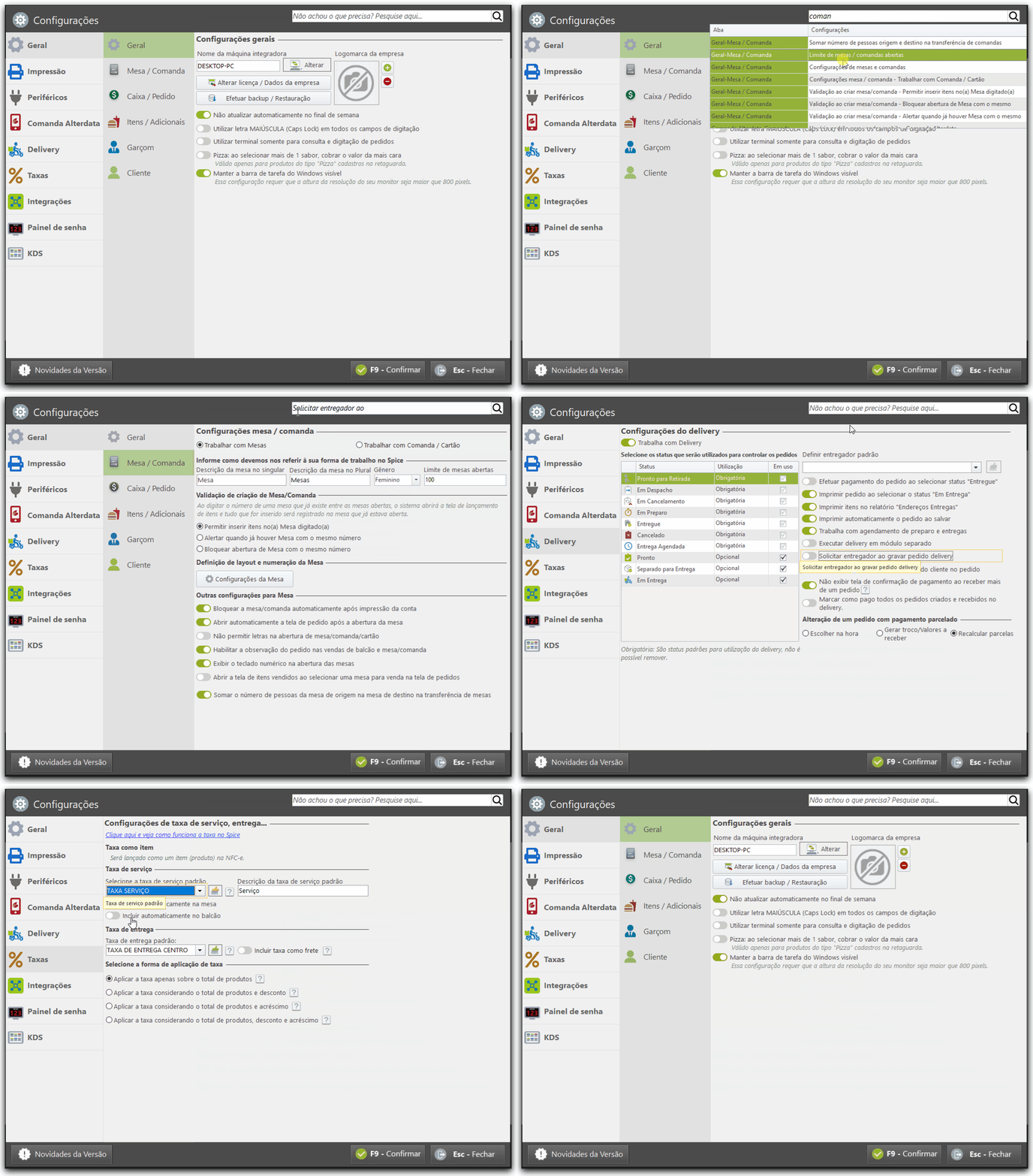
📸 Campo de busca no canto superior direito da tela de Configurações.
-
Acesse Funções Administrativas > Configurações.
-
No canto superior direito, digite o nome da configuração que deseja localizar.
-
Selecione o resultado sugerido para que o Spice direcione você até a opção correspondente.
3. Configurar a seção Geral
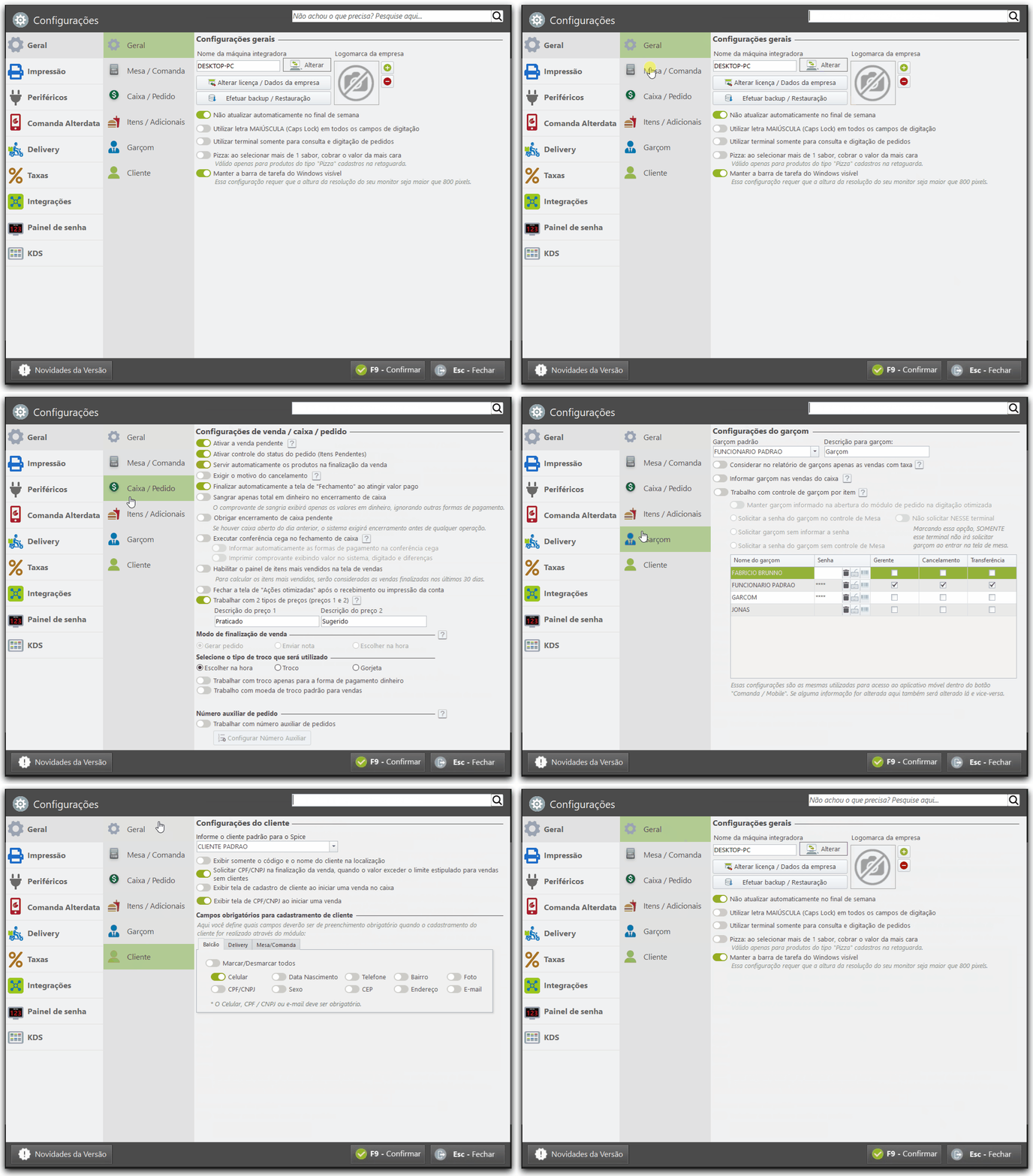
📸 Aba Geral das configurações do Spice.
-
No Spice, acesse Funções Administrativas > Configurações > Geral.
-
Revise configurações de identificação da máquina, licença, dados da empresa, backup, logomarca, atualização automática, letras maiúsculas, terminal de consulta, cálculo de pizza por sabor, barra de tarefas do Windows e demais opções gerais.
-
Ative ou desative cada opção conforme a política operacional do estabelecimento.
-
Pressione F9 ou clique em Confirmar para gravar.
⚠️ Algumas alterações podem reiniciar o Spice e descartar mudanças ainda não gravadas. Veja o Detalhamento de Campos antes de confirmar alterações sensíveis.
📋 Detalhamento de campos — Geral
|
Campo |
Onde fica no sistema |
Objetivo |
|---|---|---|
|
Nome da Máquina Integradora |
Funções Administrativas > Configurações > Geral |
Define a máquina responsável por integrações e rotinas centrais; para alterar, clique no [botão/ícone] e confirme. |
|
Alterar licença / Dados da empresa |
Funções Administrativas > Configurações > Geral |
Permite atualizar licença e identificação da empresa; o Spice será reiniciado e alterações não gravadas podem ser descartadas. |
|
Efetuar backup / Restauração |
Funções Administrativas > Configurações > Geral |
Cria cópias de segurança ou restaura bases, protegendo a continuidade da operação. |
|
Logomarca da empresa |
Funções Administrativas > Configurações > Geral |
Exibe a marca da empresa na tela principal do Spice; aceita JPG, PNG e BMP. |
|
Não atualizar automaticamente no final de semana |
Funções Administrativas > Configurações > Geral |
Evita atualizações automáticas em períodos de maior movimento. |
|
Utilizar letra MAIÚSCULA em todos os campos |
Funções Administrativas > Configurações > Geral |
Padroniza digitação em caixa alta, melhorando uniformidade dos registros. |
|
Terminal somente para consulta e digitação de pedidos |
Funções Administrativas > Configurações > Geral |
Restringe o terminal para pedidos, sem finalização de venda, caixa, turno ou funções fiscais. |
|
Pizza: cobrar o valor da mais cara |
Funções Administrativas > Configurações > Geral |
Aplica regra comercial para pizzas com mais de um sabor. |
|
Manter barra de tarefas do Windows visível |
Funções Administrativas > Configurações > Geral |
Melhora a navegação em monitores com resolução adequada. |
4. Configurar Mesa/Comanda
-
No Spice, acesse Funções Administrativas > Configurações > Mesa/Comanda.
-
Escolha se o estabelecimento trabalhará com Mesas ou Comanda/Cartão.
-
Informe as descrições no singular e no plural, o gênero e o limite de comandas abertas.
-
Defina a validação para comandas com o mesmo número: permitir inserir itens, alertar duplicidade ou bloquear abertura.
-
Configure opções adicionais, como bloqueio após impressão da conta, abertura automática da tela de pedido, observação do pedido, teclado numérico, itens vendidos e restrição de letras.
⚠️ Escolha apenas uma regra de validação coerente para evitar duplicidades operacionais. Veja o Detalhamento de campos — Mesa/Comanda ao configurar limites, nomes e validações.
📋 Detalhamento de campos — Mesa/Comanda
|
Campo |
Onde fica no sistema |
Objetivo |
|---|---|---|
|
Configurações Mesa / Comanda |
Funções Administrativas > Configurações > Mesa/Comanda |
Define se o atendimento será controlado por Mesas ou por Comanda/Cartão, organizando o fluxo de abertura, lançamento e fechamento. |
|
Descrição da mesa no singular |
Funções Administrativas > Configurações > Mesa/Comanda |
Personaliza como o Spice apresenta a unidade de atendimento, deixando a operação alinhada ao vocabulário do estabelecimento. |
|
Descrição da mesa no plural |
Funções Administrativas > Configurações > Mesa/Comanda |
Padroniza mensagens e telas quando houver mais de uma mesa, comanda ou cartão em uso. |
|
Gênero |
Funções Administrativas > Configurações > Mesa/Comanda |
Ajusta a concordância das mensagens do sistema para facilitar a leitura da equipe. |
|
Limite de comandas abertas |
Funções Administrativas > Configurações > Mesa/Comanda |
Controla a quantidade máxima de comandas abertas, reduzindo duplicidades e perda de controle operacional. |
|
Permitir inserir itens no cartão |
Funções Administrativas > Configurações > Mesa/Comanda > Validação de criação de Mesa/Comanda |
Permite lançar novos itens em uma comanda já aberta, acelerando o atendimento quando o número informado já está em uso. |
|
Alertar quando já houver comanda com o mesmo número |
Funções Administrativas > Configurações > Mesa/Comanda > Validação de criação de Mesa/Comanda |
Exibe uma mensagem de ajuda para evitar abertura duplicada e orientar a equipe antes de continuar. |
|
Bloquear abertura de comanda com o mesmo número |
Funções Administrativas > Configurações > Mesa/Comanda > Validação de criação de Mesa/Comanda |
Impede a criação de comandas duplicadas, protegendo o controle de consumo e fechamento. |
|
Bloquear a comanda automaticamente após a impressão da conta |
Funções Administrativas > Configurações > Mesa/Comanda > Outras Configurações para mesa |
Evita novos lançamentos após a impressão da conta, preservando a conferência do cliente. |
|
Abrir automaticamente a tela de pedido após a abertura da comanda |
Funções Administrativas > Configurações > Mesa/Comanda > Outras Configurações para mesa |
Reduz cliques e acelera o início do atendimento assim que a mesa ou comanda é aberta. |
|
Somar o número de pessoas da comanda de origem na comanda de destino |
Funções Administrativas > Configurações > Mesa/Comanda > Outras Configurações para mesa |
Mantém a contagem de pessoas correta ao transferir comandas, apoiando taxa de serviço e análise de atendimento. |
|
Habilitar a observação do pedido nas vendas de balcão e mesa/comanda |
Funções Administrativas > Configurações > Mesa/Comanda > Outras Configurações para mesa |
Permite registrar observações gerais do pedido, melhorando a comunicação entre atendimento e produção. |
|
Exibir teclado numérico na abertura da comanda |
Funções Administrativas > Configurações > Mesa/Comanda > Outras Configurações para mesa |
Agiliza a abertura de mesas ou comandas com teclado virtual numérico. |
|
Abrir a tela de itens vendidos ao selecionar uma comanda |
Funções Administrativas > Configurações > Mesa/Comanda > Outras Configurações para mesa |
Facilita visualizar, imprimir, servir ou cancelar itens, aumentando a eficiência do atendimento. |
|
Não permitir letras na abertura de mesa/comanda/cartão |
Funções Administrativas > Configurações > Mesa/Comanda > Outras Configurações para mesa |
Padroniza a identificação como numérica, reduzindo divergências de digitação. |
5. Configurar Caixa/Pedido
-
No Spice, acesse Funções Administrativas > Configurações > Caixa/Pedido.
-
Defina recursos de venda, como Venda Pendente, controle de status do pedido, cancelamento com motivo, fechamento automático, sangria, encerramento de caixa pendente e conferência cega.
-
Configure recursos de agilidade, como painel de itens mais vendidos, ações otimizadas, dois tipos de preço, troco em dinheiro, modo de finalização da venda e moeda padrão de troco.
-
Se utilizar número auxiliar de pedido, configure tipo de geração, intervalo, prefixos, impressão e regras de reinício do contador.
💡 Após cada grupo de configuração de venda ou caixa, direcione o usuário para Detalhamento de campos — Caixa/Pedido, especialmente quando houver impacto financeiro, fiscal ou de atendimento.
📋 Detalhamento de campos — Caixa/Pedido
|
Campo |
Onde fica no sistema |
Objetivo |
|---|---|---|
|
Ativar venda pendente |
Funções Administrativas > Configurações > Caixa/Pedido |
Permite suspender uma venda e retomá-la depois, mantendo o atendimento fluido em momentos de movimento. |
|
Ativar controle do status do pedido (Itens Pendentes) |
Funções Administrativas > Configurações > Caixa/Pedido |
Controla a situação dos itens do pedido e o tempo decorrido, apoiando produção, atendimento e KDS. |
|
Servir automaticamente produtos que não estão no KDS |
Funções Administrativas > Configurações > Caixa/Pedido |
Marca automaticamente como servidos os itens que não passam por KDS, reduzindo etapas manuais no fechamento. |
|
Exigir o motivo do cancelamento |
Funções Administrativas > Configurações > Caixa/Pedido |
Obriga justificativa para cancelamentos, aumentando controle e rastreabilidade. |
|
Finalizar automaticamente a tela de Fechamento ao atingir o valor pago |
Funções Administrativas > Configurações > Caixa/Pedido |
Acelera o fechamento da venda quando o total pago já cobre o valor devido. |
|
Sangrar apenas total em dinheiro no encerramento de caixa |
Funções Administrativas > Configurações > Caixa/Pedido |
Faz a sangria considerar somente dinheiro, melhorando a conferência física do caixa. |
|
Obrigar encerramento de caixa pendente |
Funções Administrativas > Configurações > Caixa/Pedido |
Impede novas operações quando há turno anterior aberto, preservando integridade financeira. |
|
Executar conferência cega no fechamento de caixa |
Funções Administrativas > Configurações > Caixa/Pedido |
Solicita conferência dos valores apurados, reduzindo divergências no fechamento. |
|
Informar automaticamente formas de pagamento na conferência cega |
Funções Administrativas > Configurações > Caixa/Pedido |
Preenche as formas recebidas pelo sistema, mas permite ajuste manual em situações atípicas se desmarcado. |
|
Habilitar painel de itens mais vendidos na tela de vendas |
Funções Administrativas > Configurações > Caixa/Pedido |
Exibe os itens de maior venda para agilizar lançamentos no caixa. |
|
Fechar Ações Otimizadas após recebimento ou impressão da conta |
Funções Administrativas > Configurações > Caixa/Pedido |
Fecha automaticamente a tela de ações após concluir o recebimento ou impressão. |
|
Trabalhar com dois tipos de preços (preços 1 e 2) |
Funções Administrativas > Configurações > Caixa/Pedido |
Permite escolher entre duas tabelas de preço na venda, útil para horários ou políticas comerciais diferentes. |
|
Trabalhar com troco apenas para forma de pagamento Dinheiro |
Funções Administrativas > Configurações > Caixa/Pedido |
Impede recebimento acima do valor em formas que não sejam dinheiro, aumentando precisão financeira. |
|
Modo de finalização de venda |
Funções Administrativas > Configurações > Caixa/Pedido |
Define se a finalização gera pedido, envia nota ou permite escolher no momento. |
|
Tipo de troco utilizado |
Funções Administrativas > Configurações > Caixa/Pedido |
Define se o valor excedente será tratado como troco, gorjeta ou escolha no momento. |
|
Moeda de troco padrão para vendas |
Funções Administrativas > Configurações > Caixa/Pedido |
Padroniza a forma de pagamento usada para troco, reduzindo cliques no atendimento. |
|
Número auxiliar de pedido |
Funções Administrativas > Configurações > Caixa/Pedido |
Gera senhas ou identificadores auxiliares para painéis, impressão e chamada de pedidos. |
|
Configurar Número Auxiliar |
Funções Administrativas > Configurações > Caixa/Pedido > Número auxiliar de pedido |
Define tipo de geração, numeração, prefixos e regras de reinício do contador. |
6. Configurar Itens/Adicionais
-
No Spice, acesse Funções Administrativas > Configurações > Itens/Adicionais.
-
Defina se adicionais e ingredientes serão exibidos na localização de produtos.
-
Configure a exibição de preço na tela principal de vendas.
-
Ative disponibilidade de produtos por dias e horários, quando necessário.
-
Configure agrupamentos, rodízio japonês e demais regras de lançamento de produtos conforme a operação.
💡 Use Detalhamento de campos — Itens/Adicionais para explicar ao usuário a diferença entre adicional, ingrediente, disponibilidade, agrupamento e característica.
📋 Detalhamento de campos — Itens/Adicionais
|
Campo |
Onde fica no sistema |
Objetivo |
|---|---|---|
|
Exibir adicionais na tela de localização de produtos |
Funções Administrativas > Configurações > Itens/Adicionais |
Mostra adicionais junto ao item principal na localização, agilizando vendas e envio para o app Comanda Alterdata. |
|
Exibir apenas adicionais visíveis no cardápio |
Funções Administrativas > Configurações > Itens/Adicionais |
Restringe a visualização aos adicionais marcados como visíveis, mantendo o cardápio mais organizado. |
|
Exibir ingredientes na tela de localização de produtos |
Funções Administrativas > Configurações > Itens/Adicionais |
Permite trabalhar com ficha técnica, exibindo ingredientes para remoção ou venda separada. |
|
Exibir o valor dos produtos na tela principal de vendas |
Funções Administrativas > Configurações > Itens/Adicionais |
Mostra o preço abaixo da imagem do produto, útil para autoatendimento e decisões rápidas de compra. |
|
Trabalho com disponibilidade de produtos em dias e horários |
Funções Administrativas > Configurações > Itens/Adicionais |
Controla quando um produto pode ou não ser vendido, apoiando cardápios por turno, dia ou campanha. |
|
Configurar disponibilidade de produtos |
Funções Administrativas > Configurações > Itens/Adicionais > Disponibilidade de produtos |
Permite incluir, duplicar, alterar ou excluir regras de disponibilidade com produto, dias e horários. |
|
Manter seleção de produtos aberta após selecionar produto |
Funções Administrativas > Configurações > Itens/Adicionais |
Agiliza o lançamento contínuo de itens sem fechar a tela de seleção. |
|
Utilizar a exibição de agrupamentos de grupo no Spice |
Funções Administrativas > Configurações > Itens/Adicionais |
Permite organizar grupos dentro de grupos, melhorando a navegação em cardápios maiores. |
|
Trabalho com rodízio tipo japonês |
Funções Administrativas > Configurações > Itens/Adicionais |
Configura a lógica de produto de rodízio e itens vinculados por característica, apoiando operações de rodízio. |
|
Característica referente ao Rodízio |
Funções Administrativas > Configurações > Itens/Adicionais > Rodízio japonês |
Identifica o produto principal do rodízio para aplicar a regra de consumo. |
|
Característica referente aos itens do rodízio |
Funções Administrativas > Configurações > Itens/Adicionais > Rodízio japonês |
Define quais itens fazem parte do rodízio e podem ser lançados dentro da dinâmica configurada. |
7. Configurar Garçom
-
No Spice, acesse Funções Administrativas > Configurações > Garçom.
-
Informe o Garçom padrão e a descrição que será impressa em pedidos e comandas.
-
Defina se vendas sem taxa entram no Relatório de Garçons.
-
Configure solicitação de garçom no caixa, controle por lançamento, senha, terminal de caixa e regras de acesso.
-
Quando necessário, atribua senha, remova senha, imprima etiqueta de identificação e determine acessos como gerente, cancelamento e transferência.
⚠️ Senhas e permissões influenciam controle operacional, comissão e rastreabilidade. Consulte Detalhamento de campos — Garçom antes de liberar acessos.
📋 Detalhamento de campos — Garçom
|
Campo |
Onde fica no sistema |
Objetivo |
|---|---|---|
|
Garçom padrão |
Funções Administrativas > Configurações > Garçom |
Sugere automaticamente um garçom na abertura da mesa, reduzindo etapas no atendimento. |
|
Descrição garçons |
Funções Administrativas > Configurações > Garçom |
Define a descrição impressa em pedidos e comandas, alinhando identificação da equipe. |
|
Considerar no Relatório de Garçons apenas as vendas com taxa |
Funções Administrativas > Configurações > Garçom |
Inclui no relatório somente vendas com taxa de serviço, apoiando apuração de comissão. |
|
Informar garçom nas vendas do caixa |
Funções Administrativas > Configurações > Garçom |
Solicita garçom também em vendas de caixa para cálculo de comissão e produtividade. |
|
Trabalhar com controle de garçons por lançamento |
Funções Administrativas > Configurações > Garçom |
Permite identificar o garçom responsável por cada lançamento, melhorando rastreabilidade. |
|
Manter garçom informado na abertura do módulo de pedido |
Funções Administrativas > Configurações > Garçom |
Mantém o garçom previamente informado, reduzindo redigitação na digitação otimizada. |
|
Solicitar a senha do garçom no controle de mesa/comanda |
Funções Administrativas > Configurações > Garçom |
Filtra mesas abertas pelo garçom e aumenta segurança na operação. |
|
Solicitar a senha do garçom sem controle de Mesa/Comanda |
Funções Administrativas > Configurações > Garçom |
Solicita senha no lançamento, mas mostra todas as mesas abertas. |
|
Esse Terminal é um Caixa |
Funções Administrativas > Configurações > Garçom |
Evita solicitar senha do garçom em terminal de caixa, agilizando recebimento e operações rápidas. |
|
Manutenção de senha dos garçons |
Funções Administrativas > Configurações > Garçom |
Centraliza atribuição, remoção e manutenção de senhas usadas no Spice Desktop e aplicativos. |
|
Atribuir senha do garçom |
Funções Administrativas > Configurações > Garçom > Manutenção de senha dos garçons |
Define senha de quatro dígitos para autenticação do garçom. |
|
Imprimir etiqueta de identificação |
Funções Administrativas > Configurações > Garçom > Manutenção de senha dos garçons |
Gera crachá com identificação para agilizar acesso por leitura de código. |
|
Alterar modelo de etiqueta |
Funções Administrativas > Configurações > Garçom > Manutenção de senha dos garçons |
Permite ajustar o layout de identificação conforme o padrão do estabelecimento. |
|
Remover senha do garçom |
Funções Administrativas > Configurações > Garçom > Manutenção de senha dos garçons |
Retira o acesso do garçom quando necessário. |
|
Gerente |
Funções Administrativas > Configurações > Garçom > Determinar acessos |
Permite visualizar todas as comandas e acessar ações de maior responsabilidade. |
|
Cancelamento |
Funções Administrativas > Configurações > Garçom > Determinar acessos |
Autoriza o garçom a realizar cancelamentos. |
|
Transferência |
Funções Administrativas > Configurações > Garçom > Determinar acessos |
Autoriza transferências de mesas ou comandas. |
8. Configurar Cliente
-
No Spice, acesse Funções Administrativas > Configurações > Cliente.
-
Informe o cliente padrão que será vinculado às vendas sem cliente específico.
-
Defina regras para exibição de cliente, CPF/CNPJ, cadastro no início da venda e campos obrigatórios.
-
Configure obrigatoriedade separadamente para Balcão, Delivery e Mesa/Comanda, quando aplicável.
💡 Ao explicar campos obrigatórios de cliente, direcione para Detalhamento de campos — Cliente para reduzir dúvidas no cadastro.
📋 Detalhamento de campos — Cliente
|
Campo |
Onde fica no sistema |
Objetivo |
|---|---|---|
|
Cliente padrão para o Spice |
Funções Administrativas > Configurações > Cliente |
Define o cliente vinculado automaticamente quando a venda não possui cliente específico. |
|
Exibir somente o código e o nome do cliente na localização |
Funções Administrativas > Configurações > Cliente |
Simplifica a busca de clientes, exibindo informações essenciais para seleção rápida. |
|
Solicitar CPF/CNPJ no fechamento acima do limite para vendas sem cliente |
Funções Administrativas > Configurações > Cliente |
Solicita documento quando a venda ultrapassa o limite definido, apoiando conformidade fiscal e cadastro. |
|
Exibir tela de cadastro de cliente ao iniciar uma venda no caixa |
Funções Administrativas > Configurações > Cliente |
Agiliza o cadastro no início da venda de balcão. |
|
Exibir tela de CPF/CNPJ ao iniciar uma venda |
Funções Administrativas > Configurações > Cliente |
Permite informar o documento logo no início e vinculá-lo à nota fiscal. |
|
Campos obrigatórios para cadastramento de cliente — Balcão |
Funções Administrativas > Configurações > Cliente > Balcão |
Define quais dados são obrigatórios quando o cliente é cadastrado pelo Caixa. |
|
Campos obrigatórios para cadastramento de cliente — Delivery |
Funções Administrativas > Configurações > Cliente > Delivery |
Define quais dados são obrigatórios quando o cliente é cadastrado pelo Vendas Delivery. |
|
Campos obrigatórios para cadastramento de cliente — Mesa/Comanda |
Funções Administrativas > Configurações > Cliente > Mesa/Comanda |
Define quais dados são obrigatórios quando o cliente é cadastrado pelo módulo Pedidos. |
9. Configurar Impressão
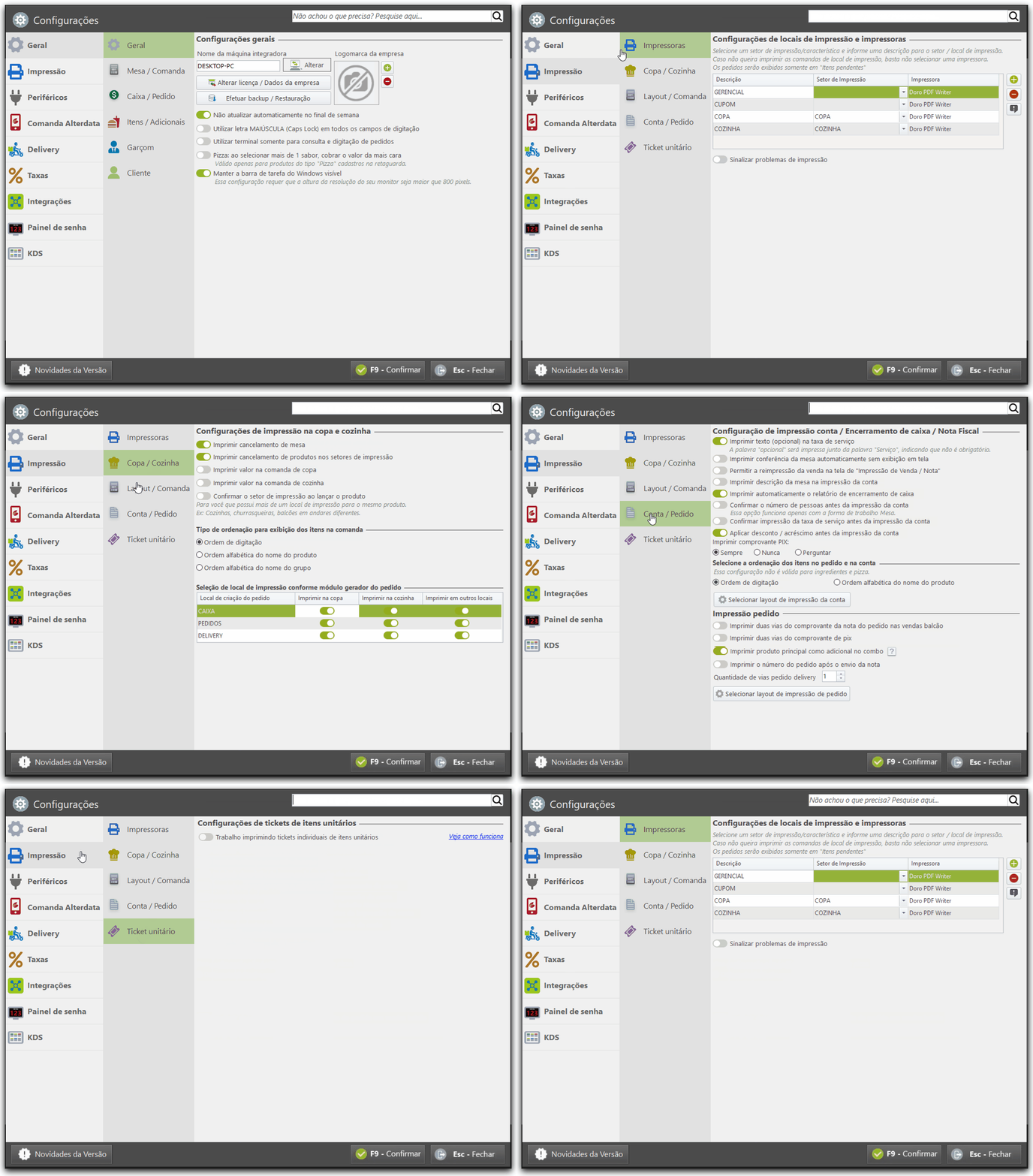
📸 Abas de Impressão, Impressoras, Copa/Cozinha, Layout/Comanda, Conta/Pedido e Ticket unitário.
-
No Spice, acesse Funções Administrativas > Configurações > Impressão.
-
Configure setores de impressão, impressoras por local, sinalização de falhas de impressão e ordenação dos itens.
-
Defina layouts de comanda, conta, pedido e ticket unitário.
-
Configure impressão automática, quantidade de vias, reimpressão, taxa de serviço, conferência, descontos, acréscimos e descrição de mesa.
-
Se utilizar ticket unitário, defina produtos, grupos e módulos que imprimirão tickets.
⚠️ Substitua o termo técnico “erro” por falha de validação, divergência ou ajuste necessário nas mensagens de orientação. Veja o Detalhamento de campos — Impressão para orientar a configuração de cada layout.
📋 Detalhamento de campos — Impressão
|
Campo |
Onde fica no sistema |
Objetivo |
|---|---|---|
|
Configurações de locais de impressão impressoras |
Funções Administrativas > Configurações > Impressão > Impressoras |
Relaciona setores e impressoras para direcionar pedidos à copa, cozinha, conferência ou outros locais. |
|
Adicionar setor de impressão |
Funções Administrativas > Configurações > Impressão > Impressoras |
Cria locais de produção ou impressão conforme características dos produtos. |
|
Remover setor de impressão |
Funções Administrativas > Configurações > Impressão > Impressoras |
Remove setores que não fazem mais parte da operação. |
|
Sinalizar problemas de impressão |
Funções Administrativas > Configurações > Impressão > Impressoras |
Exibe alerta quando houver impressora offline ou falha de impressão em setor configurado. |
|
Imprimir cancelamento de comanda |
Funções Administrativas > Configurações > Impressão > Copa/Cozinha |
Comunica cancelamentos aos setores de produção, evitando preparo indevido. |
|
Confirmar setor de impressão ao lançar produto |
Funções Administrativas > Configurações > Impressão > Copa/Cozinha |
Permite escolher o local de produção quando o mesmo produto pode ser preparado em mais de um setor. |
|
Tipo de ordenação para exibição dos itens na comanda |
Funções Administrativas > Configurações > Impressão > Copa/Cozinha |
Define se a impressão segue digitação, ordem alfabética ou grupo, melhorando leitura na produção. |
|
Locais de criação do pedido |
Funções Administrativas > Configurações > Impressão > Copa/Cozinha |
Define se Caixa, Pedidos e Delivery imprimem na copa, cozinha ou outros locais. |
|
Tipo de layout |
Funções Administrativas > Configurações > Impressão > Layout/Comanda |
Define se a comanda usa layout padrão ou personalizado. |
|
Comanda Padrão |
Funções Administrativas > Configurações > Impressão > Layout/Comanda |
Usa modelo padrão com opções de impressão e quantidade de vias. |
|
Personalizada |
Funções Administrativas > Configurações > Impressão > Layout/Comanda |
Permite selecionar, duplicar e editar layouts via ReportBuilder. |
|
Imprimir texto Opcional na taxa de serviço |
Funções Administrativas > Configurações > Impressão > Conta/Pedido |
Mostra que a taxa de serviço não é obrigatória, aumentando transparência para o cliente. |
|
Imprimir conferência da mesa/comanda automaticamente |
Funções Administrativas > Configurações > Impressão > Conta/Pedido |
Imprime a conferência sem exibir tela, agilizando atendimento. |
|
Permitir reimpressão da venda |
Funções Administrativas > Configurações > Impressão > Conta/Pedido |
Autoriza reimpressão do pedido ou venda quando necessário. |
|
Imprimir descrição da mesa na conta |
Funções Administrativas > Configurações > Impressão > Conta/Pedido |
Inclui a descrição personalizada da mesa na conferência do pedido. |
|
Imprimir relatório de encerramento de caixa automaticamente |
Funções Administrativas > Configurações > Impressão > Conta/Pedido |
Imprime o relatório assim que o caixa é fechado, conforme política de acesso da empresa. |
|
Confirmar número de pessoas antes da impressão da conta |
Funções Administrativas > Configurações > Impressão > Conta/Pedido |
Permite validar quantidade de pessoas antes da conta em operação por mesa. |
|
Confirmar impressão da taxa de serviço antes da conta |
Funções Administrativas > Configurações > Impressão > Conta/Pedido |
Cria ponto de decisão antes de entregar a conta ao cliente. |
|
Aplicar desconto/acréscimo antes da impressão da conta |
Funções Administrativas > Configurações > Impressão > Conta/Pedido |
Permite ajustar valores antes da conferência final do cliente. |
|
Imprime comprovante PIX |
Funções Administrativas > Configurações > Impressão > Conta/Pedido |
Personaliza o comportamento da impressão de comprovantes em transações via PIX, com as opções Sempre imprimir, Nunca imprimir ou Perguntar ao finalizar. Reduz o gasto com suprimentos e agiliza o checkout ao eliminar impressões desnecessárias. Aplica-se exclusivamente à forma de pagamento PIX, sem alterar o fluxo dos demais métodos de pagamento. |
|
Selecionar ordenação dos itens no pedido e na nota |
Funções Administrativas > Configurações > Impressão > Conta/Pedido |
Organiza os itens por digitação ou ordem alfabética na impressão. |
|
Selecionar layout de impressão da conta |
Funções Administrativas > Configurações > Impressão > Conta/Pedido |
Permite escolher ou personalizar o modelo de conferência de conta. |
|
Imprimir duas vias do comprovante da nota do pedido |
Funções Administrativas > Configurações > Impressão > Conta/Pedido |
Gera duas vias em vendas balcão para controle interno e atendimento. |
|
Imprimir duas vias do comprovante de PIX |
Funções Administrativas > Configurações > Impressão > Conta/Pedido |
Facilita conferência e organização de pagamentos via PIX. |
|
Imprimir comprovante do pedido automaticamente |
Funções Administrativas > Configurações > Impressão > Conta/Pedido |
Emite comprovante em cada finalização de venda. |
|
Imprimir descrição complementar e observações |
Funções Administrativas > Configurações > Impressão > Conta/Pedido |
Leva detalhes do item para a impressão, reduzindo falhas de comunicação. |
|
Imprimir produto principal como adicional no combo |
Funções Administrativas > Configurações > Impressão > Conta/Pedido |
Define se subproduto de combo imprime junto ao principal ou separado por setor. |
|
Quantidade de vias pedido Delivery |
Funções Administrativas > Configurações > Impressão > Conta/Pedido |
Define quantas vias serão impressas para pedidos de entrega. |
|
Selecionar layout de impressão de pedido |
Funções Administrativas > Configurações > Impressão > Conta/Pedido |
Permite usar pedido personalizável e selecionar layouts por módulo. |
|
Trabalho imprimindo tickets individuais de itens unitários |
Funções Administrativas > Configurações > Impressão > Ticket unitário |
Emite tickets individuais para produtos unitários, útil para retirada parcial no balcão. |
|
Produtos que terão ticket unitário impresso |
Funções Administrativas > Configurações > Impressão > Ticket unitário |
Define produtos ou grupos que gerarão tickets. |
|
Módulos que deverão imprimir tickets unitários |
Funções Administrativas > Configurações > Impressão > Ticket unitário |
Determina se Caixa, Pedidos, Comanda Mobile ou Comanda POS imprimirão tickets. |
10. Configurar Periféricos e DF-e
📸 Abas NFC-e/SAT/MF-e, TEF, Balança e Gaveta.
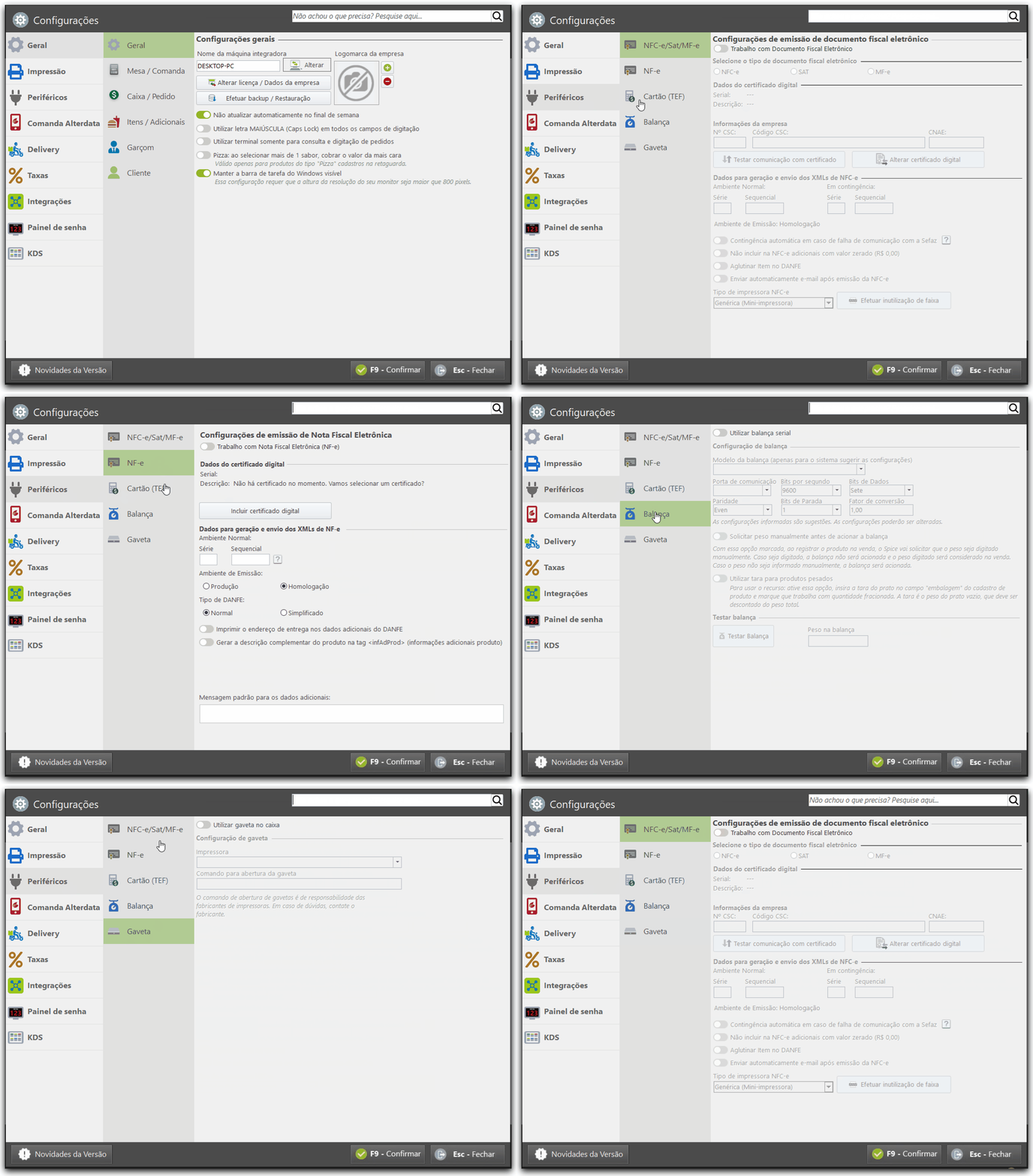
-
No Spice, acesse Funções Administrativas > Configurações > Periféricos.
-
Selecione o tipo de Documento Fiscal eletrônico aplicável: NFC-e, SAT ou MF-e.
-
Configure certificado digital, ambiente de emissão, séries, sequenciais, contingência, impressão, inutilização e demais dados fiscais.
🔵 Consulte Detalhamento de campos — Periféricos e DF-e para explicar o papel de cada dado. -
Configure TEF, quando houver recebimento por cartão integrado.
-
Configure Balança e Gaveta quando esses periféricos fizerem parte da operação.
📋 Detalhamento de campos — Periféricos e DF-e
|
Campo |
Onde fica no sistema |
Objetivo |
|---|---|---|
|
Trabalho com documento Fiscal Eletrônico |
Funções Administrativas > Configurações > Periféricos > NFC-e/SAT/MF-e |
Ativa a emissão fiscal eletrônica compatível com a operação do estabelecimento. |
|
Tipo de documento fiscal eletrônico |
Funções Administrativas > Configurações > Periféricos > NFC-e/SAT/MF-e |
Define se a empresa trabalhará com NFC-e, SAT ou MF-e. |
|
Certificado Digital |
Funções Administrativas > Configurações > Periféricos > NFC-e |
Identifica o certificado usado para assinar e autorizar documentos fiscais. |
|
Informações da empresa — CSC |
Funções Administrativas > Configurações > Periféricos > NFC-e |
Gera o QR Code da NFC-e e garante autenticidade do DANFE. |
|
Informações da empresa — CNAE |
Funções Administrativas > Configurações > Periféricos > NFC-e |
Registra a atividade econômica da empresa para emissão fiscal. |
|
Ambiente Normal |
Funções Administrativas > Configurações > Periféricos > NFC-e |
Define série e sequencial para emissão regular de XML de NFC-e. |
|
Em contingência |
Funções Administrativas > Configurações > Periféricos > NFC-e |
Define série e sequencial para emissão quando houver indisponibilidade de comunicação. |
|
Ambiente de emissão |
Funções Administrativas > Configurações > Periféricos > NFC-e |
Indica se a emissão ocorre em Homologação ou Produção. |
|
Contingência automática em caso de falha de comunicação com a SEFAZ |
Funções Administrativas > Configurações > Periféricos > NFC-e |
Permite envio em contingência offline sem confirmação manual. |
|
Não incluir na NFC-e adicionais com valor R$ 0,00 |
Funções Administrativas > Configurações > Periféricos > NFC-e |
Evita listar adicionais sem valor no documento fiscal. |
|
Aglutinar Item na DANFE |
Funções Administrativas > Configurações > Periféricos > NFC-e |
Agrupa produtos iguais no cupom fiscal, economizando impressão. |
|
Enviar automaticamente e-mail após emissão da NFC-e |
Funções Administrativas > Configurações > Periféricos > NFC-e |
Envia a NFC-e ao cliente automaticamente após emissão. |
|
Tipo de impressora NFC-e |
Funções Administrativas > Configurações > Periféricos > NFC-e |
Define o modelo de impressão usado para o DANFE. |
|
Efetuar Inutilização de faixa |
Funções Administrativas > Configurações > Periféricos > NFC-e |
Registra inutilização de numeração fiscal com data, série, faixa e justificativa. |
|
Código de ativação SAT |
Funções Administrativas > Configurações > Periféricos > SAT |
Associa o equipamento SAT configurado no estabelecimento. |
|
CNPJ emitente |
Funções Administrativas > Configurações > Periféricos > SAT/MF-e |
Identifica a empresa emissora no equipamento fiscal. |
|
Assinatura digital conjunta CNPJ + CNPJ |
Funções Administrativas > Configurações > Periféricos > SAT/MF-e |
Vincula software house e emitente para operação fiscal do equipamento. |
|
Número do Terminal |
Funções Administrativas > Configurações > Periféricos > SAT/MF-e |
Identifica o terminal responsável pelas operações fiscais. |
|
Modelo do SAT |
Funções Administrativas > Configurações > Periféricos > SAT |
Informa o modelo do equipamento para comunicação correta. |
|
Gerar Log |
Funções Administrativas > Configurações > Periféricos > SAT/MF-e |
Gera arquivo de acompanhamento técnico da comunicação fiscal. |
|
Funções gerenciais do SAT |
Funções Administrativas > Configurações > Periféricos > SAT/MF-e |
Acessa o gerenciador do equipamento fiscal. |
|
Trabalho recebendo pagamentos por cartão TEF |
Funções Administrativas > Configurações > Periféricos > Cartão (TEF) |
Ativa recebimento por cartão integrado ao Spice. |
|
Tipo de máquina TEF |
Funções Administrativas > Configurações > Periféricos > Cartão (TEF) |
Define se a operação TEF será Discada ou Dedicada. |
|
Trabalha com crédito parcelado pelo estabelecimento |
Funções Administrativas > Configurações > Periféricos > Cartão (TEF) |
Permite vendas a crédito parceladas pela própria empresa. |
|
Habilita digitação do número do cartão |
Funções Administrativas > Configurações > Periféricos > Cartão (TEF) |
Solicita o número do cartão nas vendas integradas. |
|
Tratar código de Cartão SITEF |
Funções Administrativas > Configurações > Periféricos > Cartão (TEF) |
Automatiza a identificação de crédito e débito na operação TEF. |
|
Solicitar CPF no pinpad nas telas do CAT52 |
Funções Administrativas > Configurações > Periféricos > Cartão (TEF) |
Permite informar CPF pelo Pinpad quando exigido pela operação. |
|
Código da empresa |
Funções Administrativas > Configurações > Periféricos > Cartão (TEF) |
Identifica a empresa no aplicativo TEF. |
|
Endereço SiTef |
Funções Administrativas > Configurações > Periféricos > Cartão (TEF) |
Informa o endereço da máquina servidora do TEF. |
|
Porta de Comunicação |
Funções Administrativas > Configurações > Periféricos > Cartão (TEF) / Balança |
Define a porta usada para comunicação com Pin Pad ou balança. |
|
Utilizar balança serial |
Funções Administrativas > Configurações > Periféricos > Balança |
Ativa pesagem integrada para produtos vendidos por peso. |
|
Modelo da balança |
Funções Administrativas > Configurações > Periféricos > Balança |
Carrega parâmetros sugeridos para comunicação com o equipamento. |
|
Bits por segundo |
Funções Administrativas > Configurações > Periféricos > Balança |
Define a velocidade de transmissão entre balança e computador. |
|
Bits de dados |
Funções Administrativas > Configurações > Periféricos > Balança |
Configura o tamanho dos dados transmitidos na comunicação serial. |
|
Paridade |
Funções Administrativas > Configurações > Periféricos > Balança |
Auxilia na detecção de falhas de comunicação serial. |
|
Bits de parada |
Funções Administrativas > Configurações > Periféricos > Balança |
Sinaliza o fim da comunicação entre balança e computador. |
|
Fator de conversão |
Funções Administrativas > Configurações > Periféricos > Balança |
Converte a leitura da balança conforme regra de venda do produto. |
|
Solicitar peso manualmente antes de acionar a balança |
Funções Administrativas > Configurações > Periféricos > Balança |
Permite digitar o peso manualmente antes de acionar o equipamento. |
|
Utilizar tara para produtos pesados |
Funções Administrativas > Configurações > Periféricos > Balança |
Desconta o peso da embalagem informado no cadastro do produto. |
|
Testar Balança |
Funções Administrativas > Configurações > Periféricos > Balança |
Valida se a comunicação e a leitura de peso estão corretas. |
|
Impressora |
Funções Administrativas > Configurações > Periféricos > Gaveta |
Define a impressora associada ao comando de abertura da gaveta. |
|
Comando para abertura da gaveta |
Funções Administrativas > Configurações > Periféricos > Gaveta |
Configura o comando enviado para abertura automática da gaveta. |
11. Configurar Comanda Alterdata
📸 Aba Comanda Alterdata.
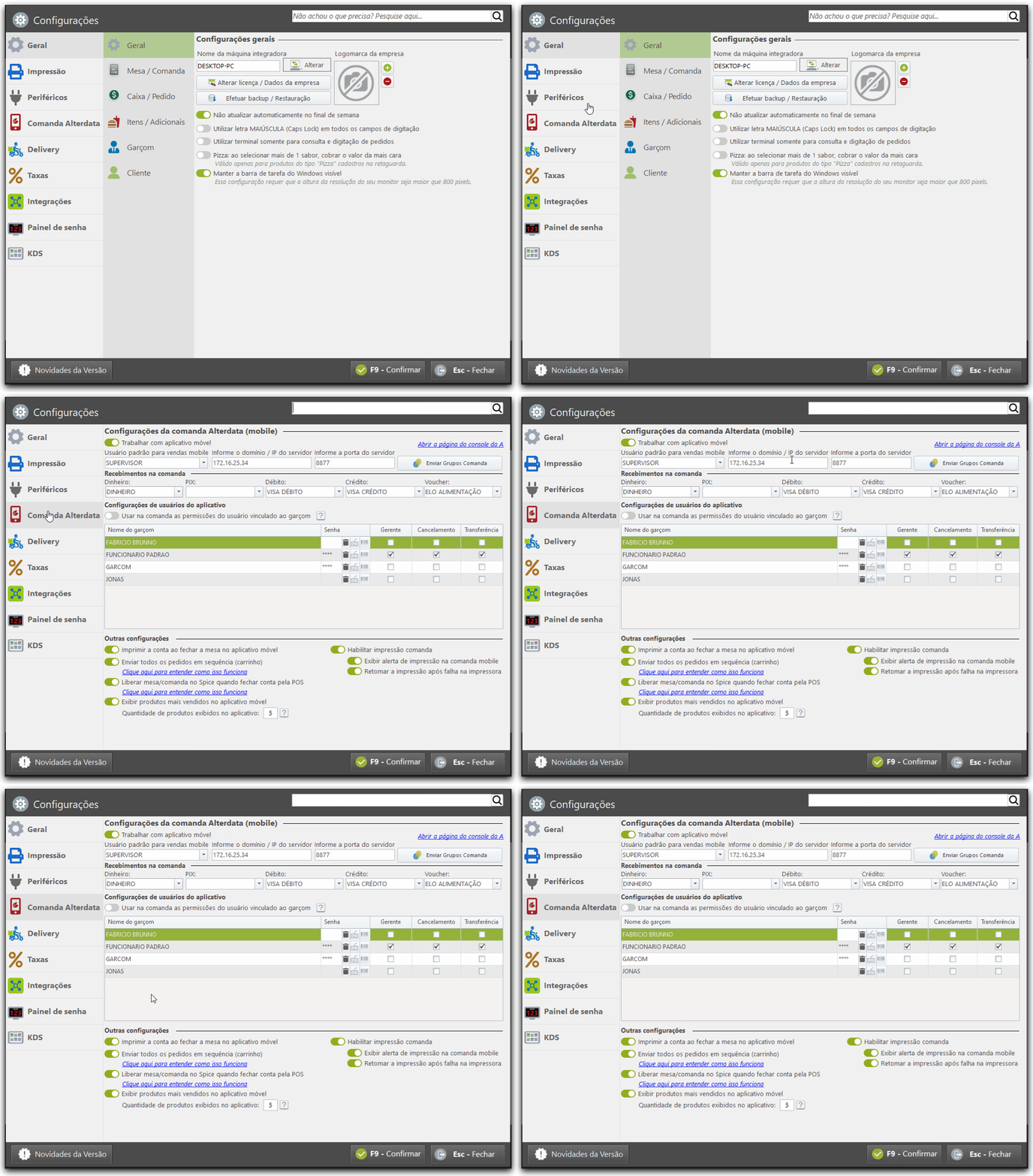
-
No Spice, acesse Funções Administrativas > Configurações > Comanda Alterdata.
-
Marque Trabalhar com aplicativo móvel.
-
Informe usuário padrão, domínio ou IP, porta de comunicação e grupos enviados ao aplicativo.
-
Relacione formas de pagamento e configure usuários, senhas, etiquetas, acessos e permissões dos garçons.
-
Defina opções de impressão, envio sequencial de pedidos, liberação de mesa por Smart POS e produtos mais vendidos no aplicativo.
💡 Após configurar comunicação, pagamentos e permissões, consulte Detalhamento de campos — Comanda Alterdata para apoiar o usuário em dúvidas de IP, porta, usuário padrão e acessos.
📋 Detalhamento de campos — Comanda Alterdata
|
Campo |
Onde fica no sistema |
Objetivo |
|---|---|---|
|
Trabalhar com aplicativo móvel |
Funções Administrativas > Configurações > Comanda Alterdata |
Ativa a integração do Spice com o aplicativo móvel de atendimento. |
|
Usuário padrão para vendas mobile |
Funções Administrativas > Configurações > Comanda Alterdata |
Define o usuário vinculado às vendas realizadas pelo aplicativo. |
|
Domínio ou endereço de IP do servidor |
Funções Administrativas > Configurações > Comanda Alterdata |
Informa o endereço de comunicação entre aplicativo e servidor do Spice. |
|
Porta de comunicação |
Funções Administrativas > Configurações > Comanda Alterdata |
Define a porta usada na comunicação, por padrão 8877. |
|
Enviar Grupos Comanda |
Funções Administrativas > Configurações > Comanda Alterdata |
Seleciona os grupos de produtos enviados ao aplicativo, levando adicionais e ingredientes vinculados aos grupos exportados. |
|
Formas de pagamento para recebimento |
Funções Administrativas > Configurações > Comanda Alterdata |
Define pagamentos disponíveis no aplicativo, incluindo Dinheiro, PIX, Débito, Crédito ou Voucher. |
|
Atribuir senha do garçom |
Funções Administrativas > Configurações > Comanda Alterdata > Configurações de usuários do aplicativo |
Aplica senha de quatro dígitos ao garçom para uso no Spice Desktop e aplicativos. |
|
Imprimir etiqueta de identificação |
Funções Administrativas > Configurações > Comanda Alterdata > Configurações de usuários do aplicativo |
Gera crachá de identificação para agilizar o acesso do garçom. |
|
Remover senha do garçom |
Funções Administrativas > Configurações > Comanda Alterdata > Configurações de usuários do aplicativo |
Remove a senha de acesso do garçom selecionado. |
|
Gerente |
Funções Administrativas > Configurações > Comanda Alterdata > Determinar acessos |
Permite visualizar todas as comandas e acessar cancelamentos e transferências. |
|
Cancelamento |
Funções Administrativas > Configurações > Comanda Alterdata > Determinar acessos |
Autoriza cancelamentos pelo aplicativo. |
|
Transferência |
Funções Administrativas > Configurações > Comanda Alterdata > Determinar acessos |
Autoriza transferências pelo aplicativo. |
|
Imprimir a conta ao fechar a mesa no aplicativo móvel |
Funções Administrativas > Configurações > Comanda Alterdata > Outras Configurações |
Imprime a conta automaticamente ao fechar a mesa pelo aplicativo. |
|
Enviar todos os pedidos da mesa em sequência |
Funções Administrativas > Configurações > Comanda Alterdata > Outras Configurações |
Envia todos os itens juntos para produção, apoiando entrega simultânea à mesa. |
|
Liberar mesa/comanda no Spice quando fechar conta pela Smart POS |
Funções Administrativas > Configurações > Comanda Alterdata > Outras Configurações |
Libera mesas ou comandas pagas pela POS quando não houver pedidos em aberto. |
|
Exibir produtos mais vendidos no aplicativo móvel |
Funções Administrativas > Configurações > Comanda Alterdata > Outras Configurações |
Mostra os produtos mais vendidos na tela principal do aplicativo, entre 1 e 10 itens. |
|
Habilitar impressão comanda |
Funções Administrativas > Configurações > Comanda Alterdata > Outras Configurações |
Permite imprimir pedidos feitos pela comanda mobile no Spice. |
|
Exibir alerta de impressão na comanda mobile |
Funções Administrativas > Configurações > Comanda Alterdata > Outras Configurações |
Mostra mensagens de falha de impressão no aplicativo. |
|
Retornar a impressão após falha na impressora |
Funções Administrativas > Configurações > Comanda Alterdata > Outras Configurações |
Armazena impressões pendentes e retoma após correção da impressora. |
12. Configurar Delivery
📸 [Inserir Imagem]: Aba Delivery.
-
No Spice, acesse Funções Administrativas > Configurações > Delivery.
-
Revise os status obrigatórios e opcionais dos pedidos.
-
Configure entregador padrão, pagamento ao marcar como entregue, impressão por status, itens no relatório, impressão automática e agendamento de preparo/entrega.
-
Se utilizar SpiceOn integrado ao Delivery, configure também a área administrativa do site conforme o caminho informado no sistema.
-
Defina regras para módulo separado, entregador ao gravar pedido, endereço do cliente, confirmação de pagamento e alteração de pedido parcelado.
⚠️ Para pedidos com divergência de valor, a tela de pagamentos deve ser exibida. Direcione para Detalhamento de campos — Delivery quando o usuário precisar entender status, entregador, impressão ou parcelamento.
📋 Detalhamento de campos — Delivery
|
Campo |
Onde fica no sistema |
Objetivo |
|---|---|---|
|
Status obrigatórios: Em Preparo, Entregue, Cancelado e Entrega Agendada |
Funções Administrativas > Configurações > Delivery |
Organizam o fluxo mínimo de acompanhamento dos pedidos e não podem ser removidos da operação. |
|
Status opcionais |
Funções Administrativas > Configurações > Delivery |
Permitem adaptar etapas como Em Despacho, Pronto, Pronto para Retirada, Separado para Entrega e Em Entrega ao processo do estabelecimento. |
|
Definir entregador padrão |
Funções Administrativas > Configurações > Delivery |
Sugere um entregador ao gravar o pedido, reduzindo cliques e padronizando a distribuição. |
|
Efetuar pagamento do pedido ao selecionar status Entregue |
Funções Administrativas > Configurações > Delivery |
Solicita pagamento quando o pedido é marcado como entregue, apoiando baixa financeira. |
|
Imprimir pedido ao selecionar o status Em Entrega |
Funções Administrativas > Configurações > Delivery |
Imprime o pedido no momento de saída para entrega, facilitando conferência. |
|
Imprimir itens no relatório Endereços Entregas |
Funções Administrativas > Configurações > Delivery |
Inclui itens no relatório de entrega para apoiar separação e conferência. |
|
Imprimir automaticamente o pedido ao salvar |
Funções Administrativas > Configurações > Delivery |
Gera a impressão do pedido assim que ele é salvo. |
|
Trabalha com agendamento de preparo de entregas |
Funções Administrativas > Configurações > Delivery |
Permite programar preparo e entrega, especialmente em operações integradas ao SpiceOn. |
|
Executar delivery em módulo separado |
Funções Administrativas > Configurações > Delivery |
Permite abrir o Delivery independentemente dos demais módulos do Spice. |
|
Solicitar entregador ao gravar pedido delivery |
Funções Administrativas > Configurações > Delivery |
Exibe a seleção do entregador no fechamento do pedido. |
|
Exibir tela de seleção de endereço do cliente no pedido |
Funções Administrativas > Configurações > Delivery |
Permite escolher o endereço correto de entrega do cliente. |
|
Não exibir tela de confirmação de pagamento ao receber mais de um pedido |
Funções Administrativas > Configurações > Delivery |
Otimiza a baixa de múltiplos pedidos, mantendo a tela de pagamentos para divergência de valor. |
|
Alteração de pedido com pagamento parcelado — Escolher na hora |
Funções Administrativas > Configurações > Delivery |
Permite decidir a ação no momento da alteração do pedido parcelado. |
|
Alteração de pedido com pagamento parcelado — Gerar troco / valor a receber |
Funções Administrativas > Configurações > Delivery |
Mantém parcelas originais e trata diferenças como troco ou valor a receber. |
|
Alteração de pedido com pagamento parcelado — Recalcular as parcelas |
Funções Administrativas > Configurações > Delivery |
Redistribui o novo total entre parcelas, preservando integridade fiscal. |
13. Configurar Taxas
📸 [Inserir Imagem]: Aba Taxas.
-
No Spice, acesse Funções Administrativas > Configurações > Taxas.
-
Configure se a taxa será tratada como item.
-
Defina taxa de serviço padrão, descrição, inclusão automática em mesa e balcão.
-
Configure taxa de entrega padrão e, quando aplicável, inclusão da taxa como frete.
-
Escolha a forma de aplicação da taxa: sobre produtos, produtos com desconto, produtos com acréscimo ou valor líquido com desconto e acréscimo.
⚠️ A tributação da taxa deve estar correta para evitar divergências fiscais. Veja o Detalhamento de campos — Taxas antes de alterar cálculo ou aplicação.
📋 Detalhamento de campos — Taxas
|
Campo |
Onde fica no sistema |
Objetivo |
|---|---|---|
|
Taxa como item |
Funções Administrativas > Configurações > Taxas |
Inclui taxas cadastradas na retaguarda como item na venda e na NFC-e, desde que a tributação esteja correta. |
|
Taxa de serviço padrão |
Funções Administrativas > Configurações > Taxas > Taxa de Serviço |
Define a taxa sugerida automaticamente no fechamento, acelerando a aplicação da cobrança. |
|
Descrição da taxa de serviço padrão |
Funções Administrativas > Configurações > Taxas > Taxa de Serviço |
Padroniza o nome da taxa apresentada na operação e na conferência. |
|
Incluir automaticamente na mesa |
Funções Administrativas > Configurações > Taxas > Taxa de Serviço |
Adiciona a taxa de serviço automaticamente em vendas de mesa ou cartão. |
|
Incluir automaticamente no balcão |
Funções Administrativas > Configurações > Taxas > Taxa de Serviço |
Adiciona a taxa de serviço automaticamente nas vendas de balcão. |
|
Taxa de entrega padrão |
Funções Administrativas > Configurações > Taxas > Taxa de Entrega |
Define a taxa sugerida para pedidos de entrega. |
|
Incluir taxa como frete |
Funções Administrativas > Configurações > Taxas > Taxa de Entrega |
Destaca a taxa de entrega como frete nos documentos fiscais, sem incluí-la como item da movimentação. |
|
Aplicar a taxa apenas sobre o total de produtos |
Funções Administrativas > Configurações > Taxas > Forma de aplicação da taxa |
Calcula a taxa sobre o total bruto dos produtos, desconsiderando desconto ou acréscimo. |
|
Aplicar a taxa considerando produtos e desconto |
Funções Administrativas > Configurações > Taxas > Forma de aplicação da taxa |
Calcula a taxa sobre produtos menos desconto, refletindo o valor líquido com abatimento. |
|
Aplicar a taxa considerando produtos e acréscimo |
Funções Administrativas > Configurações > Taxas > Forma de aplicação da taxa |
Calcula a taxa sobre produtos mais acréscimo, mantendo a regra comercial do estabelecimento. |
|
Aplicar a taxa considerando produtos, desconto e acréscimo |
Funções Administrativas > Configurações > Taxas > Forma de aplicação da taxa |
Calcula a taxa sobre o valor líquido dos produtos após desconto e acréscimo. |
14. Configurar Integrações
📸 [Inserir Imagem]: Abas Hub de pedidos, SpiceOn, Cashback QuickOn e Abrahão.
-
No Spice, acesse Funções Administrativas > Configurações > Integrações.
-
Configure o Hub de pedidos para provedores integrados, formas de pagamento, taxas, produto genérico, exportação de produtos, auditoria e logs.
-
Configure SpiceOn com URL, validação, portal, conexão, pagamentos, produtos, grupos, destaques e auditoria.
-
Configure Cashback QuickOn com URL, token, geração, resgate e regras opcionais no Delivery.
-
Configure Abrahão com tipo de integração, token, IP, porta, usuário padrão, taxa de serviço, modo de trabalho e acessos.
⚠️ Não invente URL, token, provedores, atalhos ou caminhos. Quando não houver informação explícita, use [Inserir caminho de configuração] ou [Inserir módulo]. Após cada integração, consulte Detalhamento de campos — Integrações.
📋 Detalhamento de campos — Integrações
|
Campo |
Onde fica no sistema |
Objetivo |
|---|---|---|
|
Utilizo o HUB de pedidos Alterdata |
Funções Administrativas > Configurações > Integrações > Hub de pedidos |
Ativa integração com parceiros de pedidos, centralizando recebimento e tratamento operacional. |
|
Formas de pagamento do Hub x Spice |
Funções Administrativas > Configurações > Integrações > Hub de pedidos |
Relaciona pagamentos dos provedores às formas do Spice, evitando divergências financeiras. |
|
Taxas do Hub x Spice |
Funções Administrativas > Configurações > Integrações > Hub de pedidos |
Vincula taxas recebidas do Hub às taxas configuradas no Spice. |
|
Produto genérico |
Funções Administrativas > Configurações > Integrações > Hub de pedidos |
Substitui produtos sem vínculo correto para reduzir cancelamentos por cadastro incompleto. |
|
Exportar Produtos |
Funções Administrativas > Configurações > Integrações > Hub de pedidos |
Envia, atualiza, ativa, inativa, remove ou exporta produtos para plataformas integradas. |
|
Auditoria |
Funções Administrativas > Configurações > Integrações > Hub de pedidos |
Permite consultar ocorrências de integração por período e exportar a filtragem. |
|
Máquina integradora do Hub de Pedido |
Funções Administrativas > Configurações > Integrações > Hub de pedidos |
Define o terminal responsável por integrar e receber pedidos do Hub. |
|
Esse terminal recebe pedidos do Hub |
Funções Administrativas > Configurações > Integrações > Hub de pedidos |
Autoriza a máquina atual a receber pedidos integrados. |
|
Esse terminal gera logs detalhados |
Funções Administrativas > Configurações > Integrações > Hub de pedidos |
Registra informações detalhadas para análise técnica da integração. |
|
Alerta sonoro para novos pedidos |
Funções Administrativas > Configurações > Integrações > Hub de pedidos |
Emite aviso sonoro quando novos pedidos chegam. |
|
Trabalho integrado com SpiceOn |
Funções Administrativas > Configurações > Integrações > SpiceOn |
Ativa integração com a plataforma SpiceOn usando a estrutura do Hub de pedidos. |
|
Endereço do site (URL) |
Funções Administrativas > Configurações > Integrações > SpiceOn |
Informa e valida o endereço do cardápio online do estabelecimento. |
|
Abrir Portal SpiceOn |
Funções Administrativas > Configurações > Integrações > SpiceOn |
Abre a área administrativa do SpiceOn. |
|
Testar Conexão |
Funções Administrativas > Configurações > Integrações > SpiceOn |
Verifica a comunicação entre Spice e plataforma online. |
|
Abrir e fechar loja pelo site |
Funções Administrativas > Configurações > Integrações > SpiceOn |
Mostra ou controla o status da loja online como aberta ou fechada. |
|
Trabalha com cupom de desconto |
Funções Administrativas > Configurações > Integrações > SpiceOn |
Permite aceitar códigos promocionais no site. |
|
Imprimir automaticamente pedido do SpiceOn após aceitar |
Funções Administrativas > Configurações > Integrações > SpiceOn |
Dispara impressão automática de pedidos aceitos no site. |
|
Forma de pagamento da integração |
Funções Administrativas > Configurações > Integrações > SpiceOn |
Define formas de pagamento disponíveis no site, incluindo QuickOn Pay quando aplicável. |
|
CPF obrigatório no cadastro de cliente |
Funções Administrativas > Configurações > Integrações > SpiceOn |
Exige CPF no cadastro online do cliente. |
|
Exibir adicionais na localização de produtos no site |
Funções Administrativas > Configurações > Integrações > SpiceOn |
Permite localizar e vender adicionais no ambiente online. |
|
Enviar Grupos SpiceOn |
Funções Administrativas > Configurações > Integrações > SpiceOn |
Seleciona grupos de produtos enviados ao site. |
|
Enviar Produtos SpiceOn |
Funções Administrativas > Configurações > Integrações > SpiceOn |
Envia, remove ou inativa produtos no SpiceOn. |
|
Enviar Destaques / Promoção |
Funções Administrativas > Configurações > Integrações > SpiceOn |
Publica produtos como destaque ou promoção por período definido. |
|
Auditoria SpiceOn |
Funções Administrativas > Configurações > Integrações > SpiceOn |
Consulta registros da integração SpiceOn por período. |
|
Trabalho integrado com Cashback QuickOn |
Funções Administrativas > Configurações > Integrações > CashBack |
Ativa geração e resgate de recompensas para fidelização de clientes. |
|
URL de integração |
Funções Administrativas > Configurações > Integrações > CashBack |
Informa o endereço de comunicação com QuickOn. |
|
Token |
Funções Administrativas > Configurações > Integrações > CashBack |
Autentica a conta QuickOn integrada ao Spice. |
|
Cashback opcional no Delivery |
Funções Administrativas > Configurações > Integrações > CashBack |
Permite decidir quando gerar Cashback no Delivery. |
|
Trabalha integrado com Abrahão |
Funções Administrativas > Configurações > Integrações > Abrahão |
Ativa integração com cardápio digital Abrahão. |
|
Tipo de integração |
Funções Administrativas > Configurações > Integrações > Abrahão |
Define se a comunicação será remota ou local. |
|
Token de integração |
Funções Administrativas > Configurações > Integrações > Abrahão |
Autentica a comunicação com a plataforma Abrahão. |
|
IP / Terminal de impressão |
Funções Administrativas > Configurações > Integrações > Abrahão |
Define o terminal usado para impressão dos pedidos integrados. |
|
Porta de comunicação com o servidor |
Funções Administrativas > Configurações > Integrações > Abrahão |
Configura a porta de comunicação com a plataforma. |
|
Usuário padrão |
Funções Administrativas > Configurações > Integrações > Abrahão |
Vincula um usuário às operações recebidas da integração. |
|
Considerar taxa de serviço cadastrada no Abrahão |
Funções Administrativas > Configurações > Integrações > Abrahão |
Usa a taxa definida no Abrahão em vez da taxa configurada no Spice. |
|
Modo de trabalho |
Funções Administrativas > Configurações > Integrações > Abrahão |
Define operação por Tablet ou Autoatendimento. |
15. Configurar Painel de Senha
📸 [Inserir Imagem]: Aba Painel de Senha.
-
No Spice, acesse Funções Administrativas > Configurações > Painel de Senha.
-
Marque Trabalho com painel de Senha.
-
Escolha modelo de exibição, modo claro ou escuro, textos informativos, cores, imagem e descrições das situações dos pedidos.
-
Configure temporizador da tela de pedido chamado e aviso sonoro.
-
Copie o endereço do painel para abrir em navegador, TV, tablet, smartphone ou monitor.
-
Configure senhas sequenciais, aleatórias ou por nome, com intervalos, prefixos e regras de reinício.
16. Configurar KDS
📸 [Inserir Imagem]: Aba KDS.
-
No Spice, acesse Funções Administrativas > Configurações > KDS.
-
Use o KDS para digitalizar a gestão de pedidos da cozinha, produção, entrega ou expedição.
-
Configure a criação do KDS Produção, KDS Entrega/Expedição, abertura do KDS, diferenciação dos pedidos e regras que alteram o comportamento do Spice.
-
Pressione F9 ou clique em Confirmar para gravar.
Informação: Clique em Novidades da Versão para consultar as novidades nas últimas versões do Spice. Para não visualizar essas informações a cada abertura, clique em Não exibir novamente.