
Já conhece o cardápio digital Abrahão (Oimenu)?
Certamente você já ouviu falar do polêmico Cardápio Digital?
Uns amam, outros não curtem nem um pouco, por vários e válidos motivos, mas sabia que ele pode ser muito útil para o seu estabelecimento?
É verdade que ele não elimina por completo a necessidade garçons, mas reduz a necessidade de mais profissionais nesta função em dias movimentados, o que permite que o foco desses profissionais esteja no cliente, na entrega dos pedidos nas mesas, em reduzir o tempo de espera da entrega do pedido na mesa do cliente, entre outros benefícios que vão encantar principalmente aquele grupo de clientes se amarra em tecnologia.
São os seus clientes mais a vontade em seu estabelecimento e os seus garçons focados em proporcioná-los a melhor experiência de atendimento!
Tenha em seu estabelecimento a solução digital que vai te ajudar a ter melhores resultados no seu negócio!
As vantagens para o seu estabelecimento:
As vantagens para o seu estabelecimento:
-
Redução de custos;
-
Praticidade e rapidez;
-
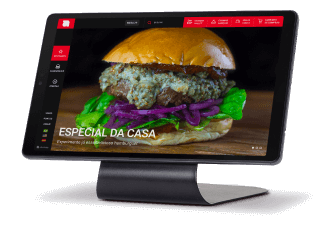
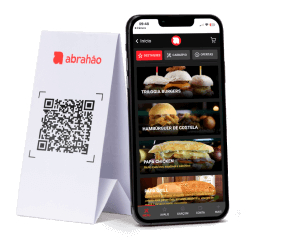
Autonomia dos seus próprios clientes realizarem seus pedidos acessando o cardápio completo via tablet, na mesa ou diretamente pelo smartphone através do QR-Code

Isso mesmo, nada do seu cliente ter de esperar o garçom para ele lançar o pedido, retornar com seu pedido, chamar o garçom se esqueceu ou precisa pedir mais algum item, chamar novamente só para utilizar maquininha ao encerrar a conta! É comodidade do cliente chamar o garçom sem assobios ou mão erguidas, bem como a simplificação de etapas para focar no melhor atendimento aos seus clientes!
-
Sua conferência ou dos seus garçons do consumo das mesas do Abrahão em tempo real pelo Spice;
-
Lançamento, transferência e cancelamento de itens através do Spice.
Então, vamos abordar neste tópico a integração do Spice 

Vem comigo!
Prepare a Estrutura do seu Estabelecimento
Mas lembre-se, o processo de melhoria da estrutura do seu estabelecimento não é gasto, é investimento!
Afinal de contas, a integração Spice X Abrahão vai transformar sua forma de atender e compartilhar as delícias 
-
Utilize essa integração a partir da versão 6.13.42 do Spice.
-
Adquira dispositivos móveis de onde seus clientes farão seus pedidos.
Que tal...
Um tablet disponível na mesa para seus clientes?
Os próprios clientes fazerem seus pedidos via QR-Code?
Spice
Com a estrutura do estabelecimento pronta, você precisa cadastrar uma conta na plataforma Abrahão. 
Cadastrar Conta Abrahão
Você precisar ter uma conta previamente cadastrada na plataforma Abrahão para acesso à área administrativa da sua empresa.
-
Cadastre sua conta.
Spice
Agora podemos configurar a integração com o Abrahão no Spice.
Configurar Integração Spice X Abrahão
Para configurar a integração Abrahão no Spice, siga os passos:
As alterações realizadas nas configurações da aba Abrahão serão registradas na Auditoria.
-
Na tela principal do Spice, clique em Funções Administrativas.
-
Clique em Configurações.
-
Clique na aba Abrahão.
-
Marque a opção Trabalha com Abrahão.
Atribuir senha do garçom
-
Selecione o garçom.
O garçom selecionado é registrado no Cadastro de Funcionários do Shop e precisa ter nome curto (usuário) vinculado a ele.
Para cadastrar novos garçons é necessário acessar o cadastro do funcionário, cadastrá-los e fazer uma integração via para que o garçom seja configurado nesta tela.
-
Clique em

-
Informe a senha de 4 (quatro) dígitos.
-
Pressione Enter.
A senha do garçom será aplicada tanto ao Alterdata Spice (Desktop) quanto ao Comanda Spice.
Imprimir etiqueta de identificação
Para fazer a impressão da etiqueta de identificação (Crachá) do garçom, siga os passos:
-
Imprimir etiqueta de identificação
-
Clique em

-
Clique em

-
Pressione F9 ou clique em Confirmar.
-
Clique na opção Imprimir localizada no canto superior esquerdo da tela de visualização de impressão.
Com a opção Solicitar a senha garçom no controle de mesa / comanda, localizada na aba Forma de Trabalho marcada, basta bipar o código de barras do crachá através do leitor na abertura da tela de .
-
-
Alterar modelo de etiqueta
-
Selecione o modelo.
-
Clique em

-
-
Excluir modelo
-
Selecione o modelo.
-
Clique em

-
-
Duplicar modelo
-
Selecione o modelo.
-
Clique em

-
Informe o nome do layout.
-
Pressione F9 ou clique em Confirmar.
-
Remover senha do garçom
-
Selecione o garçom cuja senha deseja remover.
-
Clique em

-
-
Configure a Integração.
-
Clique em Confirmar ou pressione F9.
Spice
Pronto, sistema integrado! Boas vendas pra ti! 😉.