Como configurar o Bimer para trabalhar com Centro de Custos
Introdução
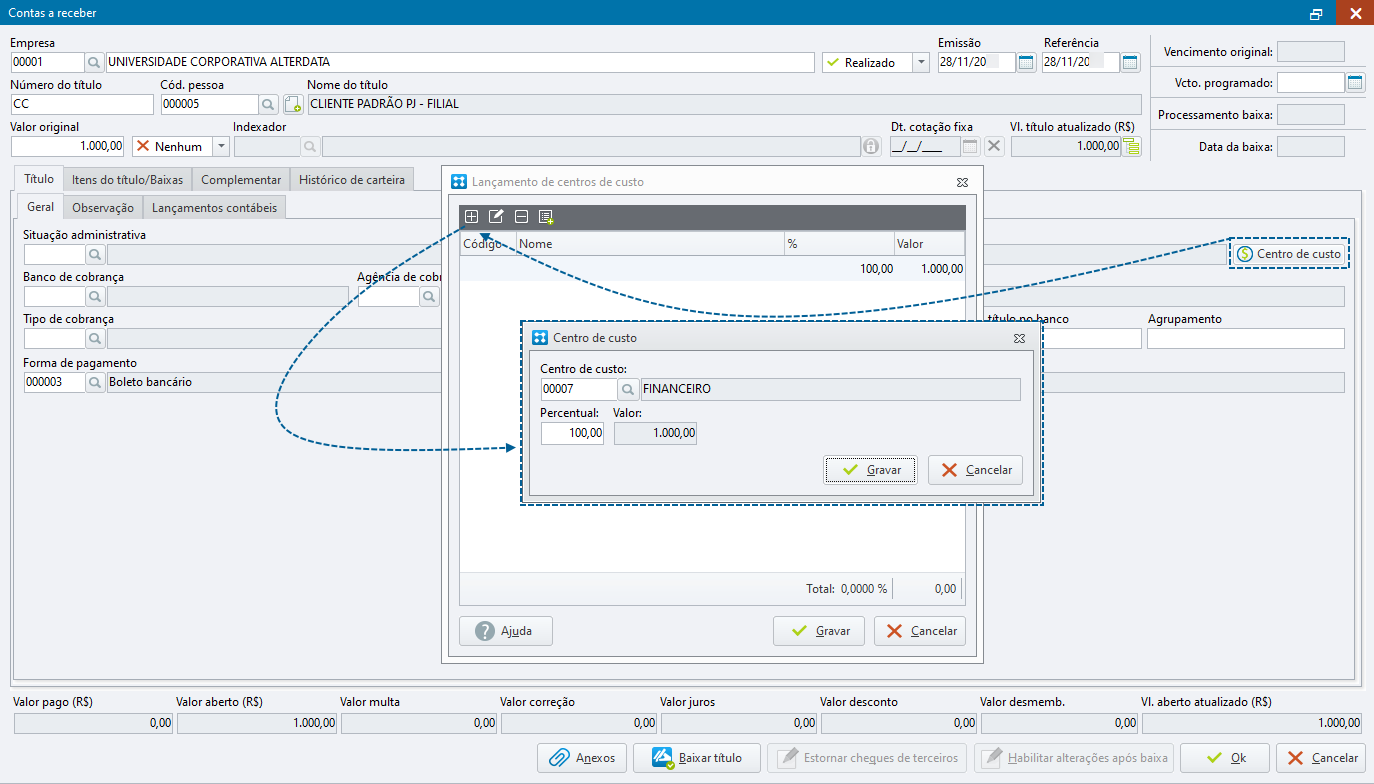
Os passos a seguir explicam como realizar as configurações necessárias para que os campos de centro de custo fiquem disponíveis para lançamentos no financeiro do Bimer.
Integração de dados
Com integração Pack
Quando se trabalha com a integração entre o Bimer e o Pack é obrigatório que o cadastro e manutenção do plano centro de custos seja feito sempre no módulo Pack WPHD. Isso porque o Bimer não envia dados de cadastro de centro de custos para o Pack. Caso alguma informação seja alterada diretamente no Bimer, ela não será atualizada no WPHD, e isso fará com que seus cadastros fiquem em desacordo. Assim, caso algum cadastro de centro de custos necessite de atualização, faça a alteração no WPHD e, em seguida, realize a importação no Cobertura Contábil pelo botão Importar dados WCont.
Este artigo seguirá a orientação para integração com o Pack.
Sem integração Pack
Caso você não utilize o sistema Pack, o cadastro de plano de centro de custos e os centro de custos deverão ser cadastrados diretamente no Cobertura Contábil.
Cadastros
Cadastro do Plano de Centro de Custos
-
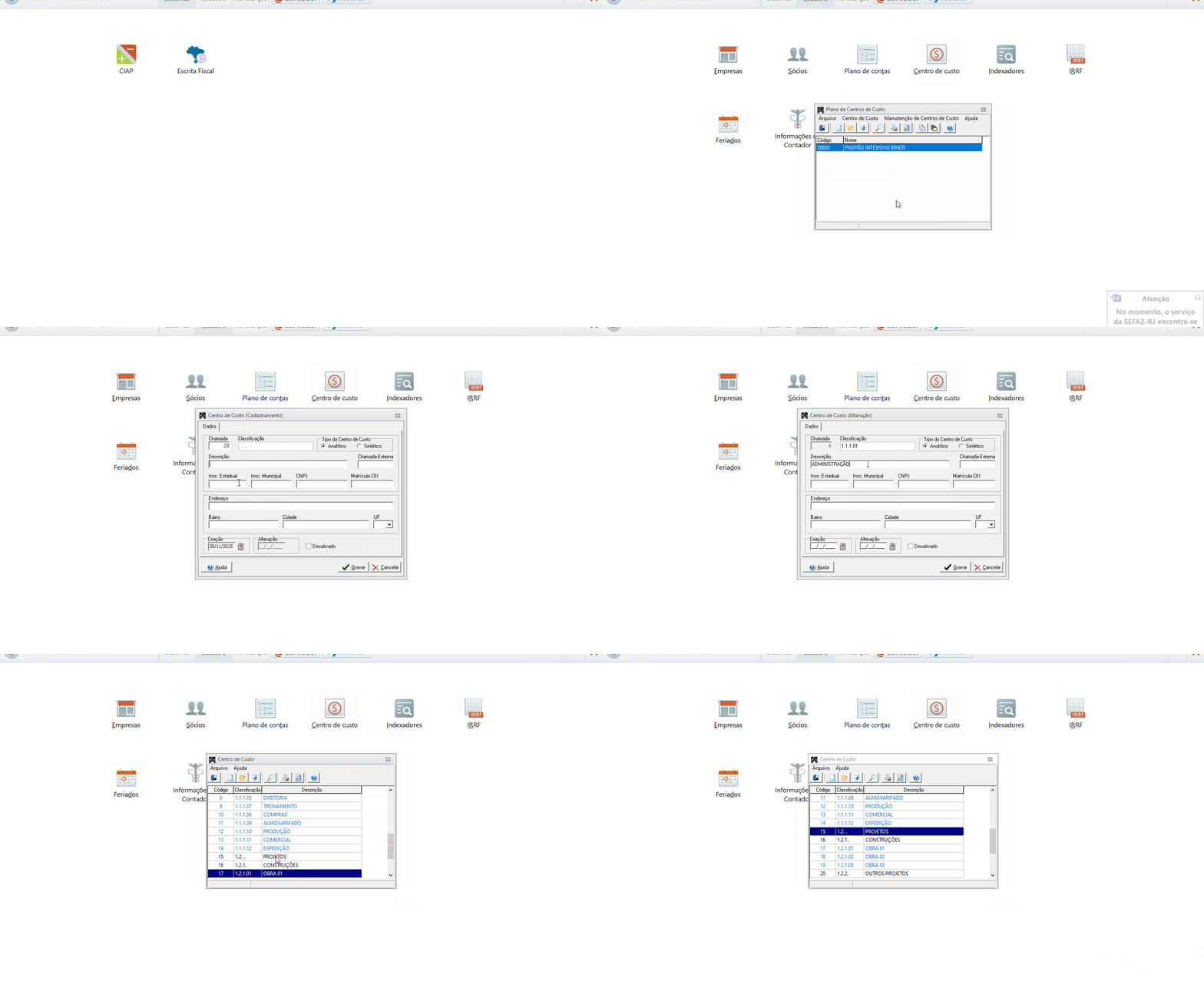
Acesse o WPHD;
-
Clique em Cadastro;
-
Em seguida clique em Centro de Custo;
-
Clique em Novo;
-
Informe um código e nome para o Plano de Centro de Custos;
-
Informe uma máscara para a classificação interna dos centros de custo (opcional);
-
A máscara define os níveis e separações dos centros de custos, além de definir se serão aceitos apenas números, letras, ou ambos. Se, por exemplo, o plano de centro de custos puder chegar até 04 níveis, a mascará poderia ser 9.99.99.999.
-
-
Clique em Gravar;
-
Selecione o plano criado e clique em Centro de Custo no menu superior;
-
Clique em Novo, e inicie a inclusão dos centros de custos;
-
O sistema atribui automaticamente um código de chamada;
-
Informe a Classificação do Centro de custos, começando do menor nível para o maior;
-
Informe se o centro de custos é analítico (utilizado para classificar lançamentos) ou sintático (apenas para organização do plano);
-
Clique em gravar;
Repita os passos 9 à 13 até concluir o cadastro de todos os centros de custos.
Clique aqui e veja a rotina
Importação
Importação Plano de Centro de Custos
-
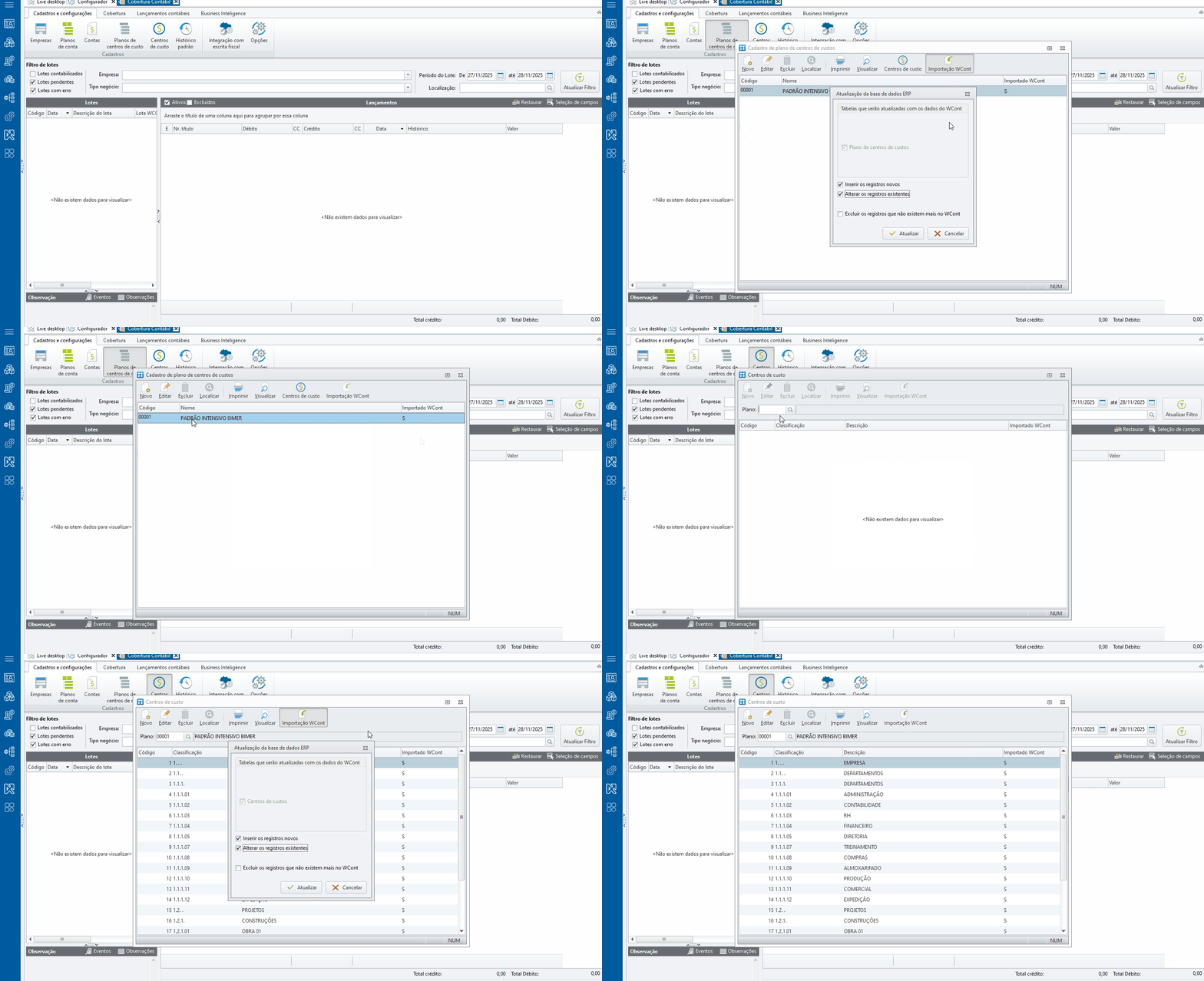
Acesse o módulo Cobertura Contábil;
-
Clique na aba Cadastros e Configurações, e selecione Plano de Centro de Custos;
-
Clique em Importação Wcont;
-
Clique em Atualizar e aguarde o final do processamento;
-
No menu principal do módulo, selecione Centro de custo;
-
Selecione o plano de centro de custos importado;
-
Clique em Importação Wcont;
-
Clique em Atualizar e aguarde o final do processamento.
Ao final, confira se o plano de centros de custo e os centros de custos foram importados corretamente do WPHD.
Clique aqui e veja a rotina
Após realizar a importação do plano de centros de custo, é preciso definir quais os tipos de lançamentos de títulos a pagar e títulos a receber devem ser classificados com centro de custo.
Configurações para os Títulos a Pagar
-
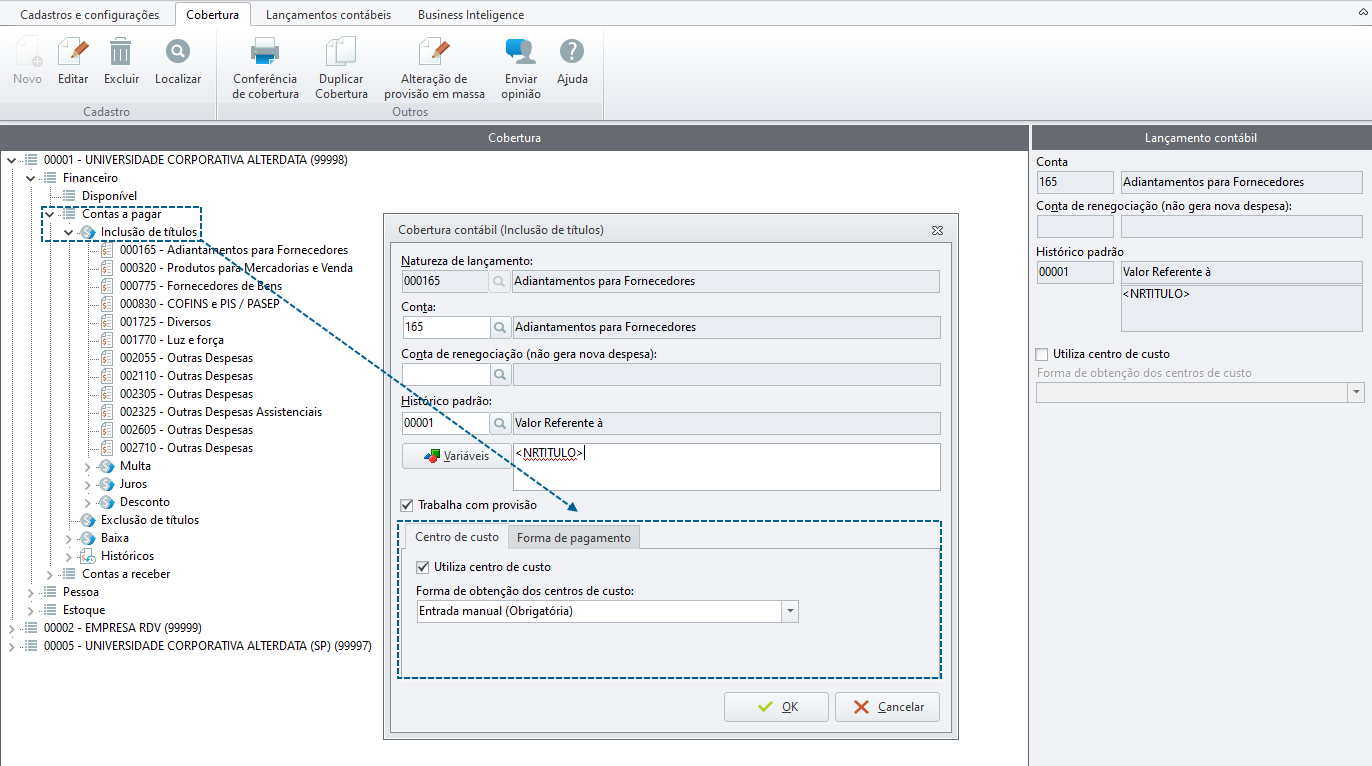
No Cobertura Contábil, clique na aba Cobertura;
-
Clique no sinal de (+) ao lado da empresa desejada, para expandir o menu de opções;
-
Expanda o menu Financeiro / Contas a Pagar;
-
Clique com o botão direito sobre Inclusão de títulos;
-
Selecione uma natureza de lançamento que será utilizada no lançamento dos títulos no módulo Contas a Pagar;
-
Informe a conta contábil e histórico contábil para o lançamento;
-
Na aba Centro de custo, marque a opção Utiliza Centro de custo;
-
Selecione a forma de obtenção dos centros de custos:
-
Entrada manual: significa que o centro de custo deverá ser informada manualmente dentro do título a pagar;
-
Centros de custos vinculados a conta: será recuperado automaticamente o centro de custo informado no cadastro da conta contábil no WPHD;
-
Entrada manual obrigatória: o centro de custo deverá ser informado manualmente no título a pagar, porém, sua inclusão será obrigatória. O sistema não permitirá concluir o cadastro do título sem essa informação.
-
-
Clique em Ok.
Clique aqui para conferir
Configurações para os Títulos a Receber
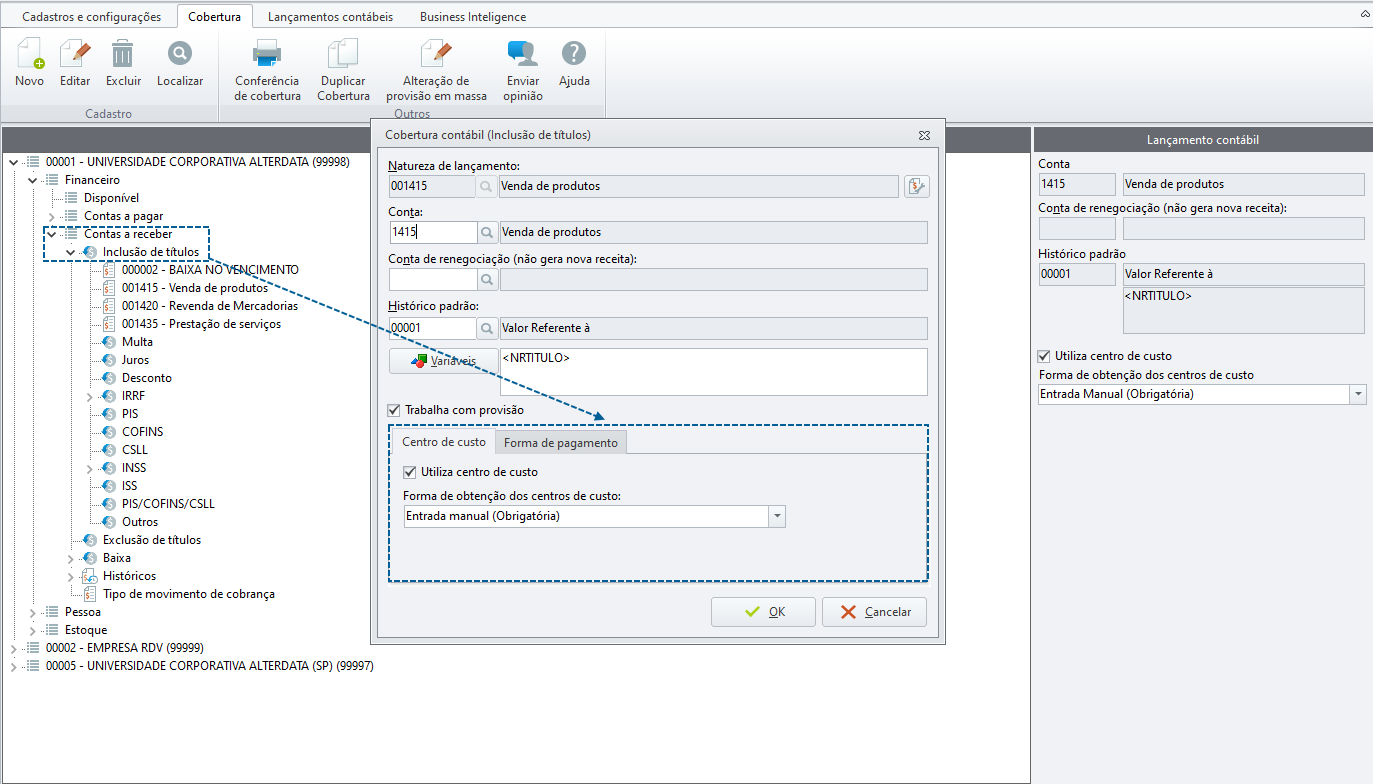
As configurações para se trabalhar com classificação de centro de custo nos lançamentos de títulos a receber são iguais às realizadas para os títulos a pagar. Porém, devem ser realizadas no menu Financeiro / Contas a receber.
Clique aqui para conferir
Conclusão
Após realizar todas essas configurações, sempre que houver um lançamento de um título a pagar, ou de um título a receber, utilizando uma natureza de lançamento com centro de custo, habilitará o campo para realizar a classificação.
Clique aqui para conferir