
Introdução
Sabia que o Bimer libera os lotes do Cobertura contábil automaticamente para a integração com o Contábil da Alterdata?
É isso mesmo! O Bimer não depende mais que o usuário faço o envio manual dos lotes.
Como configurar o recurso? E se os lotes estiverem com erros? Quer saber as respostas? É só vir comigo:
O que preciso fazer?
- Cadastre a tarefa no Configurador Bimer / Geral / Tarefas:
- Escolha um nome para a tarefa
- Preencha o sistema 000219: Libera Lote Contábil (GELiberaLoteContabil.exe)
- No Início da Validade coloque a data atual
- Escolha a Relevância da tarefa e dê Ok.
- Em seguida acesse Configurador Bimer / Geral / Tarefas Agendadas para dizer de quanto em quanto tempo o sistema fará a Liberação dos lotes:
- Clique em Novo
- Escolha um nome para a tarefa agendada
- Informe a Tarefa que você cadastrou no passo anterior
- Configure a Ocorrência e Frequência desejados
- Informe em Data Inicial quando a tarefa será executada pela primeira vez.
- No exemplo ali embaixo a tarefa foi configurada de forma mensal, todo dia primeiro do mês. Isso quer dizer que todo o dia primeiro, os lotes que estiverem no sistema entrarão na rotina de Liberação automática. Fique a vontade para configurar do modo que for melhor para sua empresa:
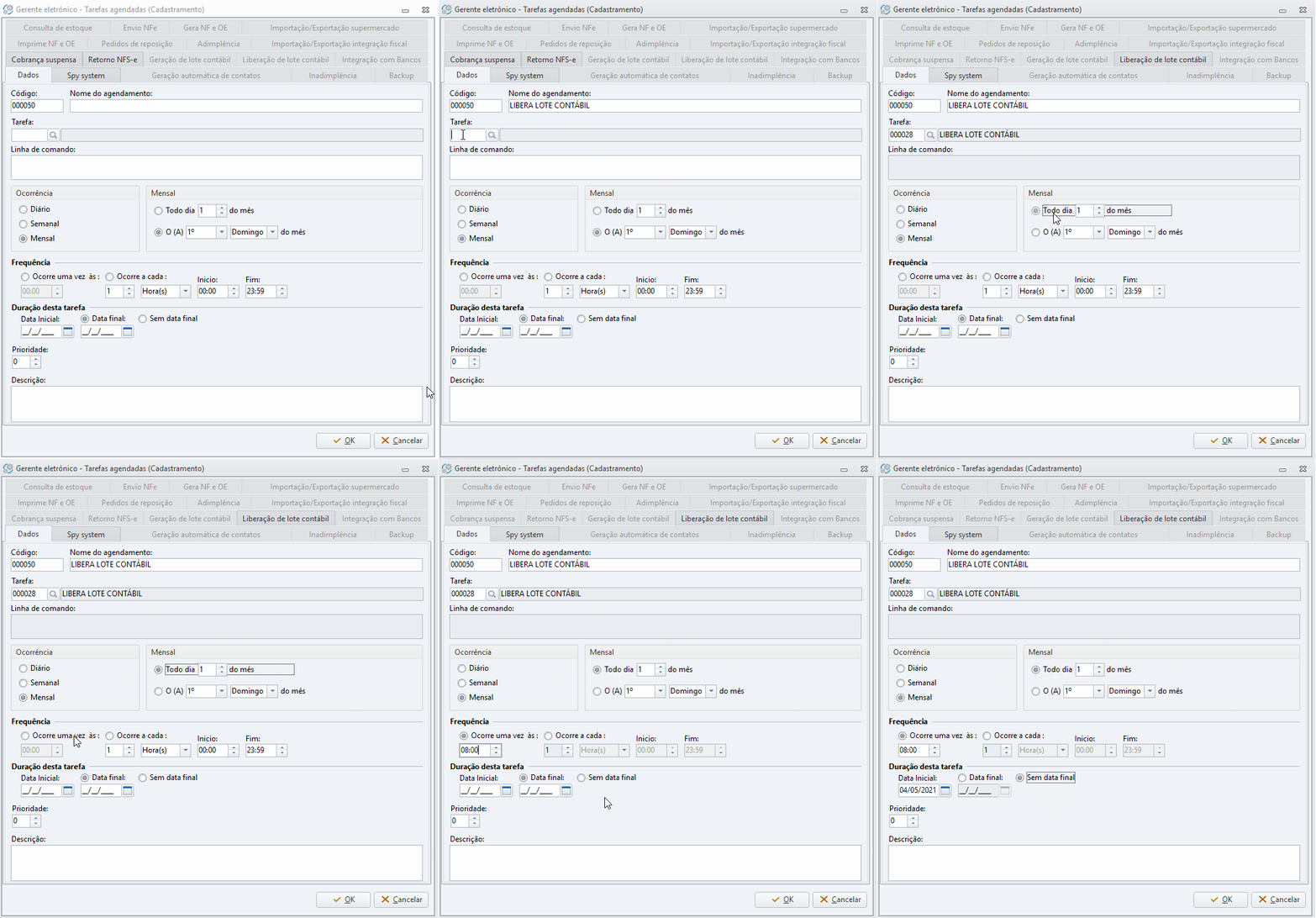
- Dentro da tarefa agendada (representada pela tela acima), você tem a aba Liberação do Lote contábil para informar ao sistema a maneira que o lote deve ser liberado. Ex.: Gerar o lote com data fixa e Liberado no sistema de contabilidade.
- Ufa! Chegamos ao último passo: Executar o módulo Gerente Eletrônico (GeAgente.exe). Ele pode ser encontrado na pasta de instalação do Bimer. Ao executar o módulo observe se sua tarefa está aparecendo de modo correto. O indicado é que deixe módulo aberto em uma máquina que fica sempre ligada como o servidor, por exemplo. Se o Gerente estiver parado as tarefas não são executadas.
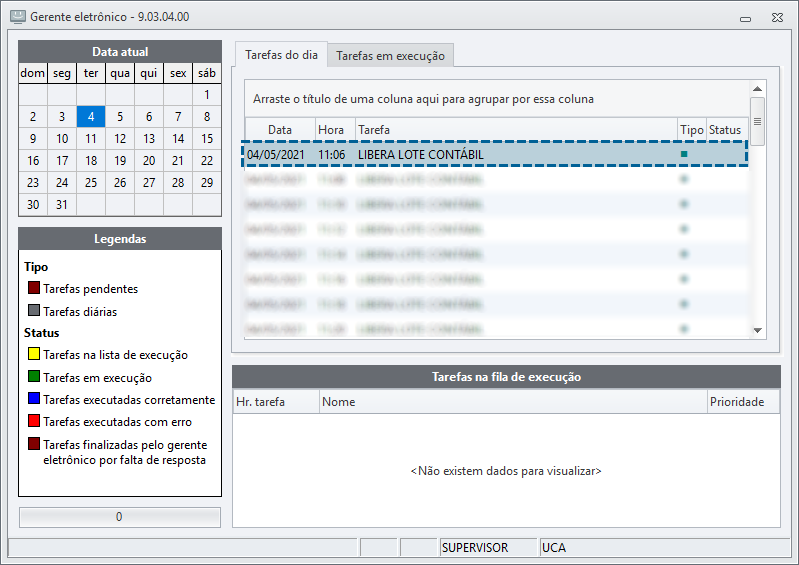
- A tarefa só vai aparecer no dia programado para execução, então se você configurou no primeiro dia do mês, é nessa data que ela aparece:
Fique Atento!
Se sua tarefa não aparecer no Gerente eletrônico tente o seguinte:
-
Insira o arquivo da tarefa GELiberaLoteContabil.exe no diretório dos módulos do Bimer:
-
32 bits: C:\Program Files\Alterdata\ERP
-
64 bits: C:\Program Files (x86)\Alterdata\ERP
-
-
Acesse o Cadastro de Usuários / Usuários / Encontre o usuário responsável pelas tarefas agendadas / inclua o sistema 219 - Libera Lote Contábil
-
Feche o Gerente Eletrônico e abra novamente.
Envio e Recebimento de SPY
Configurações
A partir da versão 9.03.04.00 ou superior, você conta com um recurso muito massa: Informar usuários para receberem e-mails a partir da rotina de liberação do lote: com sucesso ou falhas. Isso vai agilizar o processo de conferência e correção, para que você não perca tempo e ajuste os lotes para mandar para a contabilidade.
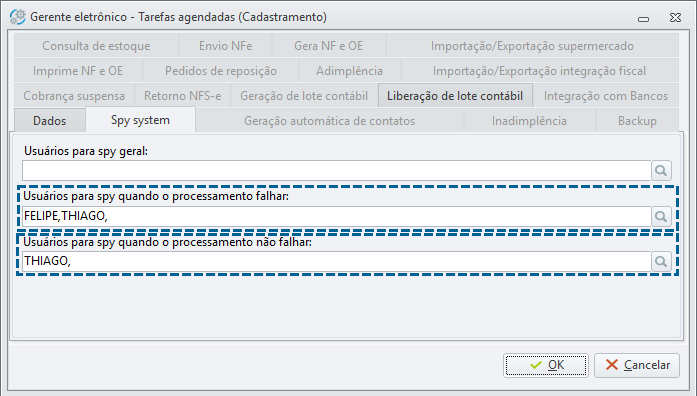
Além dos passos que você já viu neste artigo, abra a Tarefa Agendada de Liberação do Lote, vá na aba Spy System e preencha:
-
Usuários para spy geral: Usuários que corrigirão problemas técnicos, caso a tarefa não seja executada.
-
Usuários para SPY quando o processamento falhar: Usuários que farão a correção do Lote.
-
Usuários para SPY quando o processamento não falhar: Usuários apenas para informar que os lotes foram liberados com sucesso.
Como configurar a base para envio de SPY?
Para ver se sua base está pronta para enviar os e-mails veja o artigo: https://ajuda.alterdata.com.br/cfgg/geral/opcoes-gerais/spy-system
Para que o usuário receba o e-mail é necessário acessar o módulo Cadastro de Usuário / Usuários / Encontre o usuário / Configurações do Usuário / E-mail, e configurar a área Utilizar para recebimentos de e-mails.
Rotina
- Se o lote estiver com erros: Os funcionários que estiverem no campo Usuários para SPY quando o processamento falhar, receberão um e-mail informando os lotes que não foram liberados e o motivo. Os motivos podem ser:
- O lote não possui movimentos
- O lote possui movimento com centro de custo inativo
- O lote possui valores de crédito e débito diferentes.
- O lote possui movimentos com erro
- O código da empresa do contábil configurado no cadastro da empresa no ERP não existe no WCont.
- O lote possui movimentos com centro de custo, porém a empresa do WCont não trabalha com centros de custo e a configuração "Liberar para contabilidade lotes que possuem centro de custo quando a empresa do WCont não trabalha com centro de custo" está desmarcada no cadastro de tarefa agendada, Liberação de lotes contábeis.
- O lote já foi liberado para contabilidade anteriormente e a opção "Liberar para contabilidade lotes que já foram liberados anteriormente e foram reabertos" está desmarcada no cadastro de tarefa agendada, Liberação de lote contábil.
- Informações como conta, histórico do movimento não serem encontradas no WCont.
- Se o lote estiver sem erros, os funcionários que estiverem no campo Usuários para SPY quando o processamento não falhar, receberão um com os lotes que foram liberados e para que lote do WCont foram liberados.
- Exemplo: "O lote 003949 foi liberado para contabilidade para o lote do WCont 00135".