
Utilize as funcionalidades do relatório de Conferência de Itens Cancelados do Spice.


Filtrar Conferência dos Itens Cancelados
Para fazer a filtragem dos itens cancelados, siga os passos:
-
Clique em Cancelamento de itens lançados.
-
Defina os parâmetros:
-
Marque se deseja: Filtrar data do período ou Filtrar data de cancelamento.
-
Informe o período de filtragem.
-
-
Clique em Filtrar.
-
(Opcional) Utilize o campo Pesquisar, localizado no canto superior direito para localizar um pedido específico.
-
Clique em Alterar modelo, caso queira informar um layout diferente de Impressão de Produtos Cancelados.
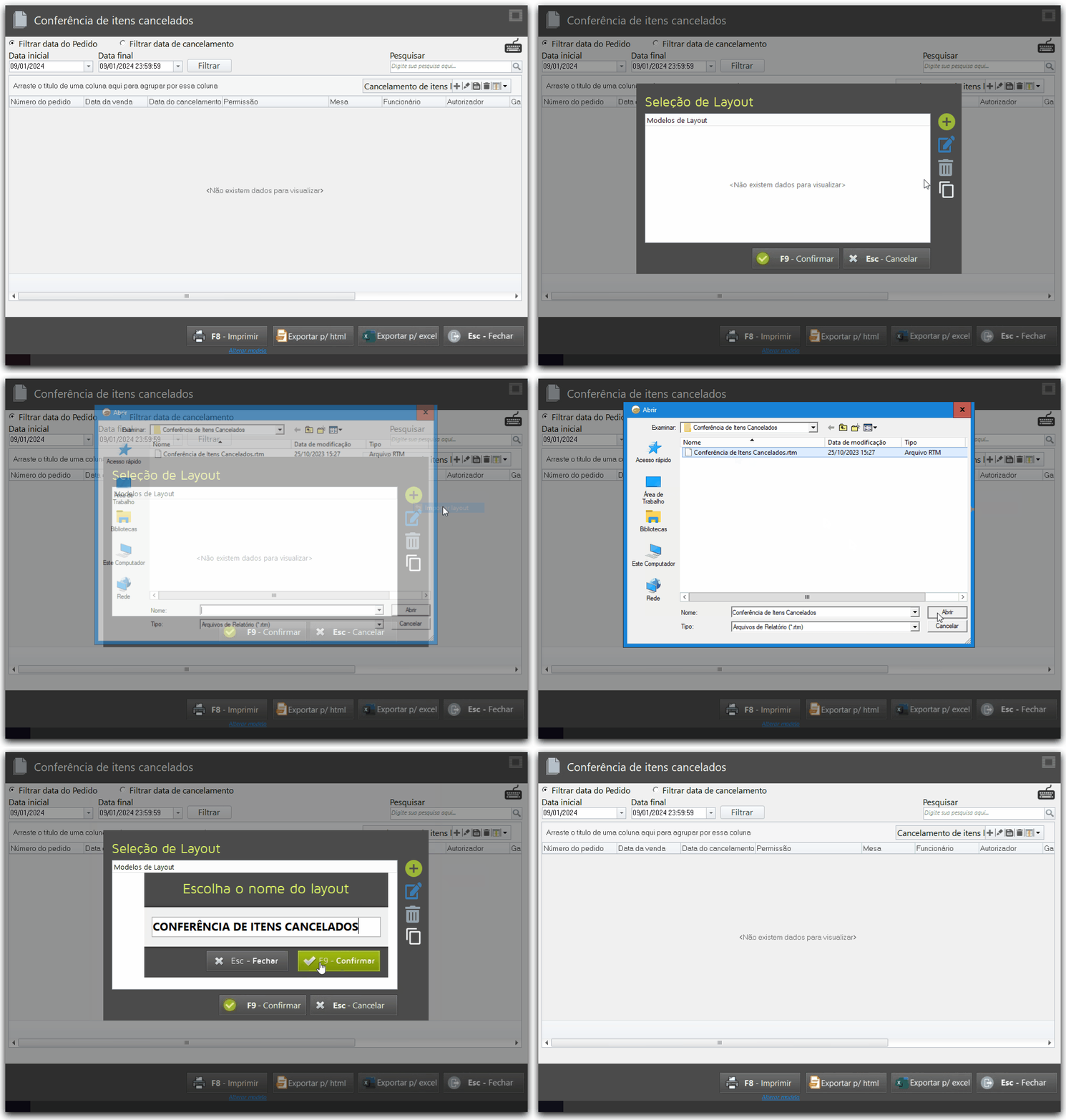
-
Escolha ação de sua preferência:


Salvar Cenário de Conferência
Para fazer a filtragem dos itens cancelados, siga os passos:
-
Clique em Cancelamento de itens lançados.
-
Clique em

-
Informe o nome do novo cenário e clique em OK.
Caso precise alterar a descrição do cenário, clique em
 e informe o nome do cenário.
Personalizar Colunas do Cenário de Conferência
Para fazer a filtragem dos itens cancelados, siga os passos:
-
Clique em Cancelamento de itens lançados.
-
Clique em

-
Clique na coluna que deseja remover do cenário e arraste-a para a tela Personalização.
Caso queira incluir, basta fazer o processo inverso, arrastando da tela personalização para a posição de sua preferência.
-
Clique em

Excluir Cenário de Conferência
Para fazer a filtragem dos itens cancelados, siga os passos:
-
Clique em Cancelamento de itens lançados.
-
Clique em

-
Clique em

-
Confirme a exclusão.