
#Erp4Me

Dashboard de Requisições - BW.

O Dashboard Locações e Serviços centraliza o controle de contratos de locação e serviços, totalmente integrado ao Bimer ERP. Com ele, você cria orçamentos, personaliza propostas, gerencia estoques, visualiza resultados de contratos e gera medições, que automaticamente resultam em faturamento e emissão de boletos. Este dashboard permite uma visão rápida e clara dos contratos até 180 dias, organizados por status e destacando os dez equipamentos mais contratados.


As principais informações para esta rotina são baseadas nos padrões do módulo Requisição de Material. Para obter detalhes adicionais sobre a solicitação, acesse o módulo pelo Desktop.


Acessar o Dashboard de Requisição


Saiba como acessar o recurso Dashboard de Requisição no Bimer UP.

  1. Acesse no menu suspenso do BimerUp 

  2. Clique, em seguida, em bimerup_estoque.png  Estoque / Requisição/ Dashboard.

  3. No filtro, selecione a Empresa e o Período de visualização dos status para análise.


Requisições por Status
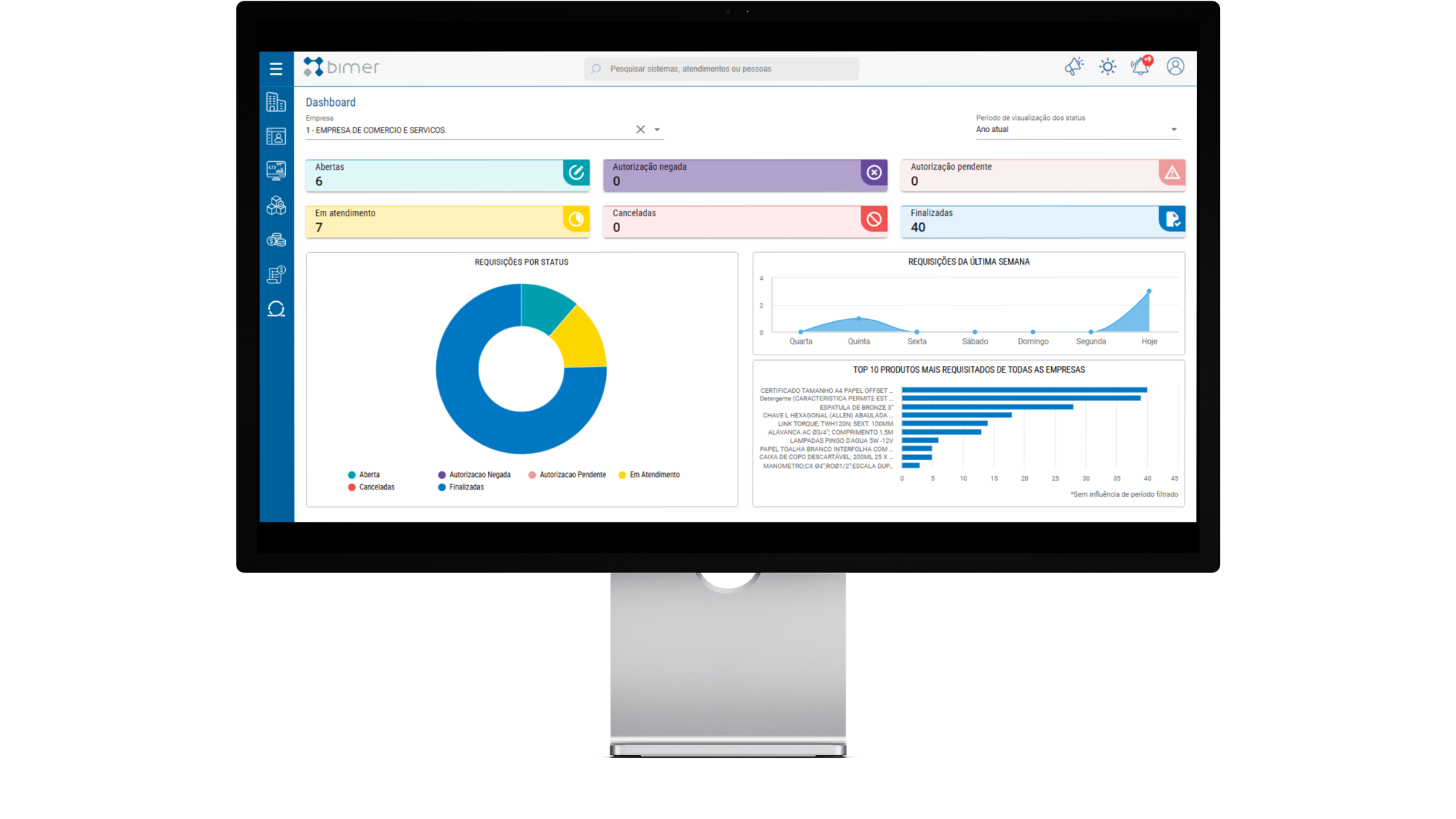


Dashboard requisições.png


image-2025-8-27_16-9-15.png

Este indicador mostra todas as requisições que se encontram com status Aguardando e todos os seus itens como Abertas no Bimer Desktop

Status da Requisição:

Status

Descrição

Aberta

Após a criação de uma requisição, ela ficará com este status inicialmente quando se tratar de uma requisição de consumo para setores diferentes e estiver habilitado o acesso Permite criar requisição de consumo no Cadastro de usuários, em Usuários / Perfis de acesso do usuário / Perfil Individual / Sistemas / módulo Bimer UP e Perfil de usuário / Controle de acesso aos sistemas / módulo Bimer UP. 

Neste status, é possível editar a requisição e indicar que ela ainda precisa ser atendida pelo setor requisitado.

Aguardando

A requisição já foi gerada e está aguardando liberação.

image-2025-8-27_16-9-35.png

Este indicador mostra todas as requisições que estão em processo de atendimento pelo setor requisitado, nos status: Ag. cotação, Ag. compra, Parcialmente atendida, Mercadoria disponível, Mercadoria disponível parcial e Mercadoria disponível corte.

Status da Requisição:

Status

Descrição

Aguardando cotação

É demonstrado quando a requisição foi transformada em cotação e está aguardando que seja realizada a 

tomada de preço

 no módulo Cotação.

Aguardando compra

É quando a requisição gerou um pedido de compra, foi 

solicitada ao fornecedor

 e está aguardando a chegada da nota fiscal.

Parcialmente atendida

Quando uma requisição é atendida com a quantidade de itens inferior e em 

Opções / Geral

estiver marcada a opção Manter as quantidades pendentes nas requisições atendidas parcialmente, ela será apresentada com esse status.

Mercadoria disponível

É quando a 

nota fiscal de entrada foi liberada

, dando entrada no estoque com a quantidade total dos itens.

Mercadoria disponível parcial

É quando a 

nota fiscal de entrada foi liberada

, dando entrada no estoque com a quantidade parcial dos itens.

Mercadoria disponível com corte

É quando a 

nota fiscal de entrada foi liberada

, dando entrada no estoque com a quantidade cortada dos itens.

image-2025-8-27_16-10-19.png

Este indicador mostra todas as requisições Canceladas pelo setor requisitado. 

Status da Requisição:

Status

Descrição

Canceladas

Este status indica que a requisição foi cancelada. Existem três formas de cancelar uma requisição:

  • Quando um pedido é cancelado através do botão Cancelar, ele não poderá mais ser utilizado e não influenciará no estoque.

  • Se a requisição gerou uma cotação, ela pode ser cancelada no módulo Cotação.

  • Se a requisição gerou um pedido de compra, ele pode ser cancelado no módulo Pedido de Compra.

image-2025-8-27_16-10-51.png

Este indicador mostra todas as requisições que foram Atendidas com corte ou Totalmente atendidas

Status da Requisição:

Status

Descrição

Atendida com corte

Quando uma requisição é atendida com a quantidade de itens inferior e em 

Opções / aba Geral 

estiver desmarcada a opção Manter as quantidades pendentes nas requisições atendidas parcialmente, ela será apresentada com esse status.

Totalmente Atendidas

Esse status é apresentado quando a requisição foi atendida totalmente no módulo Requisitado. A requisição será criada nesse status somente se forem habilitados os acessos Permite criar requisição de consumo e Permite criar requisição de consumo Atendida localizado, no Cadastro de usuários em Usuários / Perfis de acesso do usuário / Perfil Individual / Sistemas / módulo Bimer UP e Cadastro de usuários em Perfil de usuário / Controle de acesso aos sistemas / módulo Bimer UP.

Além, disso, para este status, o produto deve possuir a quantidade em estoque. Caso contrário, é necessário marcar a configuração Permite atender requisição que possua produto(s) com quantidade em estoque igual ou menor que zero, localizada no Configurador Bimer, em Geral / Setores / Setores disponíveis para atendimento da requisição, de modo que a requisição possa ser atendida.

image-2025-8-27_16-9-58.png

Este indicador mostra quantas requisições foram enviadas para a autorização gerencial e foram negadas.

image-2025-8-27_16-10-34.png

Este indicador mostra quantas requisições foram enviadas para a autorização gerencial e estão aguardando resposta.
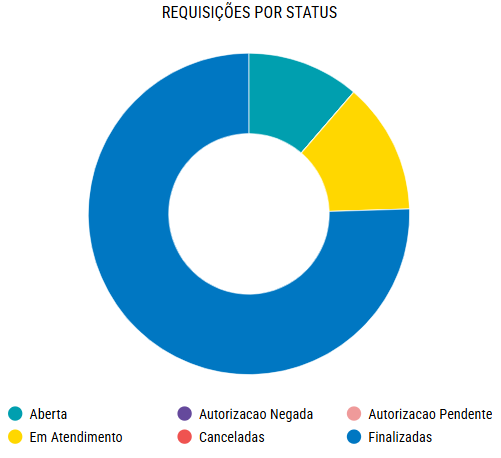

Requisições por status.png


Este gráfico ilustra a distribuição percentual de cada status das requisições no período selecionado. Ao posicionar o mouse sobre uma seção, a informação correspondente é exibida, facilitando a análise visual.

Requisições da Última Semana
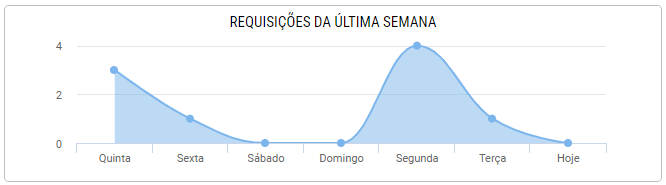

image-2024-8-13_15-28-50.png

Este gráfico apresenta a quantidade de requisições criadas nos últimos sete dias, permitindo identificar padrões e picos de demanda ao longo da semana.

Top 10 Produtos
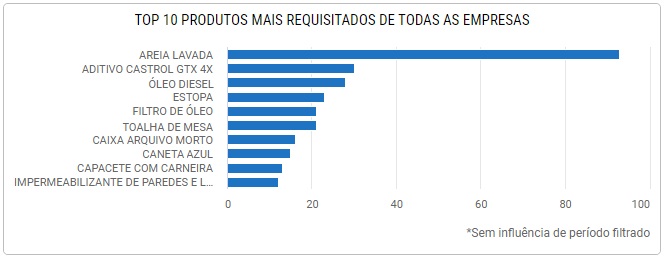

Dashboard de Requisição1.jpg

Este indicador lista os 10 produtos mais solicitados entre todas as empresas, ajudando a identificar os itens com maior demanda e facilitando a gestão de estoques.


