
erp4me

Extrato - ERP4ME


Utilize as funcionalidades da consulta de Extrato do ERP4ME.

Ao acessar o Extrato, o "Tour" guiado irá apresentar um passo a passo sobre o funcionamento da ferramenta, para você acompanhar e comparar os lançamentos do sistema como o seu Extrato bancário.
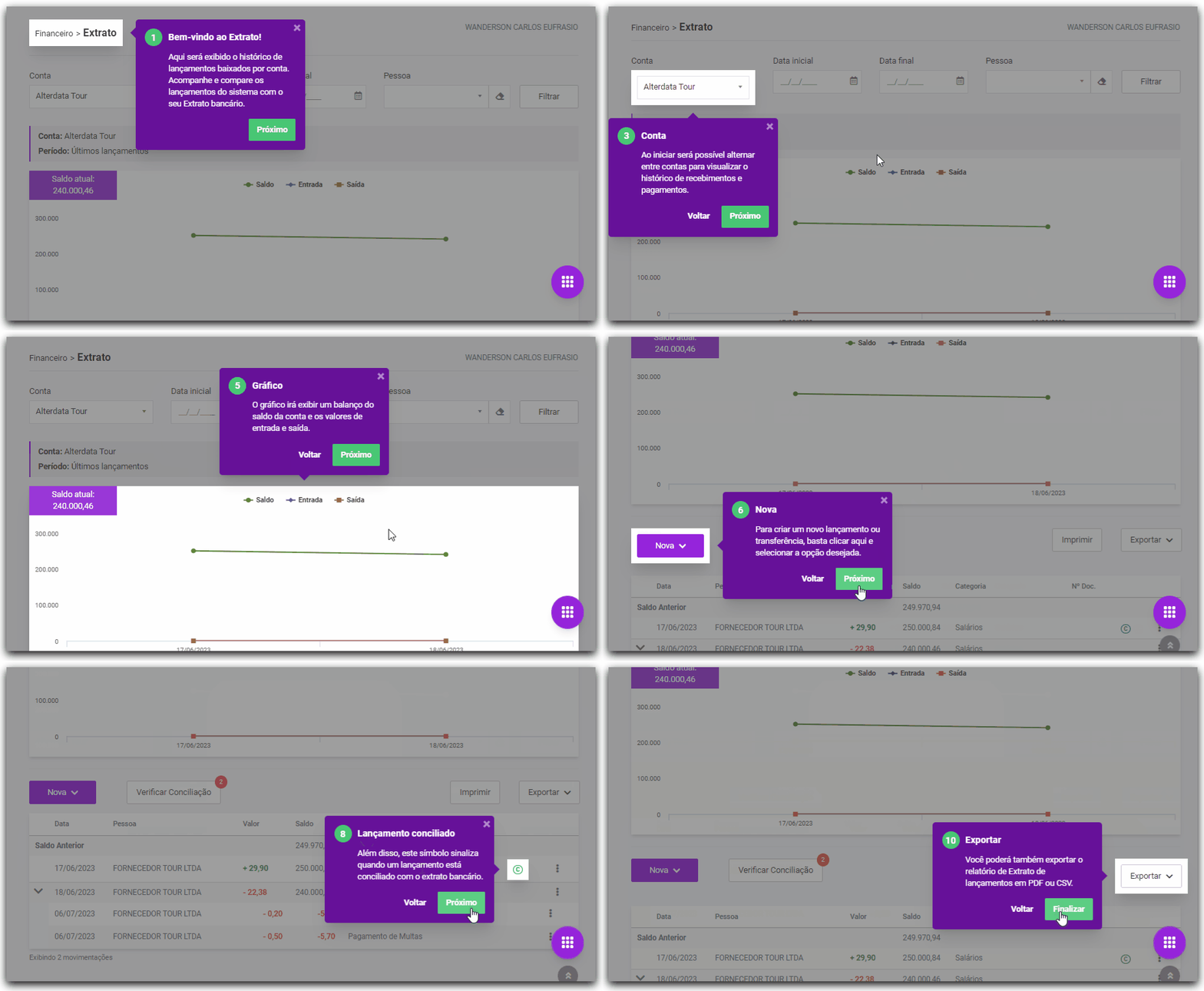
Extrato

Acessar o Tour Novamente 

Se você finalizou o tour e precisa visualizá-lo novamente, siga os passos:

  1. Acesse o ERP4ME.

  2. Clique em Financeiro.

  3. Clique em Extrato.

  4. Clique em no menu Ferramentas de ajuda.
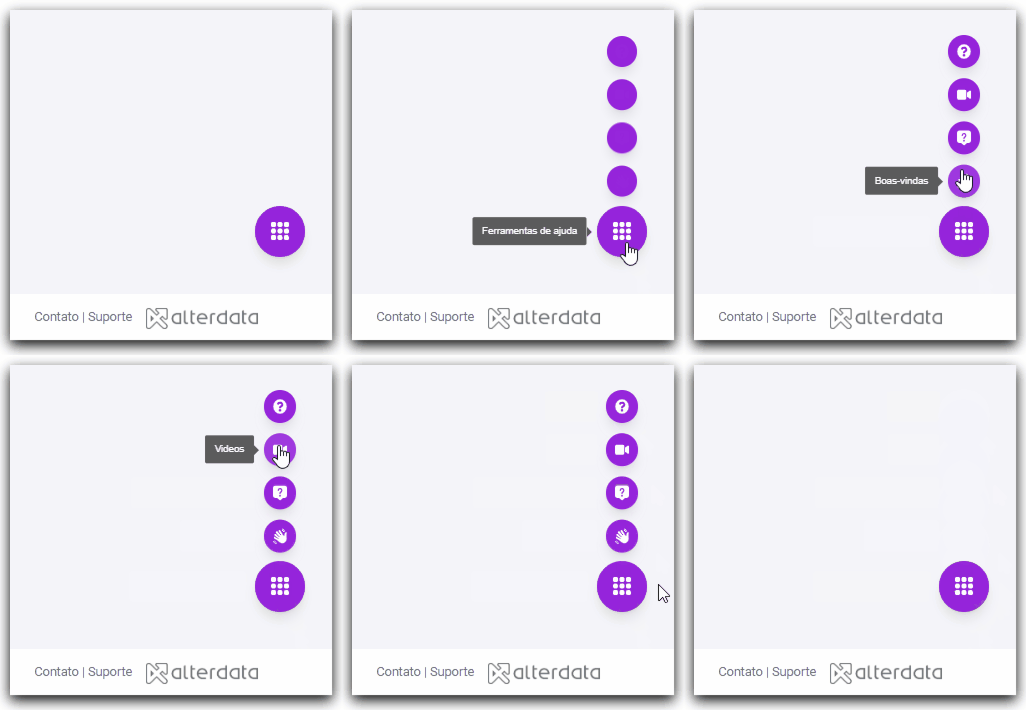
    Ferramentas de Ajuda


  5. Clique em Tour de funcionalidades.


Filtrar Lançamento do Extrato

  1. Acesse o ERP4ME.

  2. Clique em Financeiro.

  3. Clique em Extrato.

  4. Informe os dados para filtragem.

    Para mais detalhes sobre os campos de preenchimento, clique aqui...


    Campo

    Descrição

    Conta

    Informe a conta bancária cujo extrato deseja visualizar.

    Ao selecionar a conta bancária, o extrato é processado automaticamente, apresentando um gráfico com indicadores de saldo, créditos e débitos.


    Período

    Informe o período de filtragem.

    Pessoa

    Informe a pessoa cujas movimentações serão filtradas.

    Caso precise remover a pessoa anteriormente informada para realizar novas buscas, sem precisar atualizar a página, clique em Apagar Preenchimento.jpg .


  5. Clique em Filtrar.

    Se desejar filtrar os dados de outra conta respeitando os parâmetros inseridos, basta trocar a conta informada pela que você deseja filtrar.
    As movimentações do extrato podem ser alteradas ou excluídas, se necessário.
    Ao consultar o Extrato, os registros de lançamentos de baixa, multas e juros serão agrupados, no entanto, você pode expandi-los se desejar.


  6. Escolha a ação desejada em relação aos dados filtrados.

    Dica!

    Para mais detalhes sobre as opções adicionais da consulta de Extrato, clique no tópico correspondente.


    Nova Conta a Pagar

    Utilize esta opção para fazer um novo lançamento a pagar.

    1. Clique em Nova Conta a Pagar.

    2. Informe o fornecedor.

    3. Informe a categoria do lançamento.

    4. Informe a data de vencimento.

    5. Informe o valor total.

    6. Informe o número do documento.

    7. (Opcional) Selecione a opção Recorrente, caso este lançamento se repita.

      1. Informe a quantidade de repetições.

      2. Informe os intervalos em dias.

      3. Clique em Adicionar.

      4. Informe os dados dos lançamentos recorrentes.

        Neste caso, devem ser informados data de vencimento, valor e número do documento.


    8. (Opcional) Selecione a opção Criar outro.

      Desta forma, a tela de cadastro de lançamento a pagar será aberta automaticamente para que um novo lançamento seja cadastrado.
      Para mais detalhes sobre o Lançamento a Receber consulte o tópico A Pagar.


    9. Clique em Gravar.


    Nova Conta a Receber

    Utilize esta opção para fazer um novo lançamento a receber.

    1. Clique em Nova Conta a Receber.

    2. Informe o cliente.

    3. Informe a categoria do lançamento.

    4. Informe a data de vencimento.

    5. Informe o valor total.

    6. Informe o número do documento.

    7. (Opcional) Selecione a opção Recorrente caso este lançamento se repita.

      1. Informe a quantidade de repetições.

      2. Informe os intervalos em dias.

      3. Clique em Adicionar.

      4. Informe os dados dos lançamentos recorrentes.

        Neste caso, devem ser informados data de vencimento, valor e número do documento.


    8. (Opcional) Selecione a opção Criar outro.

      Desta forma, a tela de cadastro de lançamento a receber será aberta automaticamente para que um novo seja cadastrado.
      Para mais detalhes sobre o Lançamento a Pagar consulte o tópico A Receber.


    9. Clique em Gravar.


    Nova Transferência

    Utilize esta opção para transferir valores entre contas.

    1. Clique em Nova Transferência.

    2. Informe a conta destino.

    3. Informe o valor que será transferido.

    4. (Opcional) Inclua um comentário sobre esta transferência.

    5. Clique em Gravar.


    Verificar Conciliação

    Esta rotina visa realizar a importação de um arquivo no formato OFX para o sistema. Ele é emitido pela instituição financeira ou bancos constando várias informações sobre as movimentações de uma conta bancária como, por exemplo, as compras e vendas com cartão referentes à conta, transferências e depósitos. Possuindo este arquivo, você poderá importá-lo para o sistema, onde serão gerados vários títulos referentes à movimentação da conta correspondente, realizando uma integração com o sistema ERP4ME.

    Para mais detalhes sobre as funcionalidades da Conciliação Bancária do ERP4ME, consulte o tópico .
    Este processo concilia os lançamentos do arquivo OFX do banco com os lançamentos existentes no ERP4ME.
    A quantidade existente de lançamentos pendentes de conciliação serão notificados no botão Verificar Conciliação.


    1. Clique em Verificar Conciliação.

    2. Clique em Importar arquivo OFX.

    3. Selecione o arquivo.

    4. Clique em Abrir.

    5. Clique em Conciliar no lançamento correspondente.

      Dica!

      Caso precise excluir todos os lançamentos importados do arquivo OFX, basta clicar em Excluir lançamentos e confirmar a exclusão.


    Imprimir

    Para fazer a impressão dos dados do extrato, siga os passos:

    1. Clique em Imprimir para visualizar previamente os dados que serão impressos.

    2. Clique em Imprimir para confirmar a impressão.


    Exportar

    Para exportar o extrato, siga os passos:

    1. Clique em Exportar.

    2. Selecione a opção de exportação.

      Você pode optar por: Exportar CSV ou Exportar PDF.
      Por padrão o arquivo será exportado para o diretório: C:\Downloads.


  7. (Opcional) Clique em Imprimir para realizar a impressão dos lançamentos encontrados na conta bancária selecionada.


Editar Lançamento do Extrato

Utilize esta opção para alterar dados do lançamento do extrato.

  1. Acesse o ERP4ME.

  2. Clique em Financeiro.

  3. Clique em Extrato.

  4. Selecione a conta bancária cujo extrato deseja visualizar.

  5. Clique em  ERP4ME_1.jpg  do lançamento que você deseja alterar.

  6. Clique em Editar.

    Caso o lançamento do extrato possua boleto associado com status Pago ou Baixa Manual, a edição não será permitida.


  7. Realize as alterações necessárias.

  8. Clique em Gravar.


Excluir Lançamento do Extrato

Utilize esta opção para excluir o lançamento do extrato.

  1. Acesse o ERP4ME.

  2. Clique em Financeiro.

  3. Clique em Extrato.

  4. Selecione a conta bancária cujo extrato deseja visualizar.

  5. Clique em ERP4ME_1.jpg  do lançamento que você deseja excluir.

  6. Clique em Excluir.

    Caso o lançamento do extrato possua boleto associado com status Pago ou Baixa Manual, a exclusão não será permitida.


    O lançamento está ou não vinculado a conciliação bancária?

    Algumas mensagens de exclusão de lançamento vinculado a conciliação bancária serão exibidas:

    • Lançamento a receber, com conciliação, sem boleto
      Será exibida a mensagem: "Confirma a exclusão deste lançamento? O lançamento possui uma conciliação que também será excluída."

    • Lançamento a receber, sem conciliação, com boleto
      Será exibida a mensagem: "Não é possível excluir um lançamento que possua boletos associados."

    • Lançamento a receber, com conciliação, com boleto
      Será exibida a mensagem: "Não é possível excluir um lançamento que possua boletos associados."

    • Lançamento a pagar, com conciliação, sem boleto
      Será exibida a mensagem: "Confirma a exclusão deste lançamento? O lançamento possui uma conciliação que também será excluída."


  7. Clique em Excluir.

  8. (Opcional) Selecione a opção Excluir o lançamento e suas baixas vinculadas.

  9. Confirme a exclusão.


Gerenciar Conciliação

Utilize esta opção para visualizar e controlar as conciliações diretamente no módulo Extrato.

Dica: Assim você tem mais praticidade ao excluir vínculos conciliados dos seus lançamentos financeiros.


  1. Acesse o ERP4ME.

  2. Clique em Financeiro.

  3. Clique em Extrato.

  4. Faça a filtragem dos lançamentos.

  5. Clique em ERP4ME_1.jpg para selecionar a opção Gerenciar Conciliação.

  6. Clique em Excluir e a conciliação será excluída.

  7. Confirme se também deseja excluir a baixa do lançamento.