
Utilize as funcionalidades de consultas do Fluxo de Caixa no ERP4ME.
Ao acessar este recurso, o "Tour" guiado será exibido apresentando um passo a passo, que vai te auxiliar na utilização das funcionalidades do relatório Fluxo de Caixa.
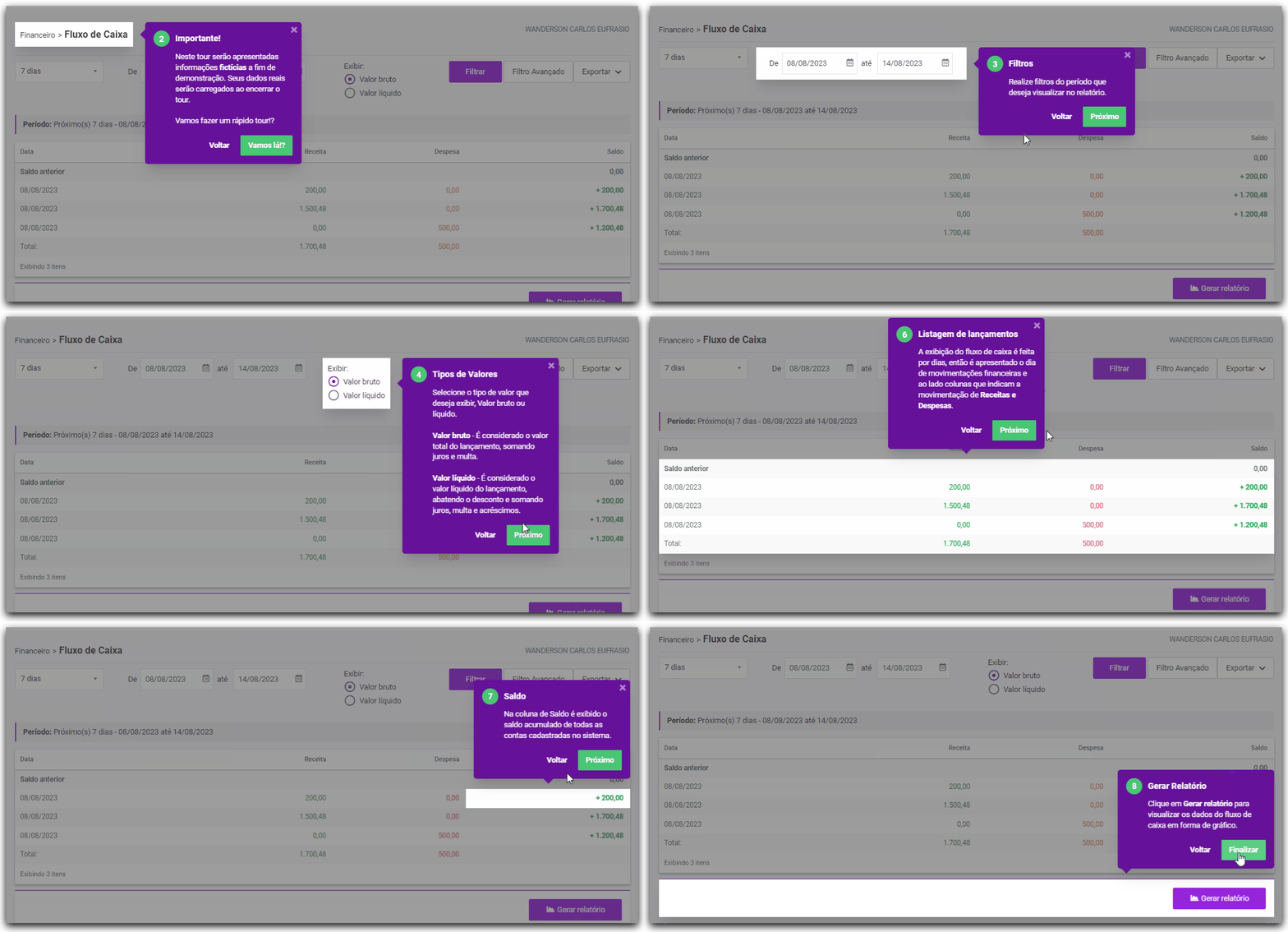
Acessar o Tour Novamente
Se você finalizou o tour e precisa visualizá-lo novamente, siga os passos:
-
Clique em Financeiro.
-
Clique em Fluxo de Caixa.
-
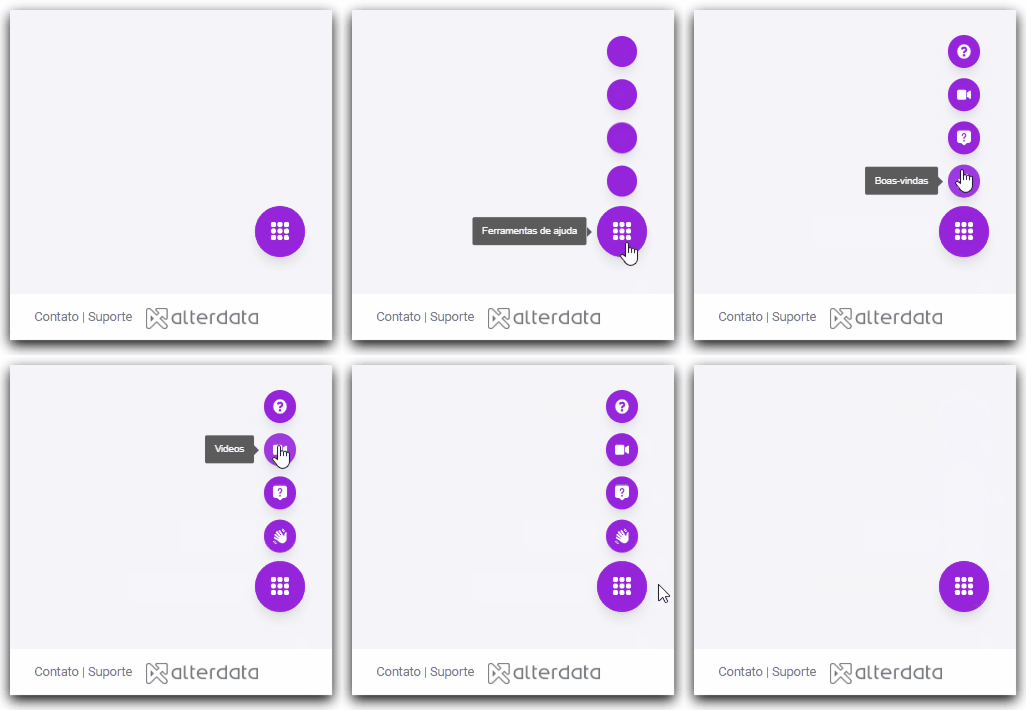
Clique em Ferramentas de ajuda.
-
Clique em Tour de funcionalidades.
Filtrar Fluxo de Caixa
-
Clique em Financeiro.
-
Clique em Fluxo de Caixa.
-
Informe o período da consulta.
Você pode informar os períodos pré-definidos de 7 dias ,15 dias, 90 dias,180 dias, 1 ano, ou Personalizado, de no máximo 1 ano.
-
Em Exibir, marque o que você deseja considerar: Valor Bruto ou Valor Líquido.
-
Selecione as contas.
-
Clique em Filtro.
-
(Opcional) Clique em

Filtragem Avançada do Fluxo de Caixa
-
Clique em Financeiro.
-
Clique em Fluxo de Caixa.
-
Clique em Filtro Avançado.
-
Informe o Período de filtragem.
-
Caso não tenha informado um período personalizado, marque se deseja considerar os Últimos ou Próximos.
-
Informe a Conta.
-
Clique em Restaurar filtro para retornar ao padrão de filtragem.
-
-
Clique em Filtrar.
Exportar Fluxo de Caixa em CSV
-
Clique em Financeiro.
-
Clique em Fluxo de Caixa.
-
Clique em Exportar CSV.
Os dados do fluxo de caixa serão exportados para uma planilha em formato csv.
Por padrão o arquivo será exportado para o diretório: C:\Downloads.
Exportar Fluxo de Caixa em PDF
-
Clique em Financeiro.
-
Clique em Fluxo de Caixa.
-
Clique em Exportar PDF.
Por padrão o arquivo será exportado para o diretório: C:\Downloads.