
O novo Gerenciador de Vendas do sistema Spice reformulou completamente o antigo módulo de Impressão de Notas e Vendas (Alt + V), trazendo uma interface moderna e unificada para o acompanhamento de suas operações diárias. Esta ferramenta centraliza o gerenciamento de pedidos, cupons e notas fiscais eletrônicas, transformando dados operacionais em inteligência de negócio com totalizadores financeiros em tempo real. Além disso, a flexibilidade da tela permite a criação de cenários customizados de colunas, adaptando a exibição de dados de acordo com a preferência e a necessidade operacional de cada usuário.
✅ Antes de começar (Checklist)
-
Ter o sistema Spice atualizado na versão mais recente.
-
Configurar a emissão fiscal no Configurador Spice acessando: Configurações > Periféricos > NF-e > Marcar Trabalho com Nota Fiscal Eletrônica (NF-e) e preencha os parâmetros de configuração.
-
Garantir que o usuário possua a permissão Permitir reimprimir itens vendidos nos setores de impressão ativa no Cadastro de Usuários do sistema Shop.
Guia Passo a Passo
1. Acessando e Filtrando as Vendas
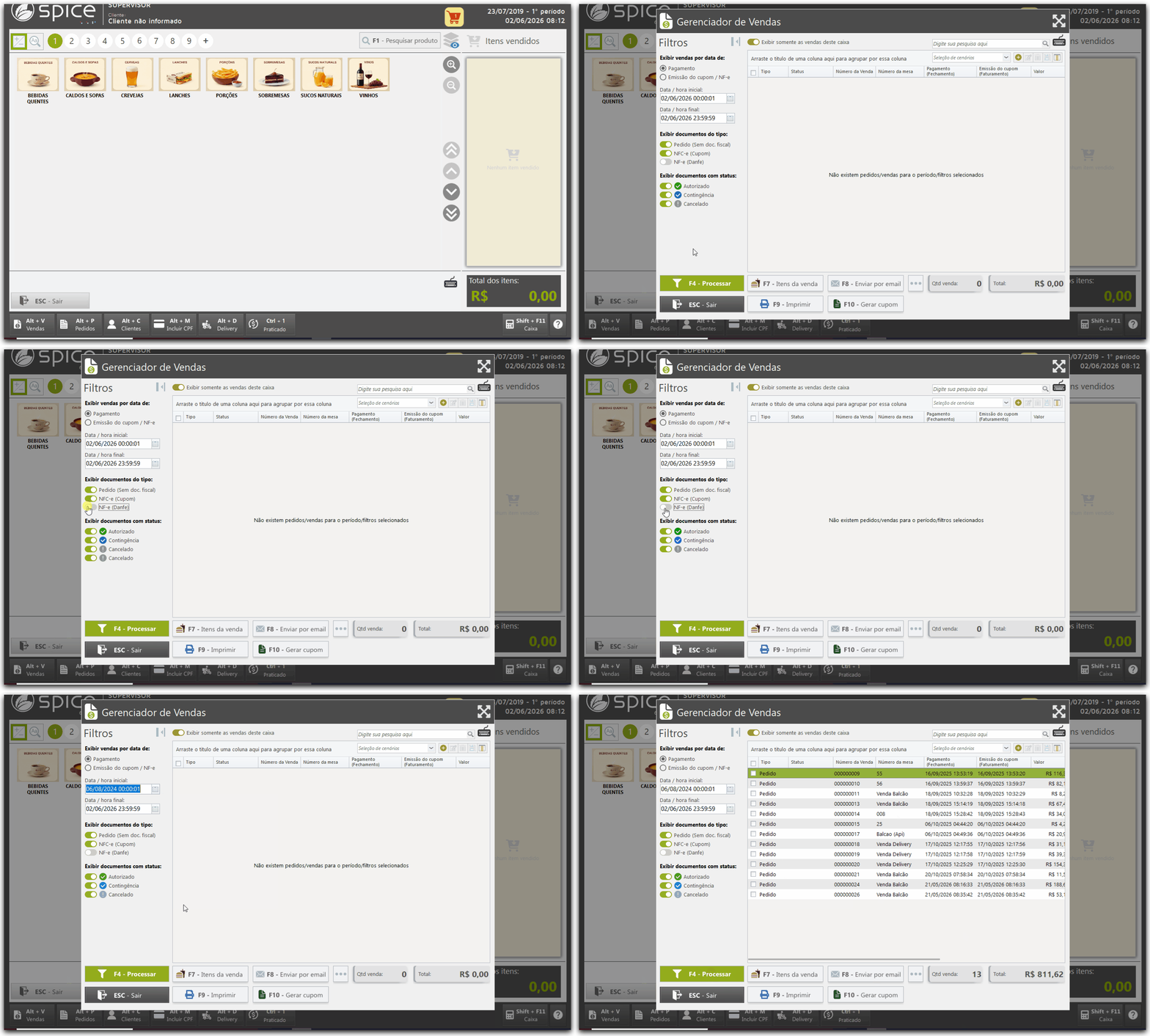
📸 Veja como utilizar os novos filtros inteligentes e processar as informações na visão de vendas:
-
Acesse o recurso por meio das telas de Caixa - Spice, Mesas Abertas, Comandas Abertas ou Delivery, clicando em Envio da Venda ou pressionando o atalho Alt + V.
-
Utilize os novos seletores (switches) para definir o período da busca por Data de Fechamento ou Data de Faturamento, eliminando o antigo botão "Todos". Se tiver dúvidas sobre a regra de negócio e o impacto dessas datas, consulte o Detalhamento de Campos.
-
Selecione o Tipo do Documento. O sistema exibe inteligentemente apenas as opções configuradas para sua empresa (ex: se sua empresa só trabalha com NFC-e, a opção de NF-e não será exibida nos filtros e nem na tabela).
-
Caso selecione apenas Pedido (Sem doc. Fiscal), o campo de status se ajustará automaticamente para exibir apenas registros com a situação Cancelado.
-
Clique no botão F5 - Processar para carregar os dados na tabela.
-
Se desejar mais espaço para analisar os dados, recolha o painel de filtros clicando na seta de expansão lateral para esticar a tabela.
💡 Dica de Produtividade: Utilize a barra de Pesquisa no topo da tela para localizar instantaneamente qualquer venda digitando informações parciais como o nome do cliente, valor ou chave de acesso.
2. Análise Visual e Totalizadores da Tabela de Vendas
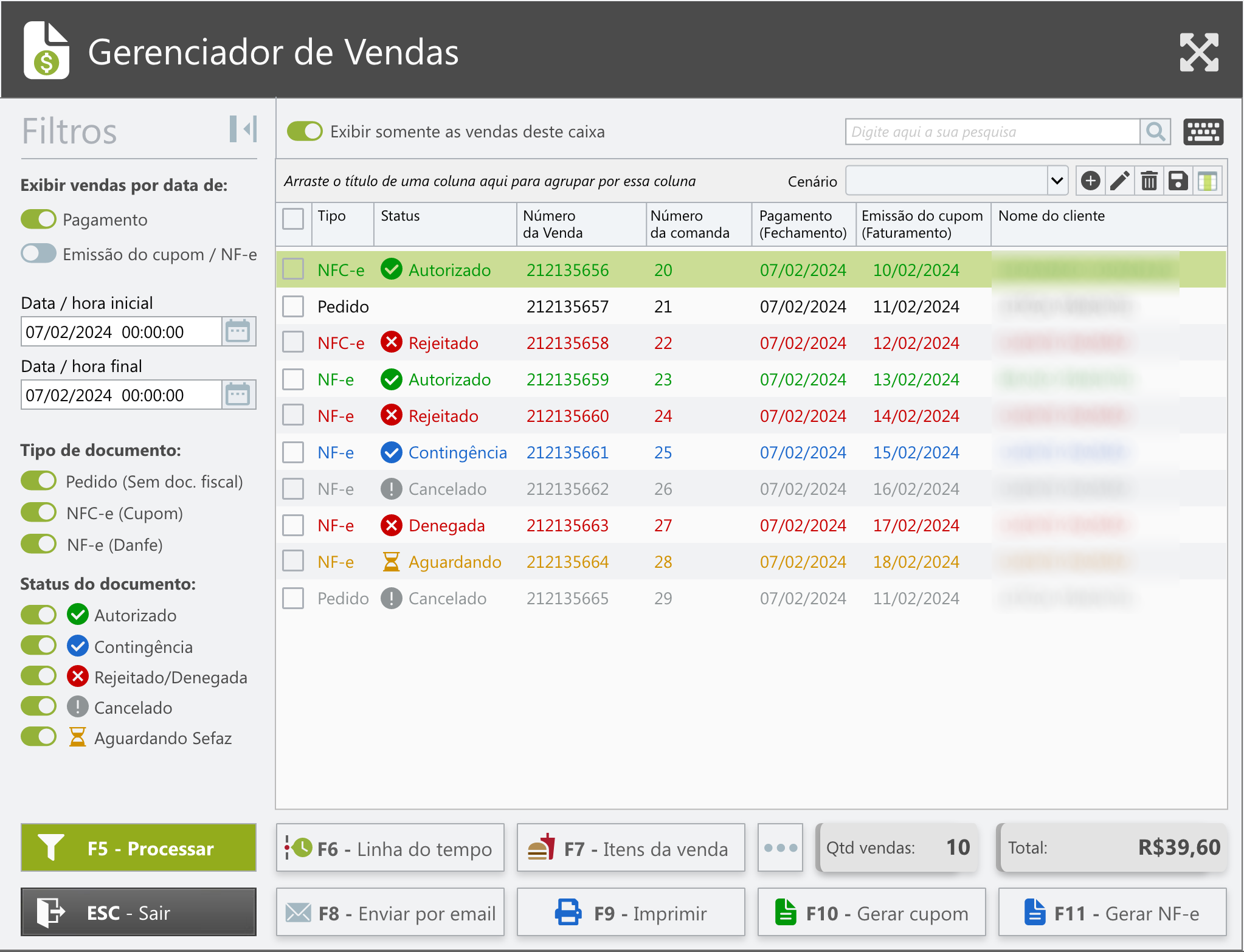
📸 Veja a identificação visual por cores dos documentos e os totalizadores financeiros da tela:
-
Analise o status de validação de cada documento diretamente pelas cores das fontes exibidas na tabela:
-
Verde: Documento fiscal autorizado com sucesso.
-
Vermelho: Divergência ou falha de validação (documento rejeitado ou denegado pela SEFAZ).
-
Azul: Documento fiscal autorizado em contingência.
-
Cinza: Documento fiscal ou pedido cancelado.
-
Laranja: Documento fiscal aguardando retorno da SEFAZ.
-
-
Caso o documento não possua modelo informado no banco de dados, a linha correspondente aparecerá na cor Preta, indicando que não foi gerado cupom fiscal eletrônico.
-
Confira o balanço financeiro nos novos painéis inferiores da tabela, que exibem em tempo real o Total de documentos e o Valor acumulado de todos os registros listados.
3. Emissão de Documentos Fiscais (Cupom e NF-e)
-
Selecione a venda ou pedido desejado na tabela.
-
Clique em F10 - Gerar Cupom ou F11 - Gerar NF-e.
⚠️ Alerta Importante: Os botões de emissão ficam sempre visíveis para demonstrar a abrangência do ecossistema. Caso o seu terminal não esteja configurado para a função clicada, o sistema exibirá uma mensagem explicativa orientando exatamente como realizar os ajustes necessários no Configurador Spice.
4. Rotinas de Pós-Venda: Reimpressão, E-mail e Cancelamento
-
Enviar por E-mail: Selecione as notas autorizadas e clique em Enviar por E-mail para disparar o PDF automaticamente para o cliente.
-
Reimprimir Venda: Selecione o registro e clique em Reimprimir Venda (ou clique com o botão direito do mouse e selecione Visualizar Venda / Reimprimir).
-
Alterar Cliente: Se a venda foi feita para o cliente padrão, clique com o botão direito, selecione Alterar Cliente, defina o novo parceiro de negócios e emita o documento fiscal atualizado.
-
Agrupamento por Resolução: * Em telas com resolução mínima de 1024x768, as funções de Cancelar Cupom e Reimprimir DANFE ficam ocultas e agrupadas em um menu de contexto para otimizar espaço.
-
Em monitores com resoluções maiores, esses botões são exibidos em sua sequência normal na barra inferior, respeitando a ordem dos atalhos.
-
5. Utilizando o Menu de Ações e Contexto
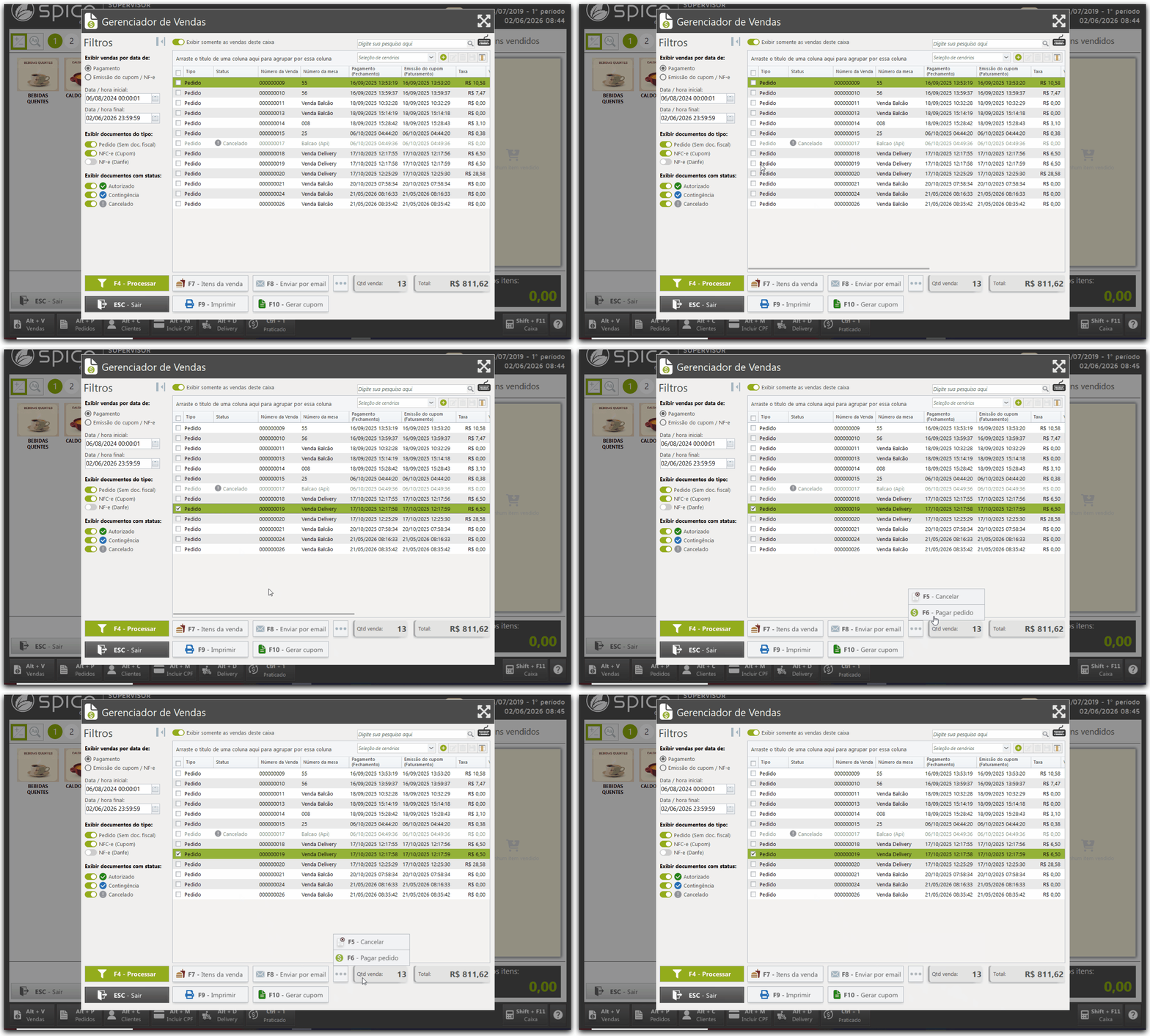
📸 Veja como acessar as operações avançadas do menu de ações na tabela de vendas:
-
Selecione a venda ou o pedido desejado na tabela de registros.
-
Clique no Menu de Ações / Contexto (acessível também pelo clique com o botão direito do mouse sobre o registro).
-
Selecione a opção desejada para a sua operação corrente, como por exemplo F5 - Cancelar, F6 - Pagar Pedido, entre outras alternativas listadas.
-
Siga atentamente o fluxo de telas e confirmações da opção escolhida até finalizar o processo.
⚠️ Alerta Importante: Para vendas que foram liquidadas com pagamento via TEF, o estorno do valor financeiro no cartão não é automatizado pelo sistema. O operador deve realizar o cancelamento e estorno da transação de forma manual diretamente no terminal de cartões.
6. Configuração de Cenários e Personalização de Colunas
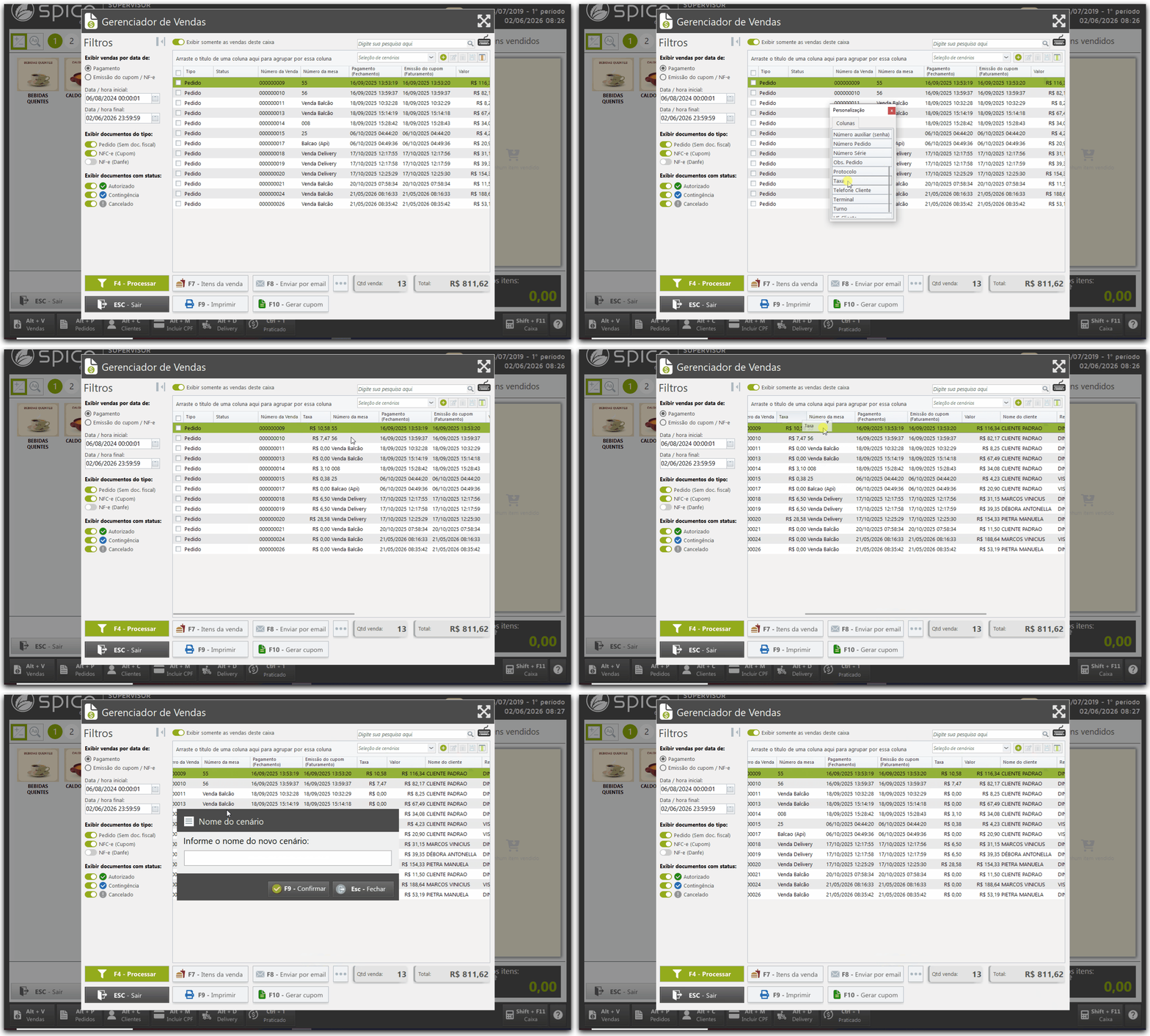
📸 Veja como criar visões personalizadas e organizar as colunas da tabela:
-
Com o Gerenciador de Vendas aberto, localize o painel de controle de cenários situado no canto superior direito da tela.
-
Adicionar Cenário: Clique no botão Adicionar cenário, insira o nome que deseja dar à nova organização da tela e clique em Confirmar ou pressione F9. O nome salvo será automaticamente selecionado e qualquer ajuste de colunas será vinculado a ele.
-
Editar Cenário: Para modificar a nomenclatura de uma organização existente, selecione o cenário desejado no campo de seleção, clique em Editar o nome do cenário, altere a descrição e clique em Confirmar ou pressione F9.
-
Personalizar Colunas: Escolha o cenário que será customizado e clique em Personalizar colunas. Na janela flutuante que for exibida, clique sobre a coluna desejada, mantenha o botão do mouse pressionado e arraste-a para a posição de sua preferência na tabela principal.
-
Excluir Cenário: Se não precisar mais de determinada visualização, selecione o cenário na listagem, clique em Excluir cenário e confirme a mensagem de exclusão do sistema.
💡 Dica de Produtividade: Para remover colunas desnecessárias da sua visualização e deixar a tela mais limpa, faça o processo inverso: clique sobre a coluna na tabela principal do gerenciador e arraste-a para dentro da janela flutuante de Personalização.
Detalhamento de Campos
|
Campo |
Localização no Sistema |
Objetivo |
|
Trabalho com Documento Fiscal Eletrônico |
Configurador Spice > Configurações > Periféricos |
Habilita a inteligência fiscal do sistema para emitir e gerenciar documentos regulamentados pela SEFAZ. |
|
NF-e |
Configurador Spice > Configurações > Periféricos |
Ativa o módulo de Nota Fiscal Eletrônica de grande porte, liberando filtros e colunas específicas na visão. |
|
Data de Fechamento |
Gerenciador de Vendas > Painel de Filtros |
Registra o momento exato em que o pedido foi encerrado pelo operador, ideal para conciliação física de turnos de caixa. |
|
Data de Faturamento |
Gerenciador de Vendas > Painel de Filtros |
Demonstra a data do pagamento real ou do envio do documento. Se o cupom não for gerado, assume a data do pagamento; se for enviado, assume a data de envio da nota, sendo vital para auditoria contábil. |
|
Tipo do Documento |
Gerenciador de Vendas > Painel de Filtros |
Segrega as vendas entre Pedidos (sem doc. fiscal), NFC-e e NF-e para conferências fiscais rápidas. |
|
Filtrar apenas as vendas deste caixa |
Gerenciador de Vendas > Painel de Filtros |
Quando marcado, isola a produção do terminal atual. Ao ser desmarcado, permite que a gerência audite múltiplos caixas simultaneamente. |
|
Pesquisa |
Gerenciador de Vendas > Topo da Tela |
Filtra instantaneamente a tabela por qualquer parâmetro digitado (nome do cliente, valores, chaves de acesso), agilizando o atendimento ao cliente. |
|
Cenário |
Gerenciador de Vendas > Canto Superior Direito |
Permite salvar e alternar entre diferentes layouts e organizações de colunas, otimizando a visualização de dados para diferentes rotinas administrativas ou operacionais. |
Atalhos e Avisos (Finalização)
|
Ação |
Atalho |
|
Abrir o Gerenciador de Vendas |
Alt + V |
|
Processar Filtros e Atualizar Tabela |
F5 |
|
Confirmar Ações ou Salvar Cenários |
F9 |
|
Executar Emissão de Cupom Fiscal |
F10 |
|
Executar Emissão de NF-e |
F11 |
ℹ️ Nota de Integração do Ecossistema: O Gerenciador de Vendas do Spice opera em total harmonia com a retaguarda do sistema Shop. As permissões administrativas configuradas no cadastro de usuários e a sincronização do faturamento ocorrem de forma instantânea, garantindo a acurácia dos módulos fiscais e de controle de estoque de todo o ecossistema.