
Utilize esta opção para realizar lançamentos em lote a partir da Importação de arquivo externo.
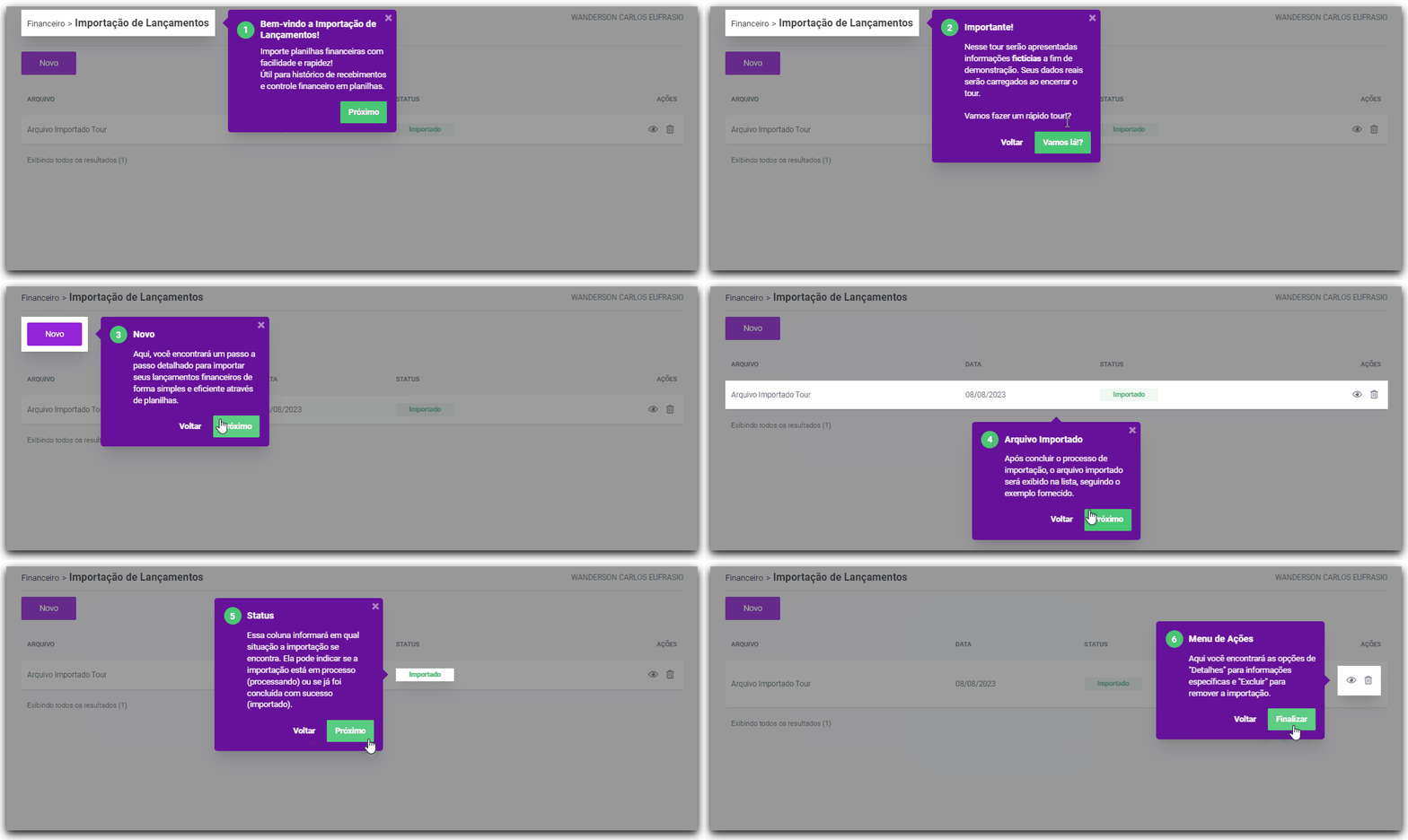
Acessar o Tour Novamente
Se você finalizou o tour e precisa visualizá-lo novamente, siga os passos:
-
Clique em Financeiro.
-
Clique em Importação.
-
Clique em Ferramentas de ajuda.

-
Clique em Tour de funcionalidades.
Ferramentas de Ajuda
-
Clique em Financeiro.
-
Clique em Importação.
-
Clique em

Importar Lançamentos
Para importar lançamentos de uma planilha (xls, xlsx, ods ou csv), siga os passos:
-
Clique em Financeiro.
-
Clique em Importação.
-
Clique em Novo para seguir os passos da nova importação.
Caso ainda não tenha feito nenhuma importação, a opção Criar Importação estará habilitada. Ela tem o mesmo efeito da opção Novo.
-
Selecione o arquivo de onde os dados do lançamento serão importados.
Caso a planilha possua a coluna de comentário, é possível vinculá-la para que esta informação seja importada.
O limite é de um comentário por lançamento com, no máximo, 255 caracteres.
-
Clique em Importar para configurar os dados para importação.
Basta informar os campos do ERP4ME que correspondem a cada coluna do arquivo selecionado.
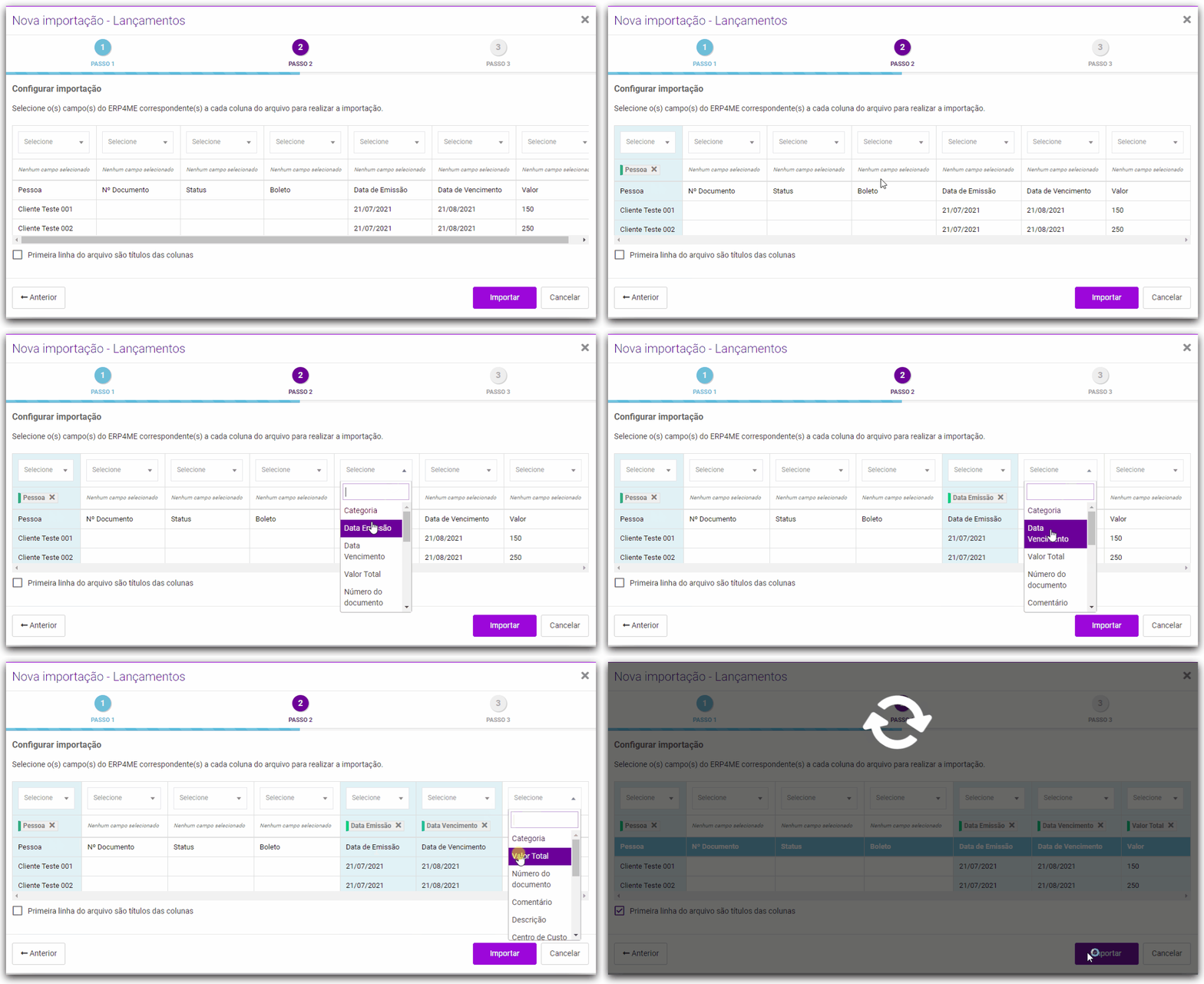
-
(Opcional) Selecione a opção Primeira linha do arquivo são títulos das colunas para que a primeira linha seja ignorada na importação.
Caso o lançamento importado possua informações que não foram previamente cadastradas no ERP4ME, como Clientes, Categoria... configure os vínculos.
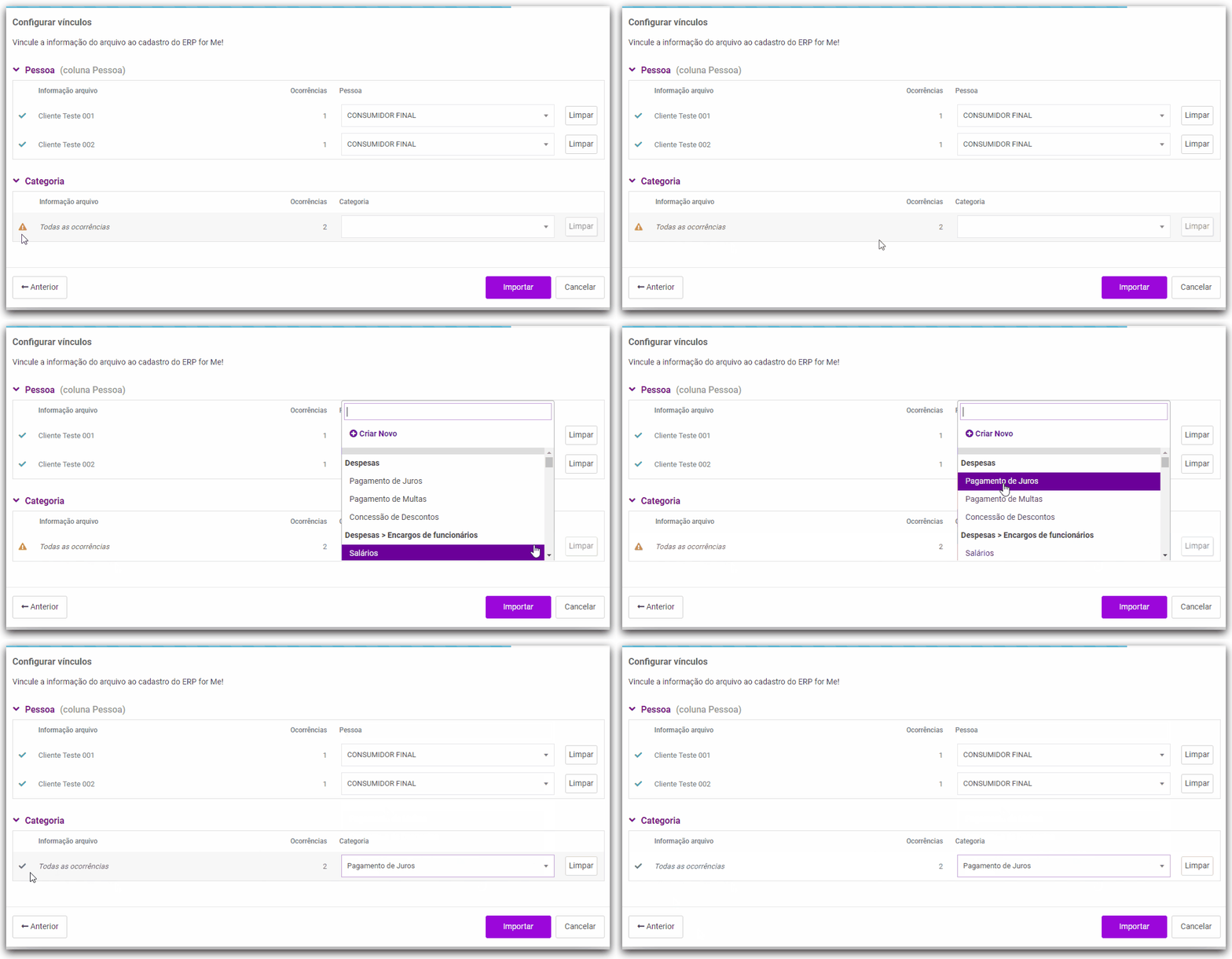
-
-
Clique em Importar para concluir o processo.
Consultar Detalhes da Importação de Lançamentos
Para consultar os detalhamentos dos lançamentos importados, siga os passos:
-
Clique em Financeiro.
-
Clique em Importação.
-
Clique em

Serão informadas a quantidade de registros importados e os não importados, bem como percentual (%) processado.
-
Clique em

-
Feche a consulta.
Excluir Lançamentos Importados
Para excluir os lançamentos importados para o sistema, via arquivo (planilha .xls, .xlsx, .ods ou .csv), siga os passos:
-
Clique em Financeiro.
-
Clique em Importação.
-
Clique em

Não consegue excluir o arquivo de lançamentos importado?
A única exceção é se algum lançamento estiver vinculado a
 PIX ou
  Boleto.
Então se você importou um arquivo de lançamentos e gerou boletos ou Pix para algum dos lançamentos contidos nesse arquivo importado, não será possível excluí-lo. A restrição de exclusão se aplica a fim de garantir a integridade dos dados e evitar possíveis problemas decorrentes da exclusão inadvertida de informações relacionadas a transações financeiras.
-
Se algum lançamento da planilha (arquivo) importado estiver nesta condição (com PIX ou Boleto emitido), uma mensagem é exibida e por ela é possível acessar os documentos por planilha.
Embora não possa excluí-los, você pode listar esses lançamentos e exportá-los individualmente, onde serão exibidos alguns dados dos lançamentos e qual o tipo de vínculo eles possuem.
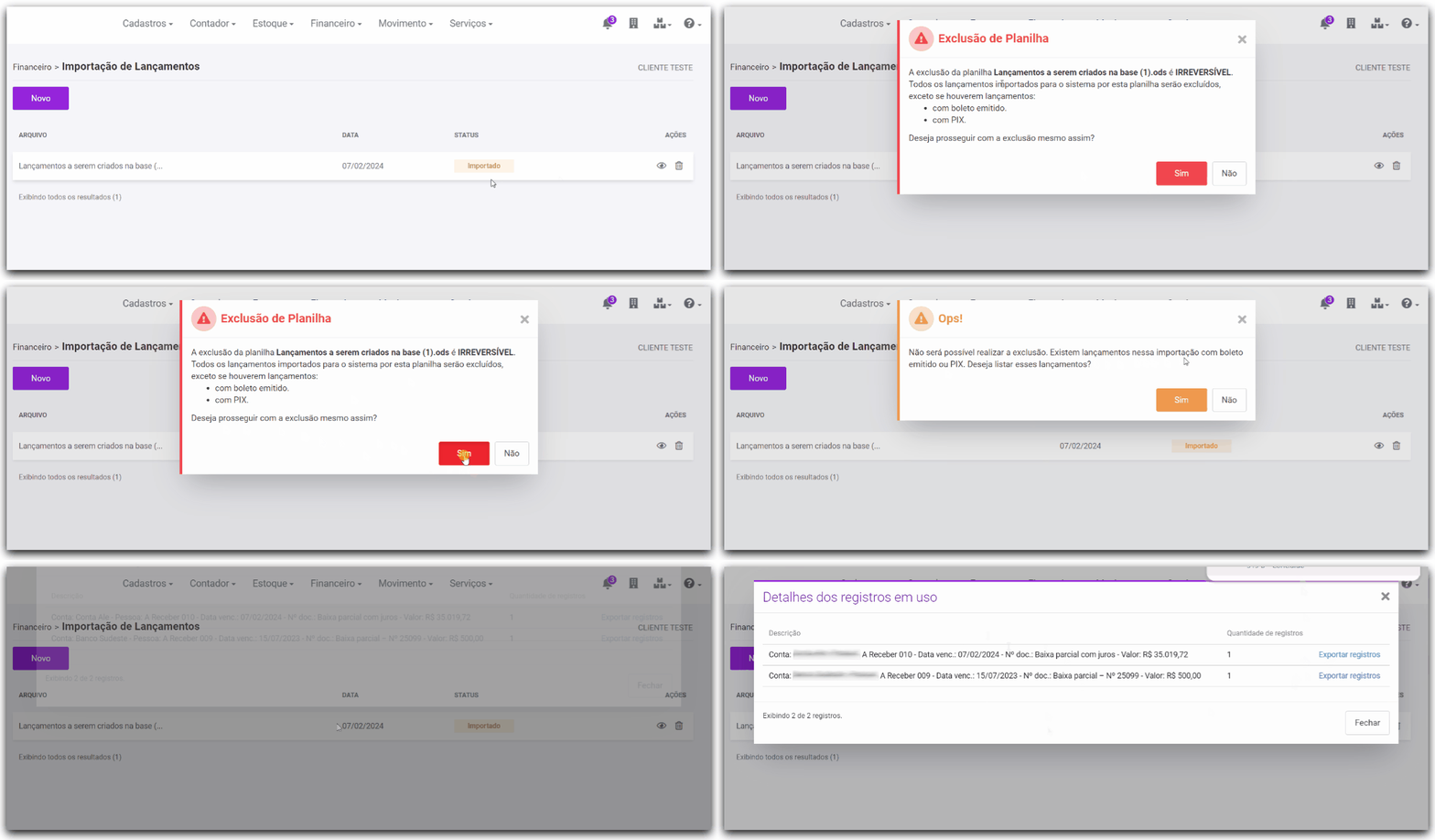
-
-
Confirme a exclusão.