
Use o Importador IBPT para atualizar, no sistema, as alíquotas de impostos fornecidas pelo Instituto Brasileiro de Planejamento e Tributação (IBPT). Nesta página, você verá como importar o arquivo CSV e concluir o processamento.
Esta importação ocorrerá a partir de um arquivo no formato CSV.
Antes de começar
Antes de usar o novo Importador IBPT, verifique os seguintes requisitos:
- O Shop deve estar atualizado para a versão 6.1515 ou superior, pois o novo importador estará disponível a partir dessa versão.
- Tenha em mãos o arquivo CSV gerado no site do IBPT, correspondente à UF que será importada.
- Confirme se o arquivo contém os NCM e as alíquotas que devem atualizar a base do sistema.
- Garanta que o usuário tenha permissão para acessar Configuração e Manutenção > Avançado > Importador IBPT.
Utilizar o Importador IBPT
Para realizar a importação de arquivos CSV do IBPT, contendo os NCM e as alíquotas, e atualizar a base do sistema, siga os passos:
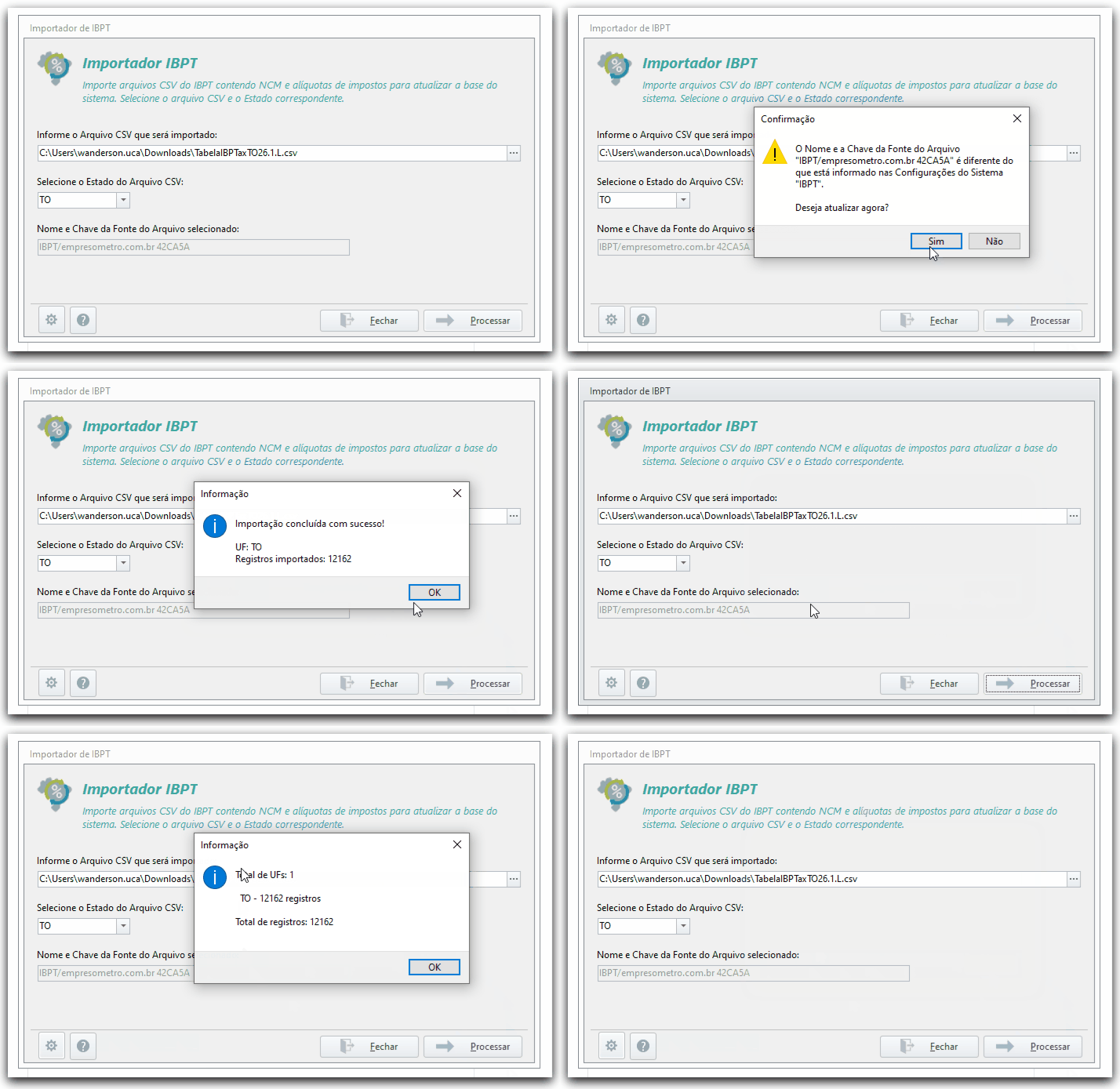
📸 Veja como utilizar o Importador IBPT:
-
No Shop, clique na aba Configuração e Manutenção.
-
Clique em Avançado.
-
Selecione a opção Importador IBPT.
-
Defina os parâmetros de importação.
-
Informe o arquivo CSV que será importado. É dele que as alíquotas de impostos fornecidas pelo IBPT serão importadas.
Dica! Ao informar o arquivo, os demais campos (Selecione o Estado do Arquivo CSV e Nome e Chave da Fonte do Arquivo selecionado) são preenchidos automaticamente.
-
No campo Selecione o Estado do Arquivo CSV, será informada a unidade da federação (UF) do estado do arquivo.
No site do IBPT, as tabelas com as alíquotas de impostos podem ser geradas para qualquer estado, de acordo com o cadastro da sua empresa nesse site.
-
O campo Nome e Chave da Fonte do Arquivo selecionado será preenchido.
-
Clique em Processar.
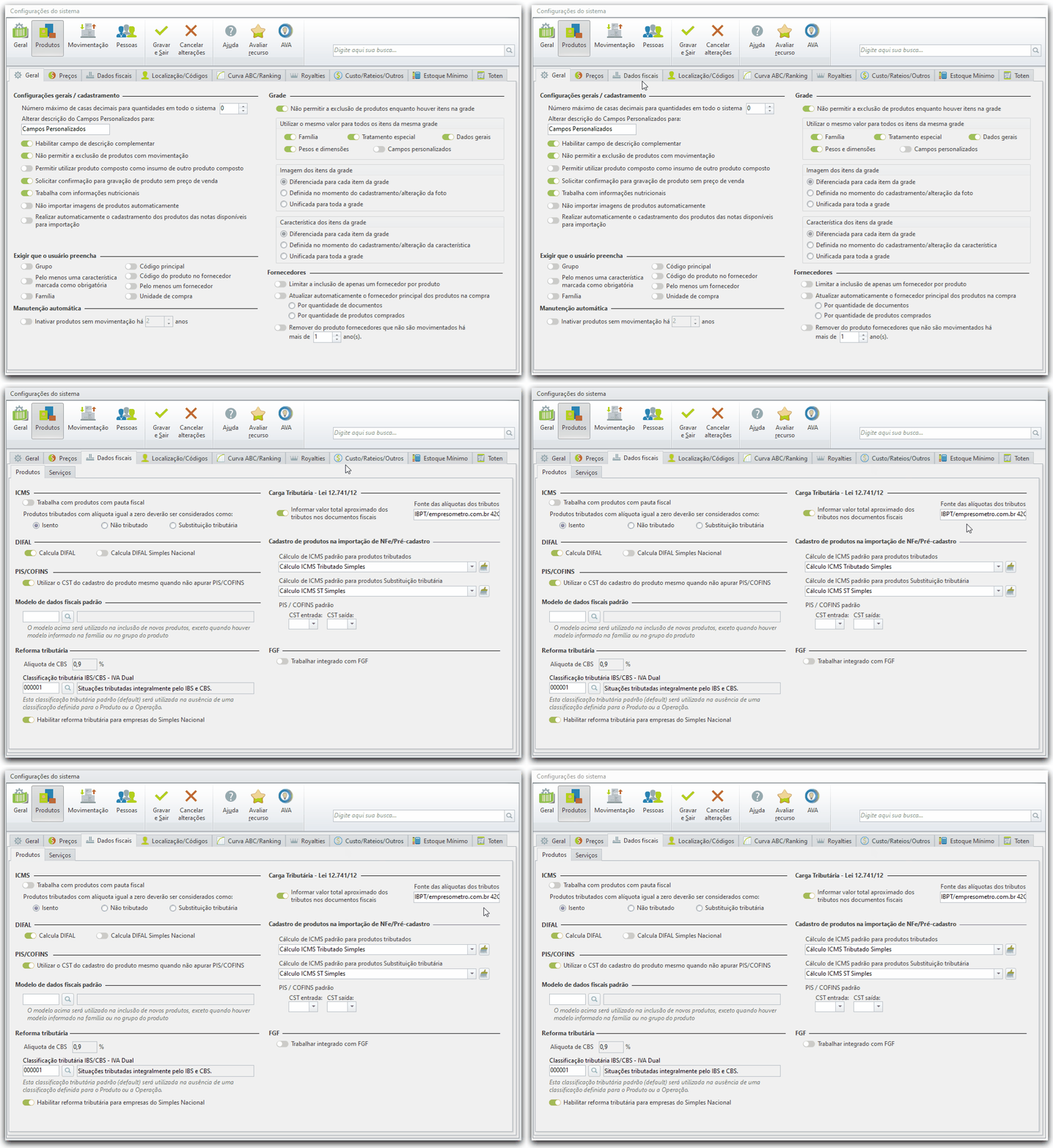
Caso a Fonte das Alíquotas dos Tributos não esteja informada em Configurações e Manutenção / Opções / Dados Fiscais / Produtos, ao processar a importação, você poderá confirmar o preenchimento automático.
📸 Campo Fonte das Alíquotas dos Tributos atualizado pelo Importador IBPT:
Consultar UFs importadas
No canto inferior esquerdo da tela do Importador IBPT, clique no ícone da engrenagem para exibir as UFs importadas. Caso precise, nessa área você também pode limpar importações.