
 Vídeos
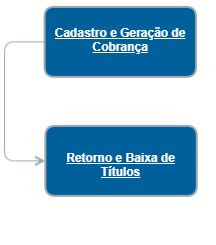
Fluxo
Cadastro no Bimer
Cadastro do Banco
1: No cadastro do banco, caso ainda não esteja cadastrado, cadastre o banco que será utilizado para a integração com o PJBank. Esse banco será responsável pelas movimentações dos valores.
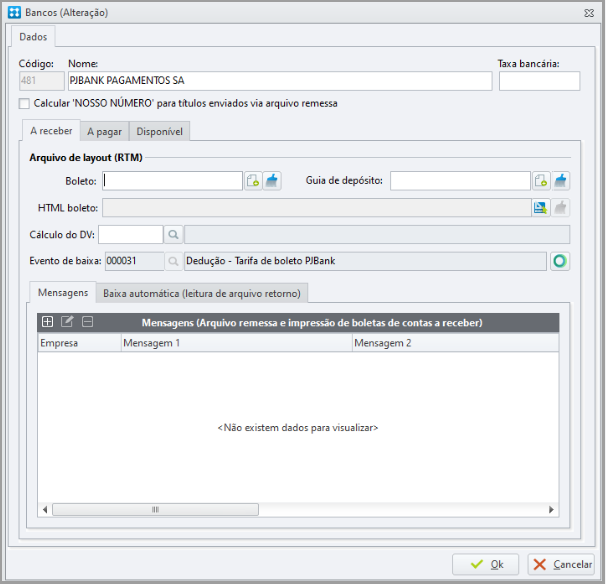
1.1. Acesse o Configurador Bimer, em Financeiro / Informações bancárias/ Bancos.
O banco PJ Bank é cadastrado automaticamente.
1.2. Cadastre corretamente seu banco, exceto o Branco do Brasil SA e Efí S.A (Gerencianet).
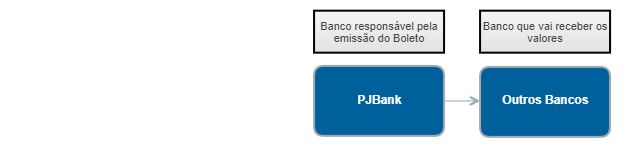
Dica: Para facilitar a compreensão, veja como funciona o PJBank:
1º- Recebimento pelo PJBank: Você pode emitir boletos bancários diretamente pela conta PJBank e receber os valores na mesma conta PJBank.
2º- Recebimento em outro banco: Além de gerar boletos pelo PJBank, você tem a opção de receber os valores em uma conta de outro banco ou abrir uma nova conta no banco de sua preferência para o recebimento dos valores.
Portanto, você tem flexibilidade para escolher onde deseja receber os pagamentos dos boletos gerados pelo PJBank.
A partir da versão 11.00.10.00, caso o banco PJBank não esteja cadastrado na base de dados, ele será automaticamente criado durante a atualização do sistema. Dessa forma, se você estiver utilizando esta versão ou superior, não será necessário realizar esse procedimento manualmente. No entanto, para versões anteriores, será preciso efetuar o cadastro do Banco PJBank seguindo os passos indicados nesta etapa. É importante cadastrar informando o código 481, que é o código padrão do PJBank. Essa informação será validada pelo sistema ao habilitar o cadastro da conta para trabalhar com a integração de boletos.
Cadastro da Conta Bancária
2: No cadastro da conta bancária, cadastre a conta e configure a integração.
2.1. Acesse o Configurador Bimer, em Financeiro / Informações bancárias/ Contas bancárias.
2.2. Cadastre uma conta bancária.
Dica: Você pode utilizar uma conta bancaria já cadastrada anteriormente, nesse caso você deve apenas configurar a integração.
2.3. Na aba Dados da conta corrente, selecione o Banco (do passo 1 acima) e a Agência a ser utilizada para a integração. Nestes campos, serão informados o banco e a conta responsáveis pelo recebimento dos valores.

2.4. Na aba Boleto Bancário / Arquivo Remessa / Integração de Boletos com o Banco, marque a opção Trabalhar com Integração de Boletos e, no campo 'Banco Responsável pela Emissão de Boletos', selecione o banco PJBank.
2.5. Após conferir se todos os dados da conta bancaria para movimentação de valores estão corretos, clique na opção Sincronizar.
-
Para o campo Dados da Conta Bancária para Movimentação de Valores, o sistema resgata automaticamente a informação configurada na aba Dados da Conta. Já os campos telefone e e-mail, são resgatados do cadastro da empresa que foi selecionada na aba Dados.
-
No momento do cadastro da integração, ao clicar em Sincronizar, o Bimer envia os dados de cadastro para o PJBank;
-
Os campos Credencial, Conta Virtual, Chave e ChaveWebhook, são preenchidos automaticamente no processo de sincronização;
-
O sistema gera automaticamente uma conta e agência no PJBank, tornando a integração pronta para uso.
-
Após o cadastro da conta, for necessário desativar a opção Trabalhar com Integração de Boletos e reativar, suas credenciais serão verificadas. Caso estejam inválidas, será realizada uma sincronização com o banco para garantir informações atualizadas.
Emissão do Boleto
Envio da cobrança ao Banco
3: Após as configurações mencionadas anteriormente, já é possível fazer os envios de cobranças direto do sistema para o PJBanck.
No cadastro de títulos no módulo Contas a Receber não há diferenças. Cadastre-o manualmente, como de costume, ou faça a emissão do documento fiscal de venda que gere títulos a receber.
3.1. Acesse o módulo Contas a Receber;
3.2. Localize o título desejado (Não é necessário editá-lo);
3.3. Clique em Impressão de Boleto no menu da parte superior da tela;
3.4. Informe o código da conta, configurado para Integração de boletos com o Banco;
3.5. Informe o código do tipo de cobrança utilizado pela empresa;
3.6. Clique em Enviar boleto ao Banco.
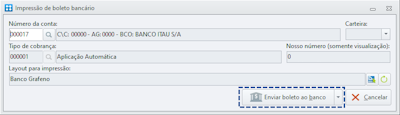
Nesse momento o Bimer realizou o envio dos dados da cobrança para o PJBank.
Existem diversas formas para enviar a cobrança para o PJBank, anteriormente vimos o envio individual de um título, mas também é possível realizar o envio através:
-
Contas a receber/ aba Ferramentas/ opção Impressão de boletos (aqui é possível o envio em massa);
-
BI Financeiro (após filtrar os títulos desejados), em Seleção de títulos, opção Emitir boletos (aqui é possível o envio em massa);
-
CRM Administrador de relacionamentos/ Contas a Receber/ Imprimir boleto;
-
Telecobrança/ edição de uma cobrança / Imprimir boleto.
Impressão do Boleto
4: Após o envio dos boletos ao banco, já é possível realizar a impressão.
4.1. Acesse o módulo Contas a Receber;
4.2. Localize o título desejado;
4.3. Clique em Impressão de Boleto no menu da parte superior da tela;
4.4. Clique na seta que fica no lado direito da opção Enviar boleto ao Banco. O sistema exibirá as opções:
No Bimer, existem diversas locais para você realizar a impressão de boleto:
-
Contas a Receber/ Principal/ Impressão boleto
-
Contas a Receber/ Ferramentas/ Imprimir boleto
-
BI Financeiro/ Seleção de títulos/ Emitir Boleto
-
CRM/ Contas a receber/ Imprimir boleto
-
CRM/ Telecobrança/ Imprimir boleto
-
Telecobrança/ Detalhamento da cobrança
Ao emitir boletos pelo PJBank, a taxa de juros é calculada com base na alíquota mensal. Assim, os juros são aplicados corretamente no valor final do boleto, garantindo a precisão das cobranças e evitando dúvidas. A configuração da Alíquota, bem como o Período de incidência de juros pode ser consultada no Configurador Bimer, em Financeiro / Opções / Juros/Multa/Dedução/ A receber. Exemplo: Configuração de Juros ao Dia: 0,33% / Cálculo do Juros Enviado ao PJBank: 9,99% ao mês.
Baixa dos títulos
5: A baixa dos títulos recebidos é realizada através da tarefa GeBaixaTítulosBoletoFácil, pelo Gerente Eletrônico (GEAgente).
Ao gravar o cadastro ou edição de uma conta bancária que trabalhe com integração de boleto junto ao banco, o sistema verifica automaticamente a existência de uma tarefa para o GEBaixaTitulosBoletoFacil no Configurador Bimer em Geral/Tarefas, caso não haja essa tarefa cadastrada, o sistema a criará automaticamente. Logo após, será aberta a tela de Tarefa agendada, permitindo o cadastro do agendamento para essa tarefa de forma prática e eficiente. O cadastro da tarefa agendada é essencial para a baixa dos títulos integrados com o banco. Podendo ser visualizada e alterada a qualquer momento no Configurador Bimer em Geral/ Tarefas agendadas.
Dica: A tarefa GEBaixaTitulosBoletoFacil poderá ser utilizada para realizar a baixa de títulos integrados com o Banco do Brasil, com o GerenciaNet (Efí) e agora também com o PJBank. Havendo títulos recebidos, o sistema efetuará a baixa do título criando um lote de baixa.
No primeiro processamento de baixa, o sistema cria automaticamente uma natureza de lançamento e um evento de baixa para registrar a tarifa por boleto no momento da liquidação do título.
No tópico abaixo, detalharemos melhor como funciona a cobrança dessas tarifas.
Tarifas
6: Tarifas: As tarifas variam de acordo com cada fintech.
As tarifas variam de acordo com cada fintech, porém clientes Alterdata tem tarifas reduzidas. Para mais informações, acesse o site da Parceria Alterdata x PJBank, ou via e-mail em atendimento@pjbank.com.br.
Um ponto importante a considerar é que o PJBank deduz a tarifa sobre o valor de cada venda/boleto. Isso significa que o valor que você receberá de cada boleto será o valor do título menos a tarifa.
(Valor Bruto do Boleto) - (Tarifa) = (Valor Líquido)
A Integração Bimer PJBank está disponível a partir da versão: 11.00.06.00.
Cancelamento de Boleto
7: Cancelamento: Cancele o boleto diretamente pelo nosso sistema, sem a necessidade de entrar em contato com o banco para realizar esse processo.
Para cancelar um título bancário enviado ao banco, siga este procedimento simples e eficiente:
-
Acesse o Título Desejado: No Contas a Receber, localize e abra o título que você deseja cancelar.
-
Navegue até o Histórico da Carteira: Dentro do título, encontre e clique na aba Histórico de Carteira.
-
Crie um Novo Histórico de Carteira: Adicione um novo registro ao histórico da carteira para o título em questão.
Resultados e Benefícios:
-
Cancelamento Automático: O sistema processará automaticamente o cancelamento do título junto ao banco.
-
Liberação do Título: Após o cancelamento, um histórico de carteira em branco será criado, permitindo que você reenvie ou ajuste o título conforme necessário.
-
Agilidade e Autonomia: Essa funcionalidade simplifica o processo de cancelamento, proporcionando maior controle e rapidez na gestão dos seus títulos bancários.
É importante verificar se o banco confirma o cancelamento do título. Em alguns casos pode ser necessário entrar em contato diretamente com o banco.