
Para emitir Notas de Serviço (NFS-e), o primeiro passo é garantir que o seu Certificado Digital esteja corretamente vinculado ao sistema. Siga as orientações abaixo conforme o seu modelo de uso.
Pré-requisitos
Antes de começar, verifique se:
-
O certificado (A1 ou A3) já está instalado no Windows.
-
O cartão ou token (caso use A3) está conectado ao computador.
-
O certificado está dentro do prazo de validade.
Passo a Passo para Configuração
1. Localize sua Empresa
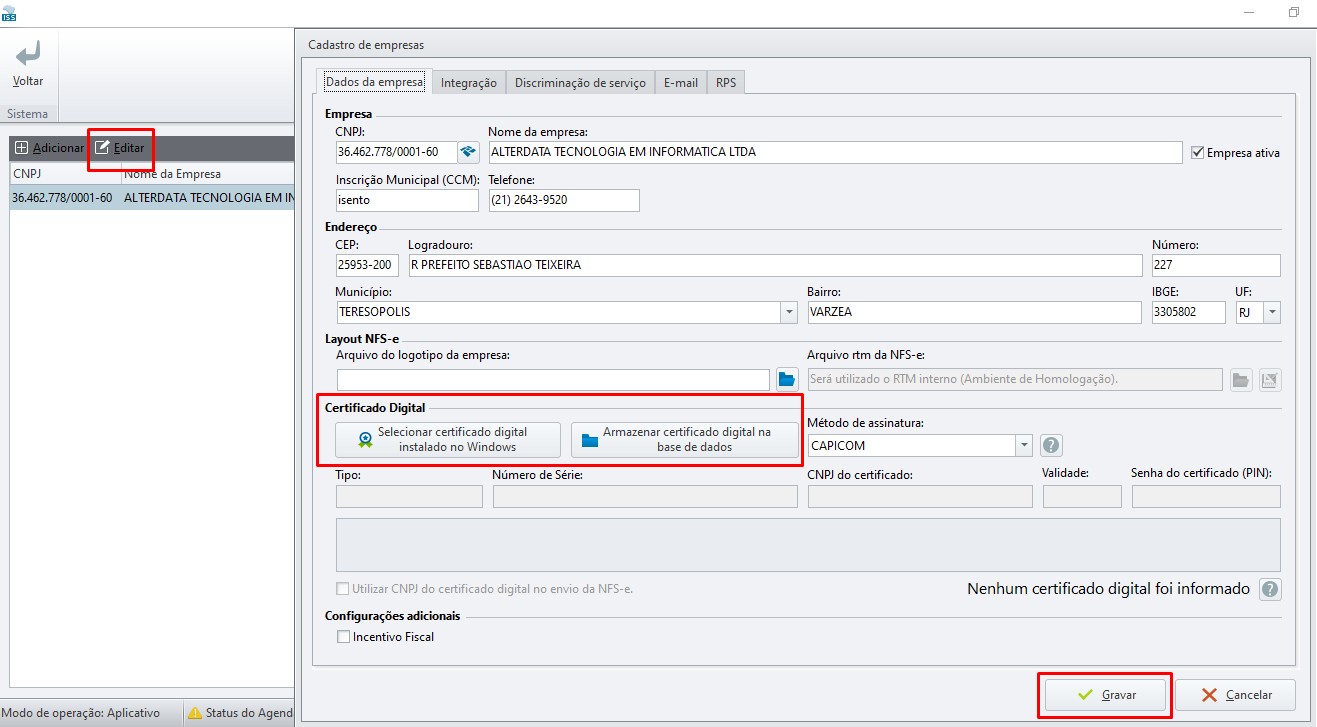
Abra o ISS-Easy, acesse a aba Empresa no menu superior. Selecione a empresa que deseja configurar e clique em Editar.
2. Escolha o Método de Armazenamento
Dentro da tela de edição, localize o campo Certificado Digital. Aqui existem dois caminhos:
|
Se você utiliza o ISS-Easy... |
Faça o seguinte: |
|---|---|
|
Instalado na sua máquina |
Clique em Selecionar certificado digital instalado no Windows. Uma lista abrirá; escolha o certificado e confirme. |
|
Como um Serviço (Servidor) |
Marque a opção Armazenar certificado digital na base de dados. Isso garante que o serviço de emissão encontre a assinatura mesmo sem um usuário logado. |
Usuário Cloud (Nuvem)
Se você utiliza o sistema em nuvem da Alterdata, a instalação do arquivo .pfx deve ser feita pela nossa equipe de suporte. Abra um chat ou chamado solicitando a atualização.
3. Salve as Alterações
Após selecionar o certificado, não esqueça de clicar em Gravar no rodapé da página.
O certificado não aparece na lista?
Se você tentou selecionar e ele não apareceu, tente estes passos:
-
Verifique se o certificado aparece no Chrome (Configurações > Segurança > Gerenciar Certificados). Se não aparecer lá, o Windows não o reconheceu.
-
Reinicie o ISS-Easy após instalar um novo certificado no Windows.
-
Certifique-se de que possui permissões de Administrador no computador.