
Utilize as funcionalidades de consultas do Fluxo de Caixa no ERP4ME.
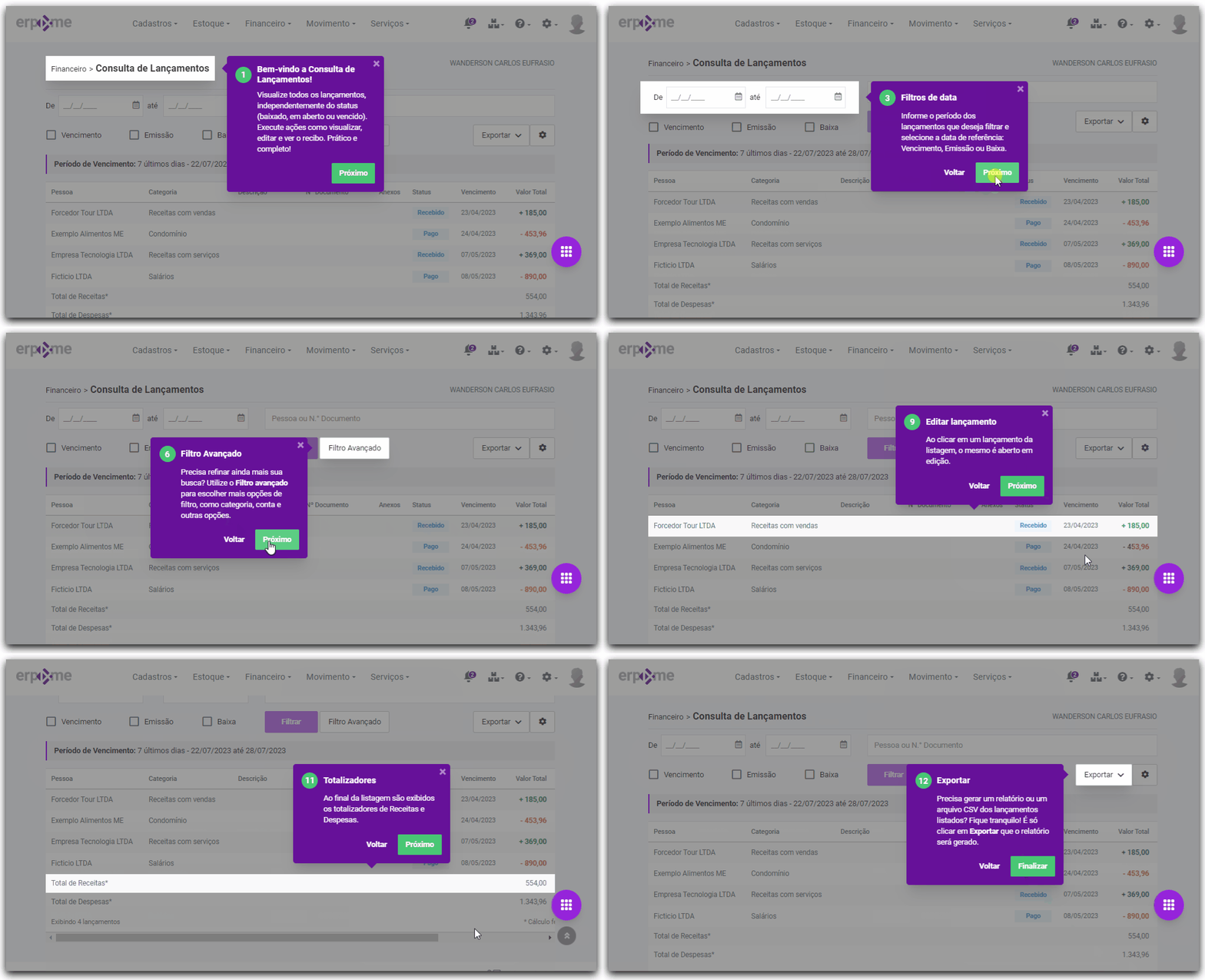
Acessar o Tour Novamente
Se você finalizou o Tour e precisa visualizá-lo novamente, siga os passos:
-
Clique em Financeiro.
-
Clique em Lançamentos.
-
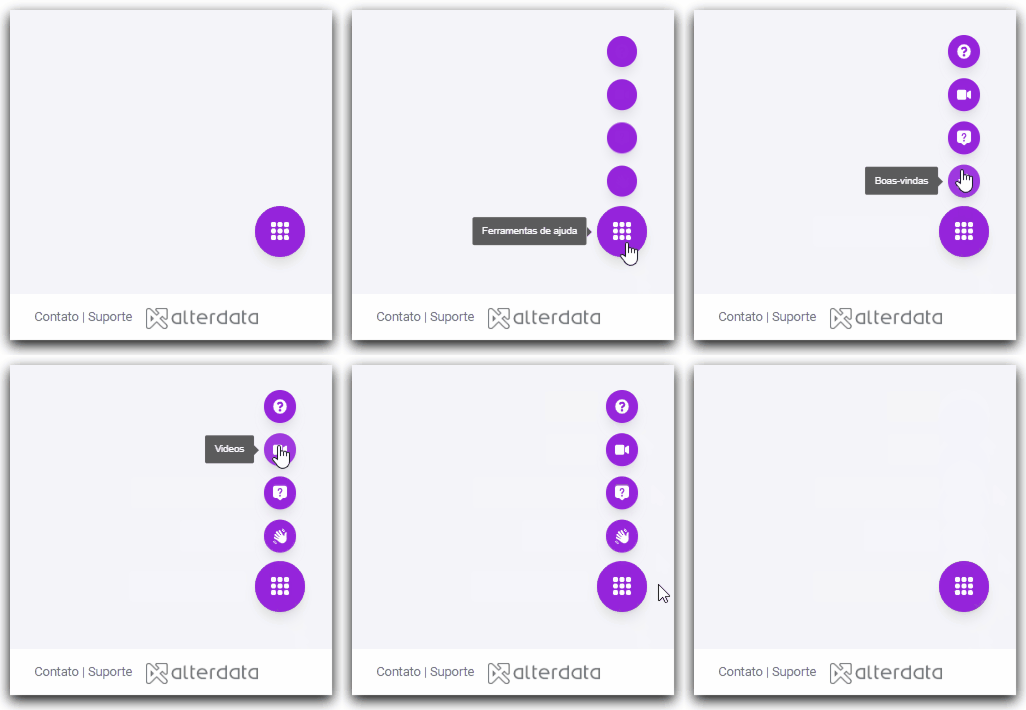
Clique em Ferramentas de ajuda.
-
Clique em Tour de funcionalidades.
Filtrar Lançamentos
-
Clique em Financeiro.
-
Clique em Lançamentos.
-
(Opcional) Utilize a opção de filtragem avançada.
Clique em Filtro Avançado.Preenchas as opções de filtro, na tela Filtro para consulta.Clique em Filtrar.(Opcional) Clique em Restaurar filtro. -
Informe o período.
-
Informe a Pessoa ou Nº do Documento que você quer localizar.
-
Selecione se você quer filtrar os lançamentos por período de: Vencimento, Emissão e Baixa.
Você pode selecionar qualquer um deles, ou todos os tipos de período.
-
Clique em Filtrar.
Você pode visualizar o valor em aberto dos títulos. Assim, na mesma tela você visualiza o Valor Total, Valor Baixado e Valor em Aberto!
Se houver um título de R$ 1.600,00, onde a baixa de R$ 1.000,00 já tenha sido feita, os R$ 600,00 em aberto também podem ser consultados na coluna Valor em Aberto.
Gerar Recibo do Lançamento
-
Clique em Financeiro.
-
Clique em Lançamentos.
-
Clique em

Por padrão, o arquivo será exportado para o diretório: C:\Downloads.
Exportar Lançamentos
Os registros da tela de Lançamentos serão exportados exatamente como exibidos, ou seja, conforme configurado na personalização da listagem.
-
Clique em Financeiro.
-
Clique em Lançamentos.
-
Clique em Exportar.
Esta opção só estará habilitada quando houverem lançamentos no período.
-
(Opcional) Clique em Exportar para selecionar a opção de exportação.
Você pode optar por: Exportar CSV ou Exportar PDF. Por padrão, o arquivo será exportado para o diretório: C:\Downloads.
Personalizar Listagem
-
Clique em Financeiro.
-
Clique em Lançamentos.
-
Clique em

-
Marque as colunas (Categoria, Descrição, Centro de Custos, Nº Documento, Data de Emissão, Anexos, Banco) que serão exibidas na listagem.
Ao marcar a coluna Banco, além de exibir o nome do banco, será exibido na tela de lançamentos e na exportação do PDF.
Por padrão, as opções de Data de Emissão e Centro de Custo, estarão desabilitadas nas configurações da consulta de lançamentos.
Caso marque ou desmarque alguma coluna para exibição, a configuração será salva no banco de dados por usuário.
-
Feche a tela de personalização da listagem.