
Use a Listagem de Estoque do erp4me.one para consultar saldos, custos, preços e informações essenciais dos produtos em um só lugar. Neste guia, você aprende a filtrar, ordenar, alterar estoque, consultar movimentações, exportar e personalizar a tabela de produtos. Se precisar entender a finalidade de cada campo, acesse o Detalhamento de Campos.
Nota: A disponibilidade de ações pode variar conforme as permissões do usuário.
Antes de começar
- Tenha acesso ao erp4me.one com permissão para o módulo Estoque.
- Confirme se os produtos já estão cadastrados no sistema.
- Separe as informações que serão usadas na busca, como Código, Descrição, Grupo, Fornecedor ou Localização Física.
Filtrar produto na Listagem de Estoque
Na tela inicial do erp4me.one, siga o caminho Estoque > Listagem de Estoque para localizar produtos por Descrição ou Código principal.
-
No erp4me.one, acesse Produtos / Estoque / Listagem de Estoque.
-
Informe a Descrição ou o Código principal do produto.
-
Clique em Filtrar.
-
Opcional: clique em Mais Resultados para ampliar a visualização da tabela.
Usar a filtragem avançada
Na tela Listagem de Estoque, abra o filtro avançado para refinar a busca por características específicas dos produtos.
-
No erp4me.one, acesse Produtos / Estoque / Listagem de Estoque.
-
Clique em Filtrar.
-
Clique em Filtro Avançado.
-
Preencha os parâmetros de filtragem desejados:
-
Informe o Grupo dos produtos.
-
Informe a Característica.
-
Insira o Código do produto.
-
Informe a Descrição.
-
Informe o Fornecedor.
-
Informe a Localização Física.
-
Marque o Status do produto dos produtos desejados: Todos, Ativos ou Inativos.
-
-
Opcional: clique em Restaurar filtro para iniciar uma nova filtragem.
-
Clique em Filtrar.
-
Feche a tela Filtro avançado de listagem de estoque.
Nota: combine filtros como Grupo, Fornecedor e Status do produto para reduzir a quantidade de resultados e facilitar a análise.
Ordenar colunas
Na Listagem de Estoque, use a ordenação das colunas para organizar a tabela conforme a informação que você deseja analisar.
-
No erp4me.one, acesse Produtos / Estoque / Listagem de Estoque.
-
Clique no ícone de ordenação da coluna que deseja alterar.
Alterar estoque de produto
Na tabela de produtos, acesse as ações do item para ajustar a quantidade disponível em estoque.
Aviso: altere o estoque somente quando houver conferência prévia do saldo físico, pois o ajuste pode impactar relatórios e movimentações do sistema.
-
No erp4me.one, acesse Produtos / Estoque / Listagem de Estoque.
-
Clique nas ações do produto cujo estoque será alterado.
-
Selecione Editar Estoque.
-
Altere a Quantidade.
-
Clique em Gravar.
Sucesso: após gravar, o novo saldo do produto passa a ser considerado nas consultas e relatórios de estoque.
Consultar extrato de movimentação do produto
Nas ações do produto, abra o extrato para acompanhar entradas, saídas e movimentações registradas.
-
No erp4me.one, acesse Produtos / Estoque / Listagem de Estoque.
-
Clique nas ações do produto cujas movimentações deseja consultar.
-
Selecione Extrato de Movimentações.
-
Opcional: filtre por Período.
-
Clique em Exportar PDF para gerar o extrato conforme os parâmetros informados.
-
Opcional: clique em voltar no navegador para retornar à Listagem de Estoque.
Nota: a coluna Número exibe corretamente o número do documento para todas as movimentações, incluindo documentos importados por XML de compra/entrada e movimentos gerados internamente pelo sistema.
Exportar Listagem de Estoque
Na tela Listagem de Estoque, use a opção de exportação para salvar as informações em arquivo.
-
No erp4me.one, acesse Produtos / Estoque / Listagem de Estoque.
-
Clique em Exportar e selecione o formato do arquivo desejado: PDF ou CSV.
Personalizar Listagem de Estoque
Na Listagem de Estoque, acesse a personalização para escolher quais colunas serão exibidas.
-
No erp4me.one, acesse Produtos / Estoque / Listagem de Estoque.
-
Clique no ícone de engrenagem ⚙️, localizado no canto superior da tabela.
-
Na tela Personalizar Listagem, marque as colunas que serão exibidas.
-
Feche a tela de personalização.
Atenção: se uma ação, botão ou coluna não estiver disponível, revise as permissões de acesso ao módulo Estoque e confirme se o produto possui cadastro e movimentações compatíveis com a consulta.
Aviso de ecossistema: as informações exibidas na Listagem de Estoque dependem dos cadastros e movimentações registrados no erp4me.one. Alterações feitas em produtos, fornecedores, custos ou saldos podem impactar relatórios, exportações e consultas em outros recursos do sistema.
Ferramentas de Ajuda
-
No erp4me.one, acesse Produtos / Estoque / Listagem de Estoque.
-
Clique em Ferramentas de Ajuda para acessar orientações complementares.
Clique no ícone das Ferramentas de ajuda

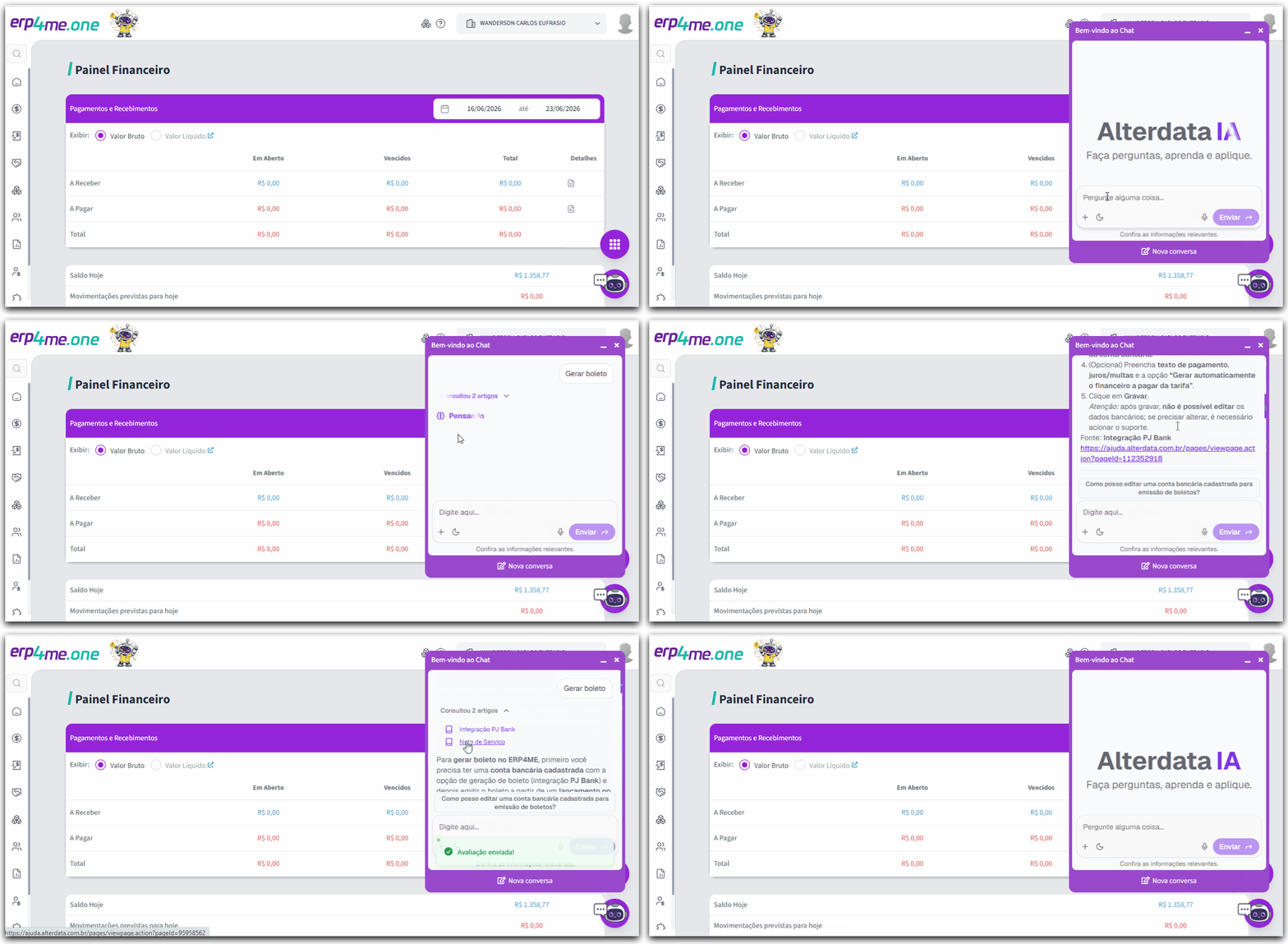
Ferramentas de ajuda do erp4me.one -
🟣 Artigos
São dicas rápidas e específicas da Base de Conhecimento do erp4me.one sobre alguma particularidade de determinado recurso do sistema, sem precisar consultar na documentação completa do sistema.
-
🟣 Vídeos
Acesso aos vídeos sobre os recursos do erp4me.one!Isso mesmo! Eles estão presentes em diversas funcionalidades do sistema.
Dica: Você pode minimizar e até ampliar o vídeo em um player e continuar assistindo enquanto utiliza os recursos do sistema. É mais uma funcionalidade para aprimorar sua jornada no erp4me.one.Você utiliza o navegador Firefox?
Se este é seu caso, fique atento!
Por incompatibilidade com o navegador Firefox, o recurso Picture in Picture estará removido da Ferramenta de Ajuda do erp4me.one!
Ah! Você utiliza Chrome ou Edge? Então sorria, porque o recurso está disponível para você!Recurso que permite continuar assistindo a um vídeo em tela minimizada enquanto navega pelos menus do sistema, proporcionando:
-
Melhoria na sua experiência com o erp4me.one;
-
Melhor proveito e economia do seu tempo;
-
Facilitador para sua compreensão e usabilidade do sistema!
Esse recurso está presente em diferentes pontos do erp4me.one.
-
-
🟣 Tour de Funcionalidades
Dependendo da funcionalidade que estiver utilizando, você também terá tutoriais guiados nos recursos do sistema para te auxiliar na realização de novos cadastros, lançamentos, filtragens, entre outros. Por meio desta opção, você poderá voltar a visualizar o "Tour", caso o tenha fechado ou finalizado.
-
🟣 Boas-vindas
Acesse o Tour de boas-vindas para te ajudar a aproveitar ao máximo todas as funcionalidades do sistema. Durante a exibição do Tour de boas-vindas, as Ferramentas de Ajuda ficarão bloqueadas para ação até a conclusão do tour de boas-vindas.
Ah! Se deseja informações sobre o que basicamente você precisa ter instalado, configurado ou cadastrado para lançar e emitir suas notas (NF-e, NFC-e, NFS-e), consulte os Primeiros Passos do: ERP for Me - Contador, ERP for Me - Financeiro, ERP for Me - Movimento.
Para mais detalhes sobre as Ferramentas de Ajuda, consulte o tópico Visão Geral - erp4me.one. -