
Este guia orienta o cadastro, a pesquisa e a manutenção de Modelos de Dados Fiscais de Produtos no erp4me.one, mantendo apenas as informações pertinentes à configuração fiscal de mercadorias.
Dica! Esse cadastro pode ser acessado pela área de Produtos e Serviços:
-
Produtos / Cadastro / Modelos de Dados Fiscais
-
Serviços / Cadastro / Modelos de Dados Fiscais
Antes de começar
- Confirme se seu perfil possui permissão para acessar Produtos / Cadastro / Modelos de Dados Fiscais.
- Tenha disponíveis os dados fiscais validados pela contabilidade, como Origem do Produto, NCM, CEST, regras de ICMS, CST e alíquotas de PIS / COFINS.
- Valide se o produto possui exigências específicas, como Código ANP, escala relevante, CNPJ do fabricante, Valor de Partida ou percentuais de gás/GLP.
- Revise previamente os impactos fiscais para reduzir falhas de validação na emissão de documentos.
Cadastrar Modelo de Dados Fiscais para Produtos
Nota: O Tour guiado pode ser exibido ao acessar a tela. Use essa dica/mensagem de ajuda para validar o fluxo de preenchimento do modelo de produto.
-
No erp4me.one, acesse Produtos / Cadastro / Modelos de Dados Fiscais.
-
Clique na aba Produtos e selecione Criar Modelo de Dados Fiscais.
-
Preencha a origem do item, NCM, CEST, Cálculo de ICMS, CST Entrada, CST Saída e as alíquotas de PIS / COFINS.
-
Informe o Código de Benefício Fiscal da UF, quando aplicável.
-
Acesse Dados Específicos e configure as informações exigidas para itens regulados, como escala relevante, CNPJ do fabricante, Código ANP, Valor de Partida e percentuais de gás/GLP.
-
Opcionalmente, marque Criar outro para manter a tela aberta após salvar e cadastrar novos modelos de produto em sequência.
-
Clique em Gravar para concluir o cadastro.
Sucesso: Após gravar, o modelo fica disponível para vínculo aos produtos e contribui para o preenchimento fiscal automatizado.
Localizar e pesquisar modelos de produtos cadastrados
-
No erp4me.one, acesse Produtos / Cadastro / Modelos de Dados Fiscais.
-
Na aba Produtos, use o campo de busca para digitar a descrição ou termo relacionado ao modelo de produto.
-
A Tabela/Lista será atualizada dinamicamente com os registros correspondentes.
-
Clique no registro desejado para visualizar os detalhes fiscais do produto.
Alterar e excluir modelos fiscais de produtos
Divergência/Falha de validação: Se um modelo de produto estiver vinculado a outros registros, o sistema exibirá mensagem com o módulo vinculado, a quantidade de registros associados e o direcionamento correspondente.
-
No erp4me.one, acesse Produtos / Cadastro / Modelos de Dados Fiscais.
-
Na aba Produtos, localize o modelo que será alterado ou excluído.
-
Para alterar, clique no ícone de lápis, ajuste as informações fiscais necessárias e clique em Gravar.
-
Para excluir, clique no ícone de lixeira e confirme a ação somente após validar os impactos nos produtos vinculados.
Ferramentas de ajuda
Menu de Ferramentas de ajuda disponível na tela de Modelos de Dados Fiscais.
Nota: Utilize os recursos de ajuda para confirmar procedimentos relacionados aos modelos fiscais de produtos e reduzir dúvidas operacionais durante o cadastro.
-
No erp4me.one, acesse Produtos / Cadastro / Modelos de Dados Fiscais.
-
Permaneça na aba Produtos e clique em Ferramentas de ajuda para acessar orientações complementares.
Clique no ícone das Ferramentas de ajuda

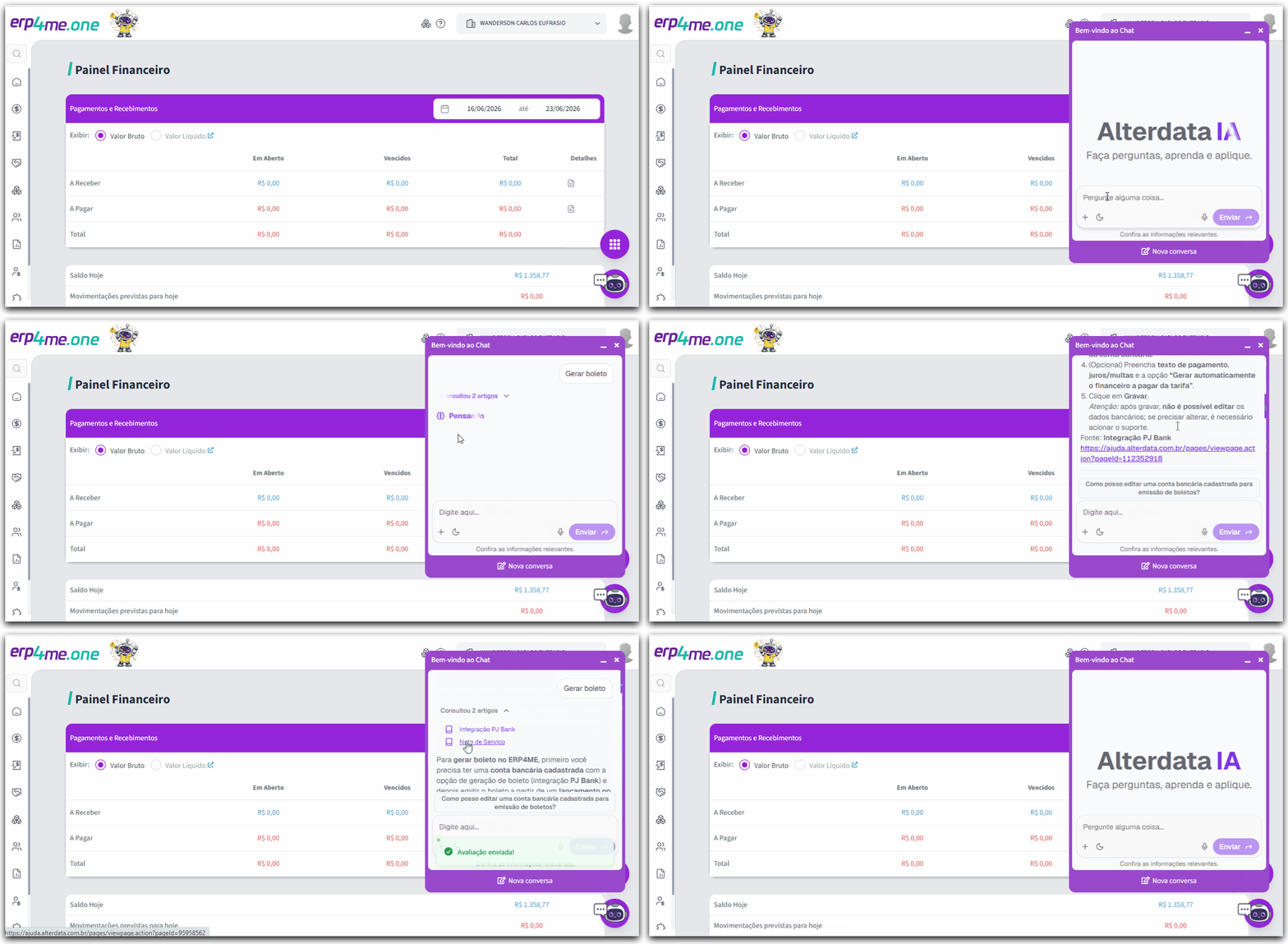
Ferramentas de ajuda do erp4me.one -
🟣 Artigos
São dicas rápidas e específicas da Base de Conhecimento do erp4me.one sobre alguma particularidade de determinado recurso do sistema, sem precisar consultar na documentação completa do sistema.
-
🟣 Vídeos
Acesso aos vídeos sobre os recursos do erp4me.one!Isso mesmo! Eles estão presentes em diversas funcionalidades do sistema.
Dica: Você pode minimizar e até ampliar o vídeo em um player e continuar assistindo enquanto utiliza os recursos do sistema. É mais uma funcionalidade para aprimorar sua jornada no erp4me.one.Você utiliza o navegador Firefox?
Se este é seu caso, fique atento!
Por incompatibilidade com o navegador Firefox, o recurso Picture in Picture estará removido da Ferramenta de Ajuda do erp4me.one!
Ah! Você utiliza Chrome ou Edge? Então sorria, porque o recurso está disponível para você!Recurso que permite continuar assistindo a um vídeo em tela minimizada enquanto navega pelos menus do sistema, proporcionando:
-
Melhoria na sua experiência com o erp4me.one;
-
Melhor proveito e economia do seu tempo;
-
Facilitador para sua compreensão e usabilidade do sistema!
Esse recurso está presente em diferentes pontos do erp4me.one.
-
-
🟣 Tour de Funcionalidades
Dependendo da funcionalidade que estiver utilizando, você também terá tutoriais guiados nos recursos do sistema para te auxiliar na realização de novos cadastros, lançamentos, filtragens, entre outros. Por meio desta opção, você poderá voltar a visualizar o "Tour", caso o tenha fechado ou finalizado.
-
🟣 Boas-vindas
Acesse o Tour de boas-vindas para te ajudar a aproveitar ao máximo todas as funcionalidades do sistema. Durante a exibição do Tour de boas-vindas, as Ferramentas de Ajuda ficarão bloqueadas para ação até a conclusão do tour de boas-vindas.
Ah! Se deseja informações sobre o que basicamente você precisa ter instalado, configurado ou cadastrado para lançar e emitir suas notas (NF-e, NFC-e, NFS-e), consulte os Primeiros Passos do: ERP for Me - Contador, ERP for Me - Financeiro, ERP for Me - Movimento.
Para mais detalhes sobre as Ferramentas de Ajuda, consulte o tópico Visão Geral - erp4me.one. -
Aviso de Ecossistema: A parametrização adequada dos Modelos de Dados Fiscais de Produtos no erp4me.one garante consistência fiscal na emissão de notas, na integração de dados e na operação dos demais componentes do ecossistema.