
Como criar, editar e excluir marcadores?
É uma coisa nova e eu tenho certeza que você deseja saber desses detalhes, então, vou te explicar tudinho nos tópicos abaixo.

-
Como criar um novo marcador?
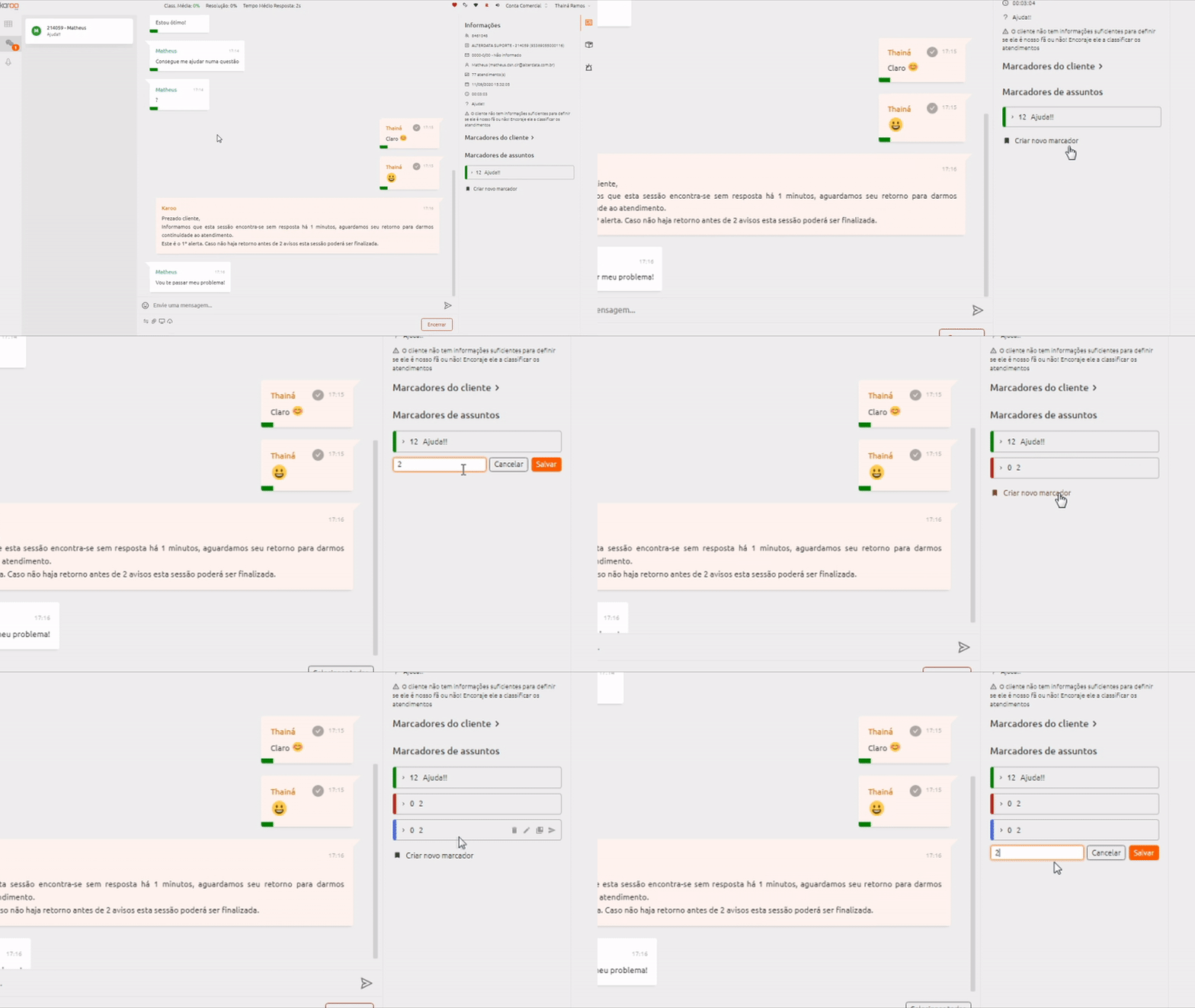
Caso você deseje criar um novo marcador para um segundo assunto tratado pelo cliente na mesma conversa você terá a opção 
Após selecioná-la, o Karoo irá questionar a qual o assunto que você quer chamar esse marcador. Depois de inserido o assunto (nome) desse marcador, basta clicar em Salvar e posteriormente as novas mensagens entrarão automaticamente para o novo marcador criado.
Ahh, se o marcador de origem for integrado ainda com o atendimento em andamento, criaremos um novo marcador automaticamente, para que mensagens enviadas posteriormente não sejam perdidas.
Repare no gif abaixo:
Com o marcador criado pelo sistema ou um novo marcador criado por você, caso deseje retirar ou adicionar novas mensagens no mesmo, basta você clicar na opção 
-
Como editar o assunto de um marcador ou excluí-lo?
É molezinha editar ou excluir marcadores! Deixamos tudo bem simples pra não te atrapalhar durante o atendimento, veja só.
Basta você clicar sobre a opção 

Vou te mostrar em gif como funciona.
A sessão não pode ficar sem um marcador. Por mais que queira excluir o marcador criado em uma sessão, porque não recebeu mensagem ou algo assim, mesmo clicando sobre a lixeira ( 
Obs: Isso só acontece quando se tem um só marcador, com mais de um é possível excluir um deles.