As Ferramentas são o elo entre o Agente de IA e sistemas externos. Nesta área, você define as capacidades operacionais do seu agente, permitindo a execução autônoma de tarefas técnicas.
-
Integração via API: Chame qualquer endpoint REST para troca de dados.
-
Custom Code: Escreva funções em JavaScript para lógica personalizada.
Use estas ferramentas para transformar conversas em fluxos de trabalho integrados e dinâmicos.
Filtros da página
No canto superior direito da página de ferramentas existem alguns filtros para te auxiliarem a localizar as ferramentas desejadas.

Expandindo o Filtrar categoria é possível selecionar apenas as ferramentas com as categorias específicas.
No campo de Buscar Ferramenta é possível digitar o nome da ferramenta desejada para encontrá-la mais facilmente.
O botão Limpar Filtros remove as filtragens realizadas.
Criando uma nova ferramenta
Ao acessar a página clique em 
-
Nova Ferramenta: Se você deseja criar uma ferramenta nova para fazer uma integração via API e/ou Código JavaScript.
-
Cadastrar Server Externo: Se você deseja vincular um servidor do tipo MCP server, com várias chamadas de API já prontas.
Selecionando a "Nova ferramenta", você irá ver a seguinte tela das etapas de criação:
Configuração:
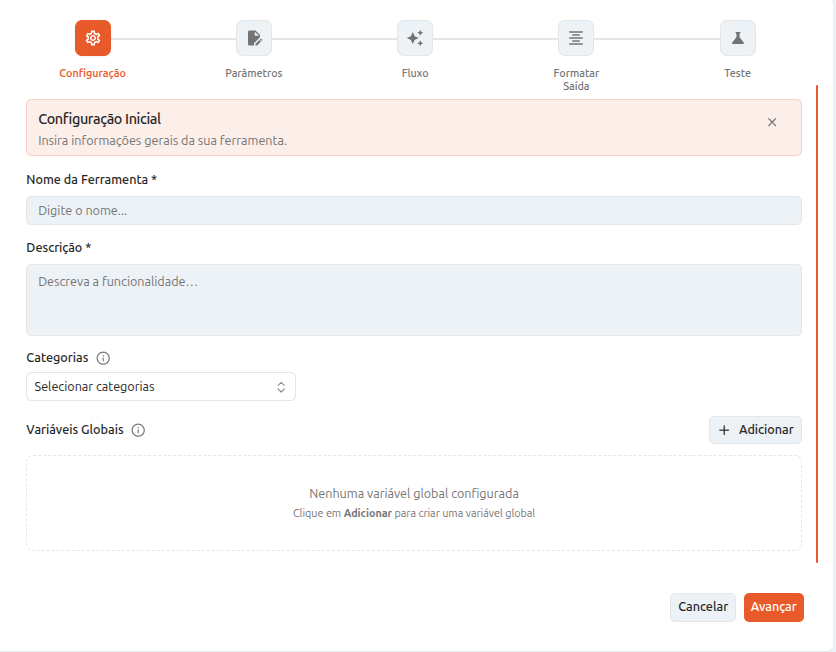
Nessa etapa você deverá preencher os campos apresentados:
- Nome da Ferramenta: Escreva um nova que a identificará (pra preservar o funcionamento do agente, esse campo não permite espaços e nem caracteres especiais)
- Descrição: Informe o que essa ferramenta faz e como funciona (seu agente de IA não irá ler esse campo, é apenas para informação dos usuários do KarooIA)
- Categorias: Selecione a(s) categoria(s) que melhor se enquadram na finalidade dessa ferramenta.
- Variáveis Globais: Ao clicar em "+ Adicionar" você poderá incluir variáveis padrões que serão utilizadas na Chamada de API dessa ferramenta, e que devem ser preenchidas na criação do agente de IA. Tais variáveis poderão ser do tipo texto, booleano ou numérico.
Parâmetros:
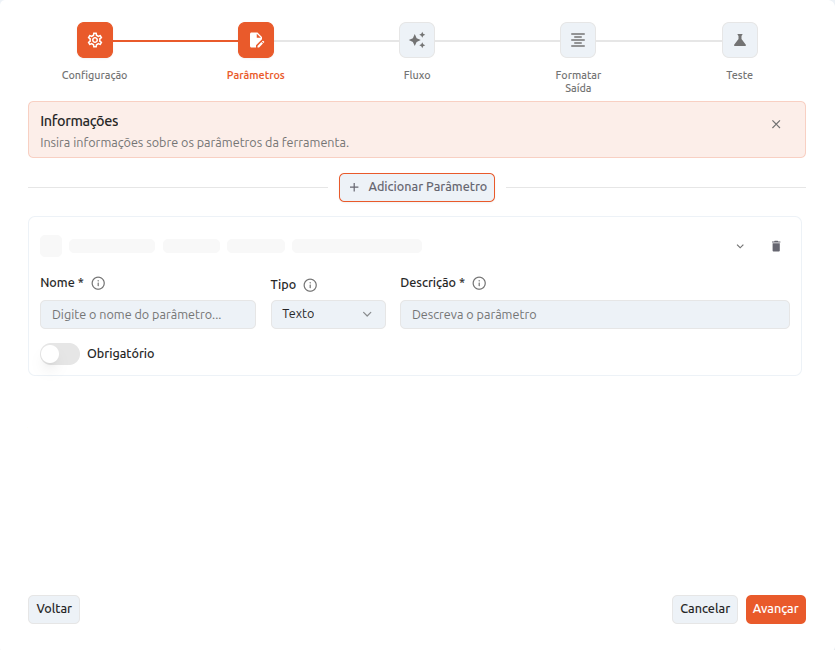
Essa é a etapa em que você inclui as variáveis que serão utilizadas na execução da sua ferramenta.
Sempre que clicar em "+ Adicionar Parâmetro" será adicionado um novo parâmetro para que você preencha com as informações de:
- Nome: Como será chamada aquela variável
- Tipo: Selecione entre texto, booleano ou numérico.
- Descrição: Informe uma breve descrição do que é aquela variável
- Obrigatório: Ative, se esse parâmetro for obrigatório ou mantenha desativado se for uma variável opcional.
Após concluir o preenchimento, clique em "Avançar" ou selecione a etapa "Fluxo" nas etapas de criação para ir para a próxima etapa.
Fluxo:
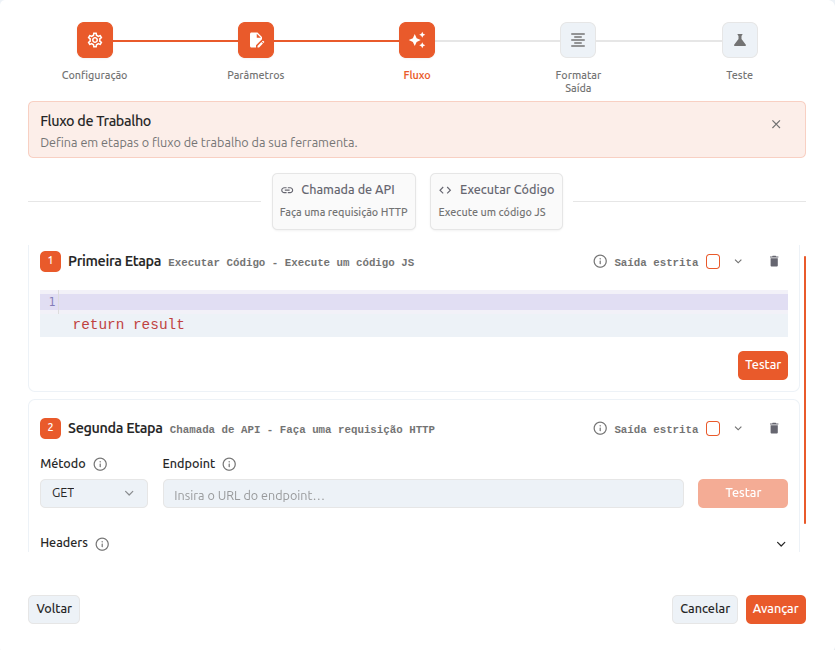
Nesta etapa será definido o fluxo de execução para o pleno funcionamento dessa ferramenta.
Você poderá selecionar Chamada de API ou Executar Código, e ao clicar em cada um desses cards será inserida a etapa logo abaixo, sempre respeitando a ordem em que foram criados.
- Ao clicar no card Executar Código um editor de texto será aberto para que você possa elaborar o código em Java Script que será executado.
Abaixo do editor, você pode clicar em "Testar" para validar o funcionamento do seu código.
- Clicando em Chamada de API uma nova etapa é criada com os seguintes campos:
- Método: Esse será o método da requisição HTTP, escolha entre GET, POST, PUT, PATCH ou DELETE.
- Endpoint: Nesse espaço será inserido a URL do endpoint requisitado.
- Headers: Caso hajam Headers na sua chamada, basta expandir esse campo clicando no ícone
 ao lado e preenchê-los.
Ao lado do campo "Endpoint" também existe o botão "Testar" para que você possa validar os retornos dessa chamada sempre que quiser.
Formatar Saída:
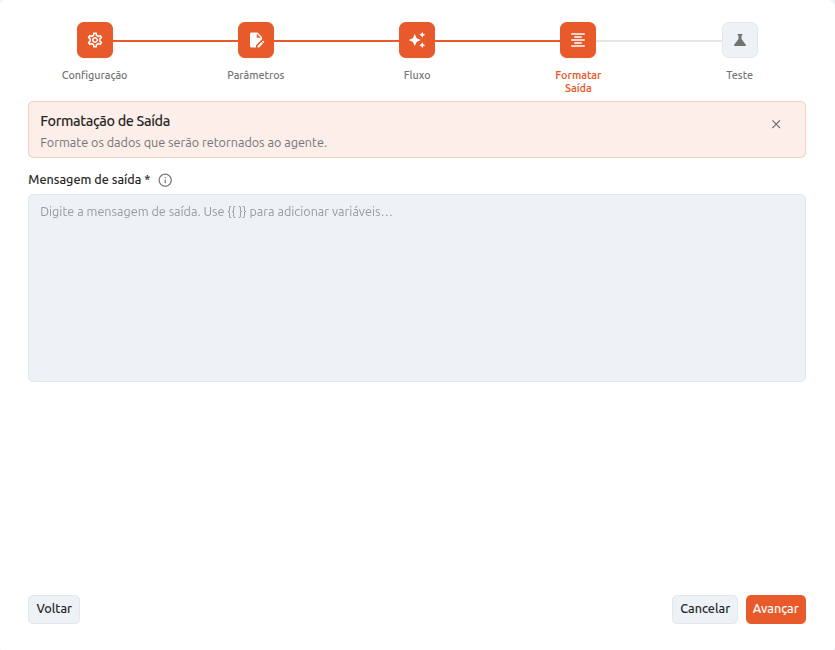
Nessa etapa você irá definir como será o retorno da chamada dessa ferramenta, ou seja, ao final da execução quais as informações e em qual disposição você quer que elas sejam exibidas para a IA entender?
No campo "Mensagem de saída" você irá formatar a forma em que os dados serão retornados ao agente.
Para incluir o retorno de variáveis digite "{{" para que as variáveis disponíveis sejam exibidas e passíveis de seleção.
Teste:
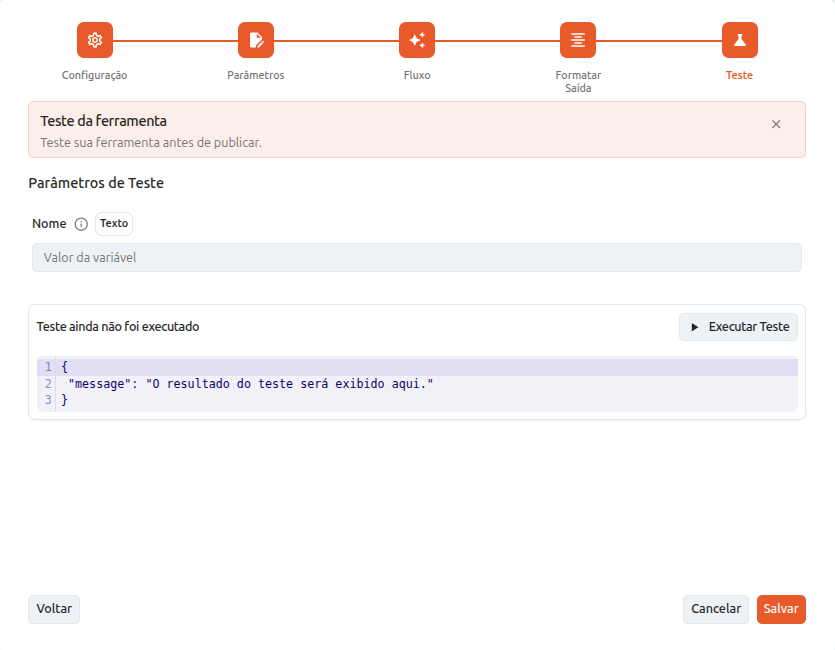
Por fim na etapa de Teste você poderá executar o teste completo da sua ferramenta.
Aqui, todos os parâmetros que foram incluídos nas etapas anteriores estarão visíveis para o devido preenchimento.
Para testar, basta clicar no botão "Executar teste" e então o retorno será exibido na tela.
Ao final do teste, você poderá clicar em  para que a ferramenta seja devidamente armazenada e pronta para uso em seus agentes de IA.
Gerenciamento das Ferramentas
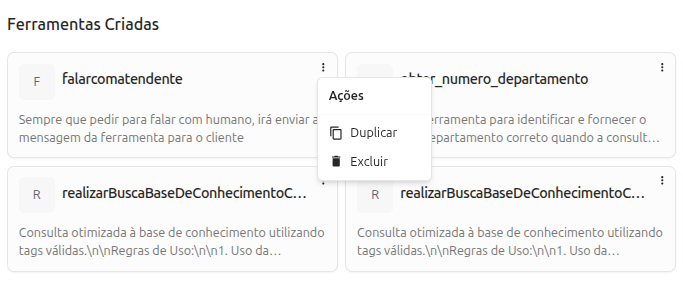
Após uma ferramenta ser criada, ela irá ficar visível como um pequeno card na seção "Ferramentas Criadas", exibindo seu nome e descrição.
Ao clicar no ícone 
-
Duplicar: Clicando aqui você cria um clone daquela ferramenta, sendo possível editar todas as informações contidas nela.
-
Excluir: Clicando aqui, antes da ferramenta ser de fato excluída, você visualizará um modal em que, por segurança, terá que digitar o nome completo da ferramenta para então poder deletar ela das ferramentas criadas.
Para editar qualquer uma delas, basta clicar sobre o card da ferramenta desejada e então você verá as etapas de criação novamente, podendo navegar para qualquer etapa e fazer as alterações necessárias.