
Imagine a frustração de precisar de um contato importante e não conseguir encontrá-lo.
A seção de Contatos é vital para centralizar, expandir sua rede e criar relacionamento com os seus clientes e prospectados!
Aqui, traremos acessibilidade e a organização que uma agenda de contatos pode oferecer, pois ter tudo centralizado e facilmente acessível economiza tempo, reduz o estresse e garante que você esteja sempre pronto para interagir.
Sincronização dos Contatos
Em nossa plataforma, os contatos podem ser registrados automaticamente em sua agenda, e temos duas formas para que isso ocorra:
-
Após você escanear o seu WhatsApp na plataforma (disponível somente para API web);
-
Após um novo cliente iniciar uma conversa com você no WhatsApp.
-
Para garantir uma importação de contatos que incluam os que estão salvos na agenda do seu aparelho celular, acesse o aplicativo do WhatsApp em seu aparelho, e você pode salvar um novo contato ou então, sobre um contato já existente, clique em editar e mude o nome desse contato.
-
Serão importados os contatos que tiveram interação com o seu telefone desde o momento da criação da sua conta no WhatsApp + os contatos da sua agenda que estejam salvos no CHIP ou na memória do aparelho, e que possuam conta no WhatsApp.
-
Não garantimos uma importação de contatos de forma total, pois tentamos buscar da API do WhatsApp, e ela pode falhar em alguns momentos.
Adicionar Contato
-
No menu lateral do Karoo Chat, selecione

-
Você terá duas opções para o cadastro: Clique em Novo para cadastrar seus contatos manualmente, ou Importar CSV para importar uma planilha com os contatos.
-
Preencha os campos obrigatórios: nome e número do contato (DDD + telefone).
-
Caso deseje vincular uma TAG ao contato para melhor organização da agenda, poderá incluir neste momento.
-
Clique em Salvar para o contato ser incluído em sua agenda.
Recursos adicionais:
-
Ignorar mensagens deste contato (Whatsapp): Ao marcar essa opção, seus contatos do whatsapp não terão interações com o Karoo, ou seja, as mensagens desse cliente ficarão restritas somente ao seu whatsapp e não chegarão na interface do nosso produto para a interação desse cliente com você.
-
Plataforma Exclusiva: Use essa opção no cadastro do contato, caso queira que seu cliente interaja com você diretamente pela plataforma do Karoo Chat, e não passe por nenhum fluxo de BOT.
Filtrar Contato
Sabemos que na hora da pressa, fica difícil encontrar um contato apenas rolando a agenda. Caso deseje refinar sua busca por um contato específico, você pode!
-
No menu lateral do Karoo Chat, selecione
-
Selecione o Nome, Número e/ou Tag do contato que quer ver.
-
Veja o resultado na listagem.
Após realizar a busca desejada, não esqueça de limpar o seu filtro 
Iniciar Conversa
Após localizar o contato desejado, para iniciar uma conversa é bem simples:
-
No menu lateral do Karoo Chat, selecione
-
Na coluna Opções, clique no botão de ação chat

-
Será apresentado no topo da página, a confirmação que sua conversa foi criada, e você será redirecionado ao modal de chat, para conversar com seu cliente.

Editar Contato
Após localizar o contato desejado, para editar as informações deste contato, seja para alterar o nome, ou até mesmo incluir, ou remover uma tag:
-
Filtre e selecione o contato.
-
Na coluna Opções, clique em

-
Realize as alterações necessárias.
-
Clique em Salvar para que as informações deste contato sejam atualizadas.
Excluir Contato
Caso deseje remover algum contato de sua agenda:
-
Filtre e selecione o contato.
-
Na coluna Opções, clique em

-
Caso deseje remover, clique em Sim, caso tenha mudado de ideia, clique em Cancelar.
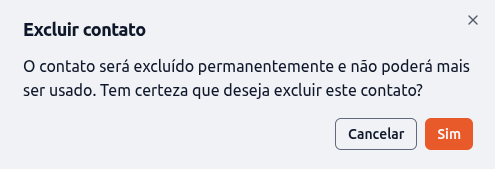
Caso o contato que você removeu de sua agenda, entre em contato novamente com você posteriormente, o contato será criado novamente na sua agenda.