
Conversas Ativas
A tela de conversas do Karoo Chat é o ambiente onde os atendentes gerenciam de forma eficiente todas as interações com os clientes, sejam elas via WhatsApp ou Telegram. Ela foi projetada para ser intuitiva e centralizar as informações, garantindo que nenhum cliente seja deixado sem resposta.
Aqui, o atendente tem uma visão clara de todas as conversas ativas, ou seja, aquelas ainda em andamento no seu usuário.
-
No menu lateral do Karoo Chat, selecione

-
Selecione a opção Ativos.
Caso deseje visualizar somente as conversas não lidas ative a opção 

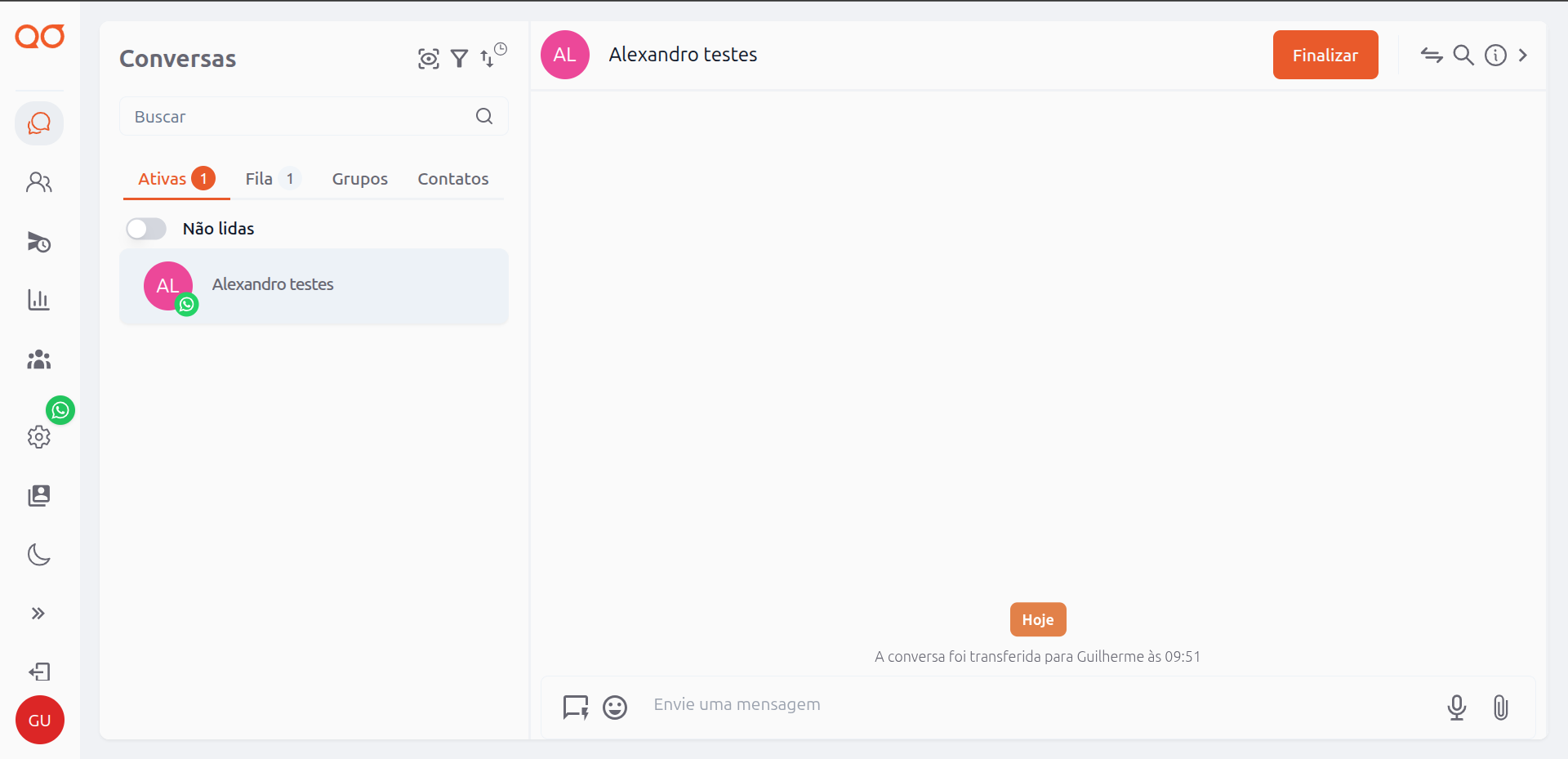
Além disso, a interface apresenta Ferramentas de Ação, dentro do painel da conversa, onde o atendente tem acesso a diversas ferramentas para gerenciar a interação:
|
Ícone |
Funcionalidade |
Ação |
|---|---|---|
|
|
Campo de Digitação |
Escreva mensagens de texto. |
|
|
Envio da mensagem |
Envie a mensagem de texto digitada. |
|
|
Envio de emojis |
Torne sua interação com o cliente mais leve e personalizada. |
|
|
Envio de Áudios |
Agilize suas respostas, especialmente para informações complexas, e humanize o atendimento. |
|
|
Anexar Arquivos |
Envie documentos, imagens ou vídeos. |
|
|
Transferir Atendimento |
Permite direcionar a conversa para outro setor ou atendente, caso necessário. |
|
|
Pesquisar mensagens |
Pesquise por trechos ou palavras ditas durante uma conversa com o cliente. |
|
|
Informações do cliente |
Visualize as informações básicas sobre o cliente durante sua conversa. |
|
|
Mensagens Rápidas |
Agilize seu atendimento enviando mensagens pré-definidas em suas conversas. |
|
|
Finalizar Atendimento |
Encerra a conversa, liberando o atendente para novas interações. |
|
|
Mostrar Todas as Conversas |
Visualize todos os clientes com conversas ativas. |
|
|
Filtrar |
Faça filtros para localizar conversas. |
|
|
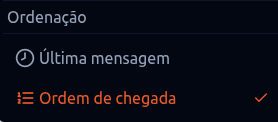
Ordenação das mensagens |
Ordene as mensagens na interface.
|





Informações do Cliente
Visualize as informações dos clientes que estejam em atendimento ou que ainda vá atender.
-
Abra uma conversa com algum cliente ativo ou na aba de Contatos.
-
Selecione no menu superior à opção

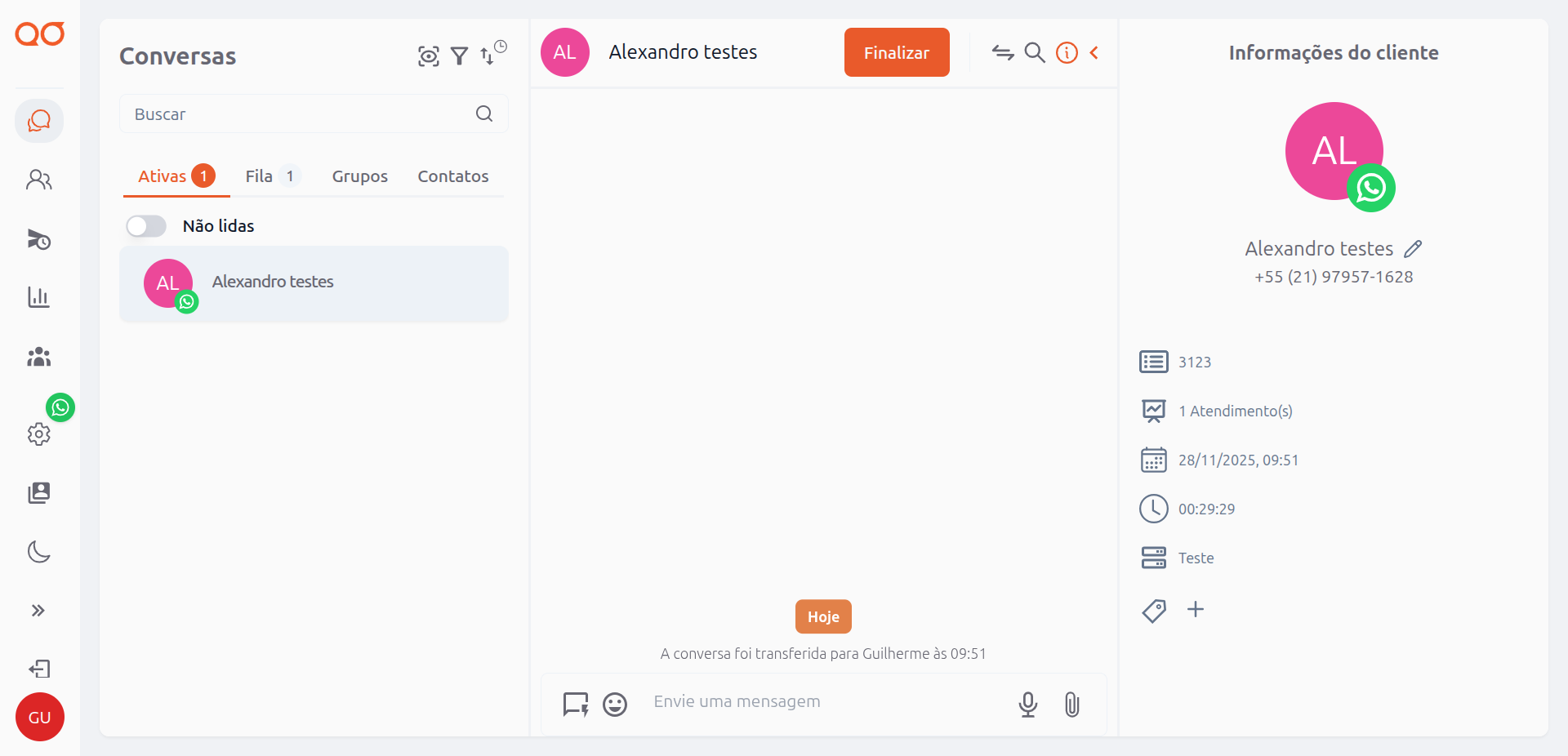
Essa tela também apresenta mais algumas Ferramentas de Ação, dentro do painel de informações, onde o atendente tem acesso a diversas informações do seu contato:
|
Ícone |
Funcionalidade |
Ação/Descrição |
|---|---|---|
|
|
Editar Nome |
Altere o nome do seu contato direto pela conversa, não necessitando realizar a ação apenas na tela de Contatos |
|
|
ID da Conversa |
Visualize o ID daquela conversa. |
|
|
Atendimentos |
A quantidade de atendimentos que você já realizou com o cliente. |
|
|
Data de Abertura |
Visualize a data de início da conversa com seu cliente. |
|
|
Tempo de Atendimento |
A quantidade de tempo que sua conversa está ativa. |
|
|
Departamento |
O departamento que se encontra a conversa. |
|
|
TAGs |
Adicione ou remova TAGs de um contato direto pela sua conversa com ele. |


eContador
Otimize seu fluxo: integração nativa de atendimentos com o ecossistema eContador.
-
Abra uma conversa com algum cliente ativo ou na aba de Contatos.
-
Selecione no menu superior à opção
-
Selecione a aba eContador.
Para ativar essa integração em sua conta, é necessário seguir anteriormente o passo da configuração. Clique aqui e saiba mais como configurar sua conta. Clique aqui e saiba mais como configurar seu usuário.
.gif?cb=7f9b97e754629515efe9e1190c3ead55)
Para integrar o seu atendimento é simples, basta preencher todos os campos obrigatórios e clicar em Salvar.
|
Campos |
Ação/Descrição |
|---|---|
|
Empresa |
Informe a empresa que será aberto o atendimento. |
|
Departamento |
Informe qual será o departamento do atendimento. |
|
Descrição |
Informe uma descrição resumida do atendimento. |
|
Parecer |
Informe o parecer do atendimento. |
|
Data de conclusão |
Selecione data e horário para conclusão deste atendimento. |
Fila de Espera
Visualize através da fila de espera, os clientes que estão aguardando atendimento.
-
No menu lateral do Karoo Chat, selecione
-
Selecione a opção Fila para verificar os clientes que estão aguardando uma resposta.
-
Selecione o cliente que irá atender e clique em Iniciar conversa.
-
A conversa deste cliente será migrada para aba Ativos, e lá você poderá interagir.
.
Conversas em Grupos
Gerencie seus Grupos com os seus clientes!
-
No menu lateral do Karoo Chat, selecione
-
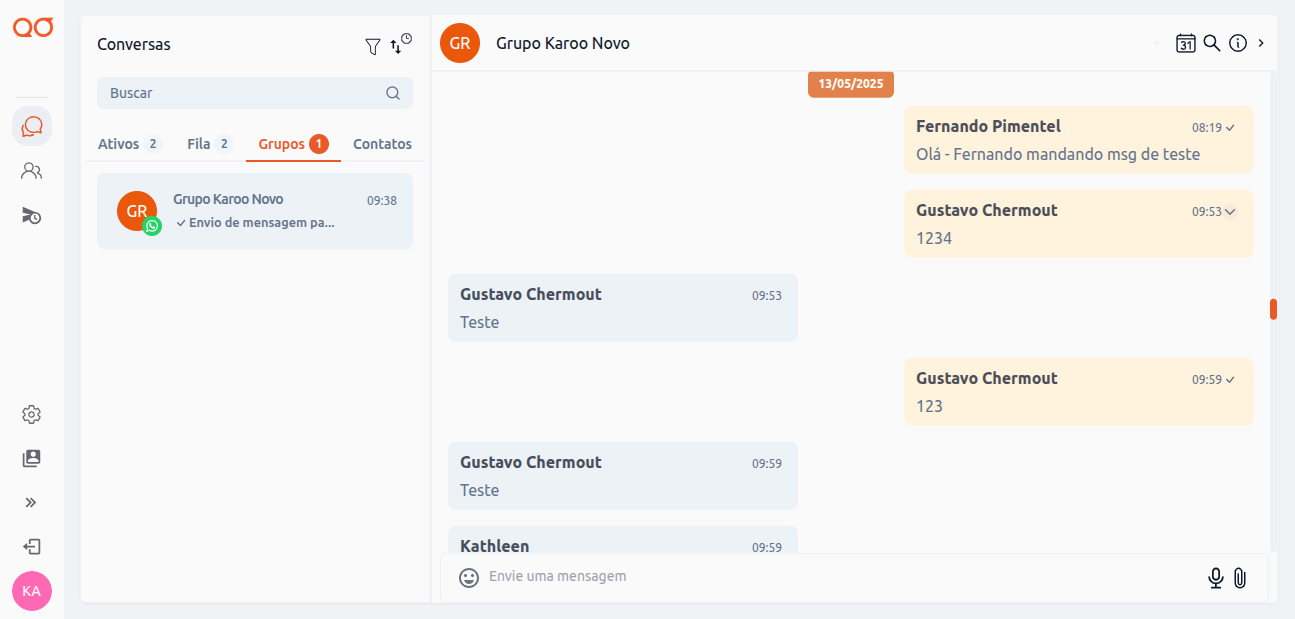
Selecione a opção Grupos para verificar os grupos de WhatsApp que possui com seus clientes.
-
Interaja com os membros do grupo e mantenha informações do grupo salvas aqui no Karoo.
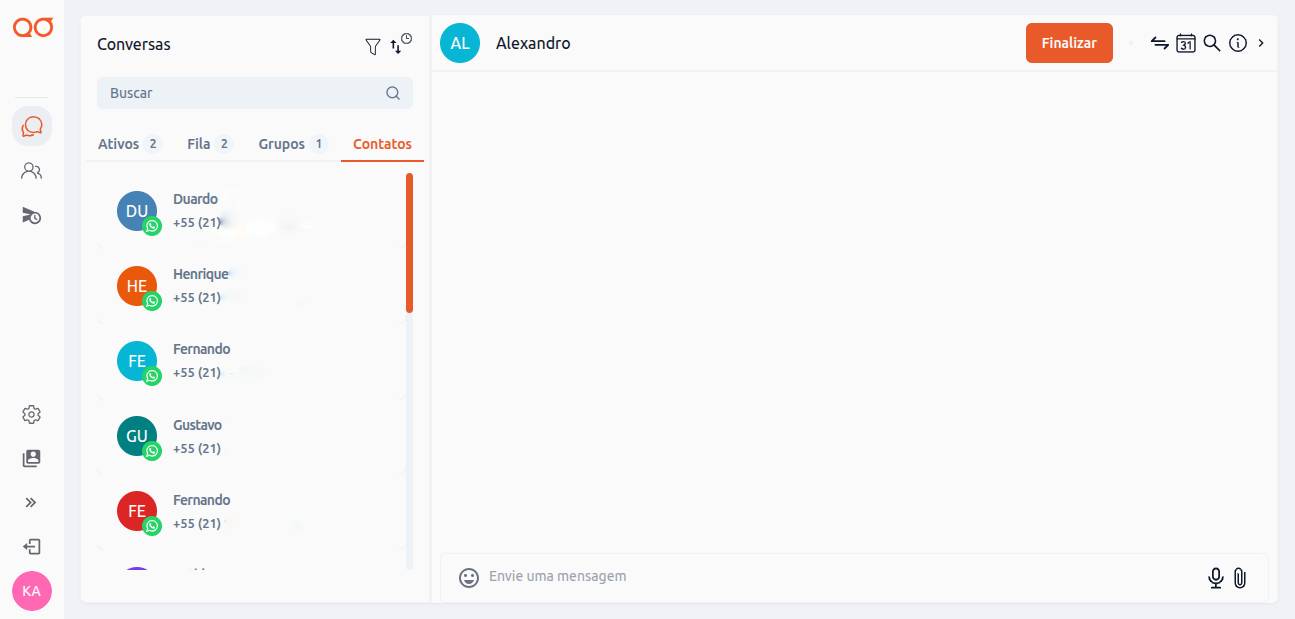
Contatos
Tenha acesso rápido à sua agenda de contatos!
-
No menu lateral do Karoo Chat, selecione
-
Selecione a opção Contatos para verificar os contatos de WhatsApp que possui no Karoo.
Filtros
Faça buscas de atendimentos já finalizados de forma personalizada!
-
No menu lateral do Karoo Chat, selecione
-
Selecione a opção

-
Utilize os filtros por data, referência, tag, departamento, status, agente, contato.
-
Clique em Enviar para realizar a busca.
Ordene as mensagens
Ordene as mensagens para uma melhor organização!
-
No menu lateral do Karoo Chat, selecione
-
Selecione a opção

-
Selecione se a ordenação será feita por última mensagem ou ordem de chegada.
Funções para Mensagens
Realize funções diretamente nas suas mensagens ou nas mensagens do seu cliente!
-
Em uma conversa ativa, selecione

-
Selecione a opção desejada.
No momento possuímos as seguintes opções selecionáveis:
|
Ícone |
Funcionalidade |
Ação |
|---|---|---|
|
|
Responder |
Responde uma mensagem específica do seu cliente, ou mencione uma mensagem prévia do atendente. |
|
|
Editar |
Edita a mensagem enviada (Disponível somente para WhatsappWeb) |
|
|
Excluir |
Exclui a mensagem enviada (Disponível somente para WhatsappWeb) |
|
|
Selecionar mensagem |
Selecione as mensagens da conversa, para copiar ou encaminhá-las. |
|
|
Encaminhar mensagem |
Encaminhe uma mensagem específica para outro cliente. |


(Não remova esse quadro)
Seu período de teste Premium terminou