
Na área de Configurações da Conta no Karoo Chat, você personaliza seu atendimento. Aqui, você define como o sistema se conecta com seus clientes através de diferentes Canais, como WhatsApp, Telegram, Messenger ou Instagram.
Além disso, você pode configurar o Expediente da sua equipe e ajustar as Configurações Gerais da conta.
-
No menu lateral do Karoo Chat, selecione Configurações.
-
Clique em Conta.
-
Nas abas apresentadas, realize as configurações necessárias:
Whasapp Web
Configure o WhatsApp para falar com seus clientes.
Nova Conexão
-
Clique em Nova Conexão.
-
Configure os campos:
|
Campo |
Descrição |
|---|---|
|
Nome |
Informe o nome interno para você identificar essa conexão. |
|
Número |
Coloque o número do WhatsApp com o DDD (+55 para Brasil). |
|
Departamentos |
Escolha para qual(is) Departamento(s) a conversa será direcionada. |
|
Departamento Padrão |
Escolha o Departamento padrão da conta. |
|
Tempo para enviar à fila |
Informe quanto tempo esperar sem resposta antes de ir para a fila (se tiver fila). |
-
Clique em Salvar.
Informação: Siga as instruções na tela para escanear o código QR com seu celular e conectar o WhatsApp Web.
Editar
-
Clique nos três pontos ao lado do número.
-
Clique em Editar.
-
Realize as configurações necessárias.
-
Clique em Salvar.
Reconectar
-
Clique nos três pontos ao lado do número.
-
Clique em Reconectar.
-
Siga as instruções na tela para escanear o código QR com seu celular e reconectar o WhatsApp Web.
Excluir
-
Clique nos três pontos ao lado do número.
-
Clique em Excluir.
-
Confirme a exclusão.
Telegram
Configure o Telegram para falar com seus clientes.
-
Clique em Nova Conexão.
-
Configure os campos:
|
Campo |
Descrição |
|---|---|
|
Nome |
Informe o nome interno para você identificar essa conexão. |
|
Token do bot do Telegram |
Cole o token do seu bot. |
|
Departamentos |
Escolha para qual(is) Departamento(s) a conversa será direcionada. |
|
Departamento Padrão |
Escolha o Departamento padrão da conta. |
|
Tempo para enviar a fila |
Informe quanto tempo esperar sem resposta antes de ir pra fila (se tiver fila). |
-
Clique em Salvar.
Meta
Conecte usando a API oficial do WhatsApp via Meta no Facebook Business para usar qualquer número.
Importante: O número não pode estar em uso no WhatsApp Business App. Se estiver, exclua a conta antes.
Os dados da sua empresa no Gerenciador de Negócios precisam estar corretos para a integração funcionar. Se não tiver conta no Gerenciador de Negócios, clique aqui para criar.
Cadastrar Número / Nova Conexão
-
Configure os campos:
|
Campo |
Descrição |
|---|---|
|
Faça login com o Facebook |
Faça login com o facebook de sua empresa. |
|
Número |
Selecione o número do WhatsApp com o DDD (+55 para Brasil). |
|
Departamentos |
Escolha para qual(is) Departamento(s) a conversa será direcionada. |
|
Departamento Padrão |
Escolha o Departamento padrão da conta. |
|
Tempo para enviar a fila |
Informe quanto tempo esperar sem resposta antes de ir para fila (se tiver fila). |
-
Clique em Salvar.
Editar
-
Clique nos três pontos ao lado do número.
-
Clique em Editar.
-
Realize as configurações necessárias.
-
Clique em Salvar.
Reconectar
-
Clique nos três pontos ao lado do número.
-
Clique em Reconectar.
-
Siga as instruções na tela para escanear o código QR com seu celular e reconectar o 360Dialog.
Excluir
-
Clique nos três pontos ao lado do número.
-
Clique em Excluir.
-
Confirme a exclusão.
Messenger
Conecte usando o Messenger para usar qualquer número.
Cadastrar Número / Nova Conexão
-
Configure os campos:
|
Campo |
Descrição |
|---|---|
|
Faça login com o Facebook |
Faça login com o facebook de sua empresa. |
|
Conta |
Selecione a conta que deseja realizar a integração. |
|
Departamentos |
Escolha para qual(is) Departamento(s) a conversa será direcionada. |
|
Departamento Padrão |
Escolha o Departamento padrão da conta. |
|
Tempo para enviar a fila |
Informe quanto tempo esperar sem resposta antes de ir para fila (se tiver fila). |
-
Clique em Salvar.
Editar
-
Clique nos três pontos ao lado da conta.
-
Clique em Editar.
-
Realize as configurações necessárias.
-
Clique em Salvar.
Excluir
-
Clique nos três pontos ao lado da conta.
-
Clique em Excluir.
-
Confirme a exclusão.
Instagram
Conecte usando o Instagram para usar qualquer número.
Importante
Para que tudo funcione corretamente no instagram, é necessário seguir esse passo, ele faz com que as mensagens enviadas para o seu instagram possam ser recebidas pelo nosso Karoo Chat.
-
Acesse ao seu Perfil;
-
Acesse Configurações e atividade;
-
Clique em Mensagens e respostas ao story;
-
Abra a opção Pedidos de contato;
-
Ative a opção Permitir acesso às mensagens.
Cadastrar Número / Nova Conexão
-
Configure os campos:
|
Campo |
Descrição |
|---|---|
|
Faça login com o Facebook |
Faça login com o facebook de sua empresa. |
|
Conta |
Selecione a conta que deseja realizar a integração. |
|
Departamentos |
Escolha para qual(is) Departamento(s) a conversa será direcionada. |
|
Departamento Padrão |
Escolha o Departamento padrão da conta. |
|
Tempo para enviar a fila |
Informe quanto tempo esperar sem resposta antes de ir para fila (se tiver fila). |
-
Clique em Salvar.
Editar
-
Clique nos três pontos ao lado da conta.
-
Clique em Editar.
-
Realize as configurações necessárias.
-
Clique em Salvar.
Excluir
-
Clique nos três pontos ao lado da conta.
-
Clique em Excluir.
-
Confirme a exclusão.
eContador
Configure a integração com o eContador na sua conta.
|
Campo |
Descrição |
|---|---|
|
Ativo |
Use o botão para ativar ou desativar a integração em sua conta. |
|
Token eContador |
Insira o Token de integração com o eContador.
Clique em salvar para ativar a configuração realizada. |
GClick
Configure a integração com o GClick na sua conta.
|
Campo |
Descrição |
|---|---|
|
Ativo |
Use o botão para ativar ou desativar a integração em sua conta. |
|
Client ID / Client Secret |
Insira o ID de integração com o GClick. 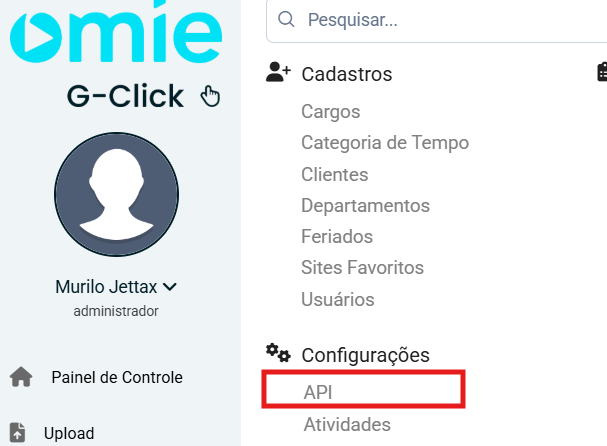
|
Webhook
Configure um sistema para receber informações sobre as conversas via Webhook.
|
Campo |
Descrição |
|---|---|
|
URL do webhook |
Insira o link completo (https://...) do servidor que receberá as notificações HTTP. |
|
Headers |
Defina os cabeçalhos customizados necessários para autenticação ou identificação da sua requisição (chave/valor). Clique em + Adicionar header para incluir novas chaves. Preencha os campos de Chave e Valor conforme as exigências do seu endpoint de destino |
Exemplo de dados de saída do webhook:
Configure os dias e horários de atendimento e os feriados da sua equipe.
|
Grupo |
Campo |
Descrição |
|---|---|---|
|
Expediente |
Ativo |
Use o botão para ativar ou desativar a programação de horários abaixo. |
|
|
Dias da semana |
Marque os dias de trabalho e escolha a hora de início e fim para cada um. Clique neste ícone para adicionar mais horários de atendimento no mesmo dia. |
|
Feriados |
Importar |
Importe a lista dos feriados nacionais do Brasil. |
|
|
Adicionar |
Adicione um feriado específico que não apareceu na importação ou que é um feriado local. |
|
Mensagens Personalizadas |
Mensagem fora do expediente |
Configure uma mensagem personalizada, para que seu cliente receba um aviso que está fora do expediente. |
Aqui você ajusta informações básicas da sua conta, alerta de clientes e formato de avaliação da conta.
-
Digite o Nome da Conta que você quer dar para a sua conta.
-
(Opcional) Ative o Alerta de cliente / Time sem resposta.
-
Primeiro aviso: coloque quantos segundos esperar para o primeiro aviso*
-
Segundo aviso: coloque quantos segundos esperar após o primeiro aviso para o segundo*
-
-
(Opcional) Ative o Alerta de grupo sem resposta.
-
(Opcional) Ative para Solicitar avaliação ao finalizar atendimento
-
(Opcional) Ative para Enviar mensagem de transferência na entrada do cliente*.
-
(Opcional) Ative para Mostrar nome e cor dos departamentos para as conversas em andamento*.
-
Clique em Salvar.
Importante
-
Para a configuração de Alerta de cliente / time sem resposta: O primeiro e segundo aviso, só notificarão para as mensagens dos clientes.
-
Para a configuração Enviar mensagem de transferência na entrada do cliente: esta configuração é válida apenas se não possuir um chat Bot ativo para o número. Se utilizar o bot, as transferências diretas ignorarão esta opção, devendo ser configuradas diretamente no Karoo Bot.
-
Para a configuração Mostrar nome e cor dos departamentos para as conversas em andamento: Essa configuração habilita a visualização de tags com o nome e cor dos departamentos para os clientes que estiverem em atendimento ou na fila. Para saber como configurar a cor do departamento, clique aqui!