
🔐 Gestão de Permissões: Definindo os Níveis de Acesso da sua Equipe
Organizar quem tem acesso a cada funcionalidade do sistema é fundamental para manter sua operação segura e rodando sem gargalos. Para te ajudar a configurar tudo com total precisão, preparamos este dicionário completo de recursos!
Abaixo, você confere o comportamento exato da plataforma Chat One ao ativar ou desativar cada caixinha de permissão, garantindo que sua equipe tenha em mãos exatamente as ferramentas necessárias para um atendimento incrível. Vamos dar uma olhada? 👇
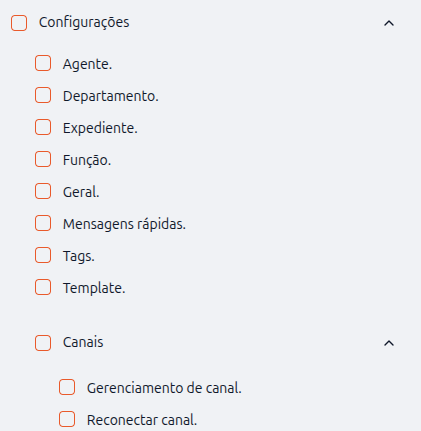
| 1. Módulo: Configurações ⚙️
|
Recurso / Aba |
Comportamento do Sistema e Regras de Acesso |
|
Agente |
Libera a aba 'Agente' em Configurações. Permite criar, editar, filtrar e excluir o cadastro de operadores. |
|
Expediente |
Libera o gerenciamento de horários de atendimento, feriados e mensagens automáticas de ausência em Conta > Expediente. |
|
Departamento |
Dá acesso total à aba 'Departamento' para criar, editar e excluir qualquer departamento, mesmo os que o usuário não faça parte. |
|
Geral |
Permite alterar o nome da conta e ativar ou desativar alertas e avisos globais do sistema em Conta > Geral. |
|
Mensagens Rápidas |
Permite criar, editar e excluir as mensagens rápidas utilizadas pelos operadores no chat. |
|
Função |
Permite gerenciar perfis de funções personalizadas (criar, editar e excluir funções). Perfis padrão (Admin/Agente) não podem ser alterados. |
|
Tags |
Permite a criação, edição e exclusão e gerenciamento das tags de classificação utilizadas para organizar os contatos e conversas. |
|
Template |
Ativa a aba de modelos de mensagens se houver um canal Meta ativo, permitindo criar, editar, excluir e visualizar prévias. |
|
Canais: Gerenciamento de canal |
Dá controle total sobre as conexões de chat. Permite adicionar, editar ou excluir qualquer canal e provedor conectado. |
|
Canais: Reconectar canal |
Exclusivo para canais desconectados. Libera apenas o acesso para ler o QR Code e reestabelecer o sinal, ocultando opções de edição e exclusão. |
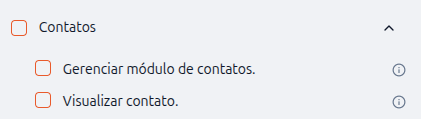
| 2. Módulo: Contatos 👥
|
Recurso / Aba |
Comportamento do Sistema e Regras de Acesso |
|---|---|
|
Gerenciar módulo de contatos |
Abre o módulo completo de Contatos. Permite criar, editar, importar, filtrar e excluir contatos. |
|
Visualizar contatos |
Permite apenas consultar a lista de contatos na aba do Chat e em conversas ativas, bloqueando qualquer tipo de edição. |
📌 Regra de Dependência: Ao marcar a opção "Gerenciar módulo de contatos", o sistema marcará e ativará automaticamente a opção "Visualizar contatos".
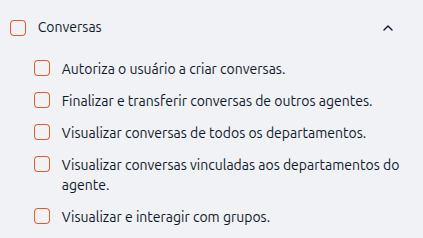
| 3. Módulo: Conversas 💬
|
Recurso / Aba |
Comportamento do Sistema e Regras de Acesso |
|---|---|
|
Visualizar conversas de todos os departamentos |
Permite ler o histórico de interações de qualquer departamento, mesmo daqueles onde o agente não está alocado. |
|
Visualizar conversas vinculadas ao departamento do agente |
Restringe a leitura do histórico apenas aos departamentos e filas que o próprio agente faz parte. |
|
Autoriza o usuário a criar conversas |
Permite que o agente inicie atendimentos proativos usando a aba de contatos, tela de chat ou atalhos rápidos. |
|
Finalizar conversas de outros agentes |
Permite que o agente transfira ou encerre atendimentos que estão sob a responsabilidade de outros agentes. |
|
Visualizar e interagir com grupos |
Libera a aba 'Grupos' no Chat para enviar mensagens, arquivar e excluir interações. Permite ver o histórico de conversas do grupo de toda a equipe. |
📌 Regra de Dependência: Ao marcar a opção "Visualizar conversas de todos os departamentos", o sistema marcará e ativará automaticamente a opção "Visualizar conversas vinculadas ao departamento do agente".
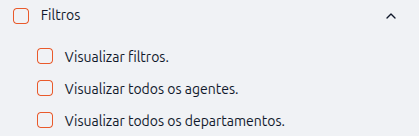
| 4. Módulo: Filtros 🔍
|
Recurso / Aba |
Comportamento do Sistema e Regras de Acesso |
|---|---|
|
Visualizar Filtros |
Habilita a ferramenta de busca no Chat para filtrar os próprios atendimentos pelos setores em que o agente atua. |
|
Visualizar todos os agentes |
Permite buscar e monitorar conversas de qualquer operador da equipe através dos filtros do Chat. |
|
Visualizar todos os departamentos |
Permite filtrar e buscar conversas de qualquer departamento, mesmo não vinculado ao usuário. |
⚠️ Alerta de Vínculo entre Módulos: As opções "Visualizar todos os agentes" e "Visualizar todos os departamentos" estão ligadas diretamente às permissões aplicadas no ponto 3 (Conversas). Se um gestor marcar ou desmarcar o acesso ao histórico de conversas de outros departamentos, o sistema sincronizará de forma automática essas opções na aba de Filtros para evitar falhas de conformidade na interface.
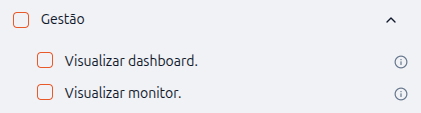
| 5. Módulo: Gestão 📊
|
Recurso / Aba |
Comportamento do Sistema e Regras de Acesso |
|---|---|
|
Visualizar Dashboard |
Libera o módulo de relatórios estatísticos, permitindo analisar dados consolidados por período, clientes e tags. |
|
Visualizar Monitor de agente |
Libera o monitoramento em tempo real da fila de atendimentos e da produtividade dos agentes atuais. |
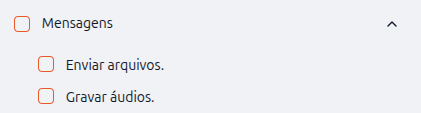
| 6. Módulo: Mensagens 📎
|
Recurso / Aba |
Comportamento do Sistema e Regras de Acesso |
|---|---|
|
Gravar áudios |
Ativa o botão de microfone na tela de chat para envio de mensagens de voz aos clientes. |
|
Enviar arquivos |
Libera o botão de anexo na tela de chat para envio de documentos, imagens e mídias. |
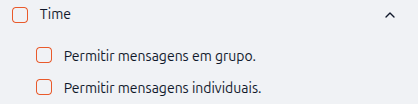
| 7. Módulo: Time 🤝
|
Recurso / Aba |
Comportamento do Sistema e Regras de Acesso |
|
Permitir mensagens individuais |
Libera o módulo 'Time' para que os agentes possam trocar mensagens diretas e privadas entre si. |
|
Permitir mensagens em grupo |
Permite que o agente crie, visualize e interaja em chats internos criados com múltiplos membros da conta. |
💡 Cenários Práticos: Entendendo o Comportamento do Chat na Prática
Para ajudar a ilustrar como essas permissões impactam a rotina de atendimento, veja estes 4 exemplos de situações reais do sistema:
📌 Caso de Uso 1
-
Configuração: O agente está alocado apenas no Departamento 3, e sua função possui as seguintes opções marcadas:
-
Visualizar conversas de todos os departamentos
-
Visualizar conversas vinculadas aos departamentos do agente
-
-
Situação: Um cliente acessa o chat pelo Departamento 1.
-
O que acontece: Por padrão, o agente não visualiza o cliente na fila. Porém, como ele possui acesso a conversas de outros departamentos, ao ir em Chat > três pontinhos e marcar a opção "Mostrar todas as conversas"

📌 Caso de Uso 2
-
Configuração: O agente está alocado apenas no Departamento 3, e sua função possui apenas a opção marcada:
-
Visualizar conversas vinculadas aos departamentos do agente
-
-
Situação: Um cliente acessa o chat pelo Departamento 1.
-
O que acontece: O agente não visualiza o cliente na fila por padrão. Como ele só possui acesso a conversas vinculadas ao seu próprio departamento, mesmo se ele for em Chat > três pontinhos e marcar a opção "Mostrar todas as conversas"
📌 Caso de Uso 3
-
Configuração: O agente está alocado apenas no Departamento 3, e sua função possui apenas a opção marcada:
-
Visualizar conversas vinculadas aos departamentos do agente
-
-
Situação: Um cliente acessa o chat pelo Departamento 3.
-
O que acontece: O agente visualiza o cliente na fila e pode atendê-lo normalmente. Caso o cliente entre em atendimento com outro agente dentro do mesmo departamento, por ele ter a permissão do seu setor ativa, ao ir em Chat > três pontinhos e marcar "Mostrar todas as conversas"
📌 Caso de Uso 4
-
Configuração: O agente está alocado apenas no Departamento 3, e sua função está com nenhuma opção de visualização de conversas marcada.
-
Situação: Um cliente acessa o chat pelo Departamento 3.
-
O que acontece: O agente consegue visualizar o cliente na fila e puxá-lo para atendimento. Porém, se o cliente entrar em atendimento com outro operador do mesmo setor, o usuário não visualizará a conversa ocorrendo com o outro agente. Além disso, ao ir em Chat > três pontinhos, a opção "Mostrar todas as conversas"