
Este guia oferece orientações detalhadas para acessar o Ambiente Nuvem Alterdata a partir de computadores com sistema operacional Windows®  .
.

Além de mostrar como realizar o primeiro acesso, você encontrará informações sobre as versões suportadas e os passos necessários para configurar uma máquina nova. Siga as instruções abaixo para garantir uma conexão rápida e eficiente ao ambiente Nuvem.
Versões Suportadas:
-
Windows 11 Professional and Enterprise (64-bit)
-
Windows 10 Professional and Enterprise (32-bit/64-bit)
-
Windows 7 Professional, Ultimate, and Enterprise (32-bit/64-bit)
Clique aqui para se direcionar aos tópicos principais deste artigo:
- Acesso Windows | AcessoWindows PrimeiroAcessonaNuvem
- Acesso Windows | AcessoWindows ConectarporumaMaquinaNova
Dica: Se você está fora do (flag: Brazil) Brasil ou (flag: U.S. Outlying Islands) EUA e precisa acessar o sistema, consulte o tópico Acessar o Sistema Fora do Brasil e EUA.
Primeiro Acesso na Nuvem
Ao conectar seu ambiente Nuvem pela primeira vez
-
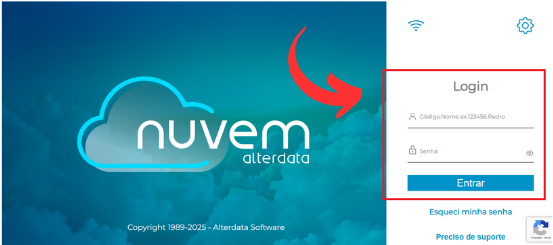
Acesse o endereço nuvem.alterdata.com.br.
-
Preencha suas informações de Login e clique em Entrar.
O usuário e a senha do primeiro acesso em seu ambiente Nuvem serão enviados ao e-mail principal cadastrado no contrato com a Alterdata.
-
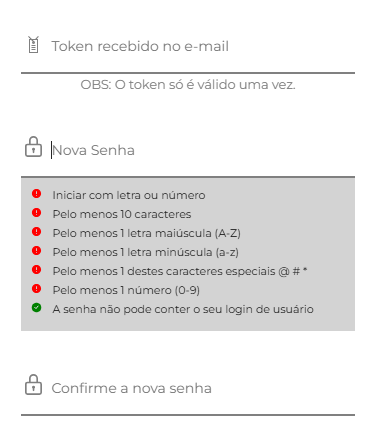
Por tratar-se do primeiro acesso, você deverá redefinir sua senha através de um token enviado ao seu e-mail e preencher a nova senha da tela abaixo:
-
Após criar sua nova senha, retorne ao endereço inicial nuvem.alterdata.com.br e informe seu usuário e nova senha.
Este usuário e a senha são diferentes das credenciais utilizadas para abrir os demais sistemas da Alterdata, como Pack, Shop, Bimer.
Instalando o Plugin
Ao acessar a Nuvem da Alterdata pela primeira vez em um computador ou após realizar alguma formatação ou limpeza nele, será solicitado o download do NuvemApp, um plugin que auxilia na sua conexão com nosso ambiente!
-
Acesse o endereço nuvem.alterdata.com.br.
-
Preencha suas informações de Login e clique em Entrar.
-
Será apresentada esta mensagem solicitando instalação:
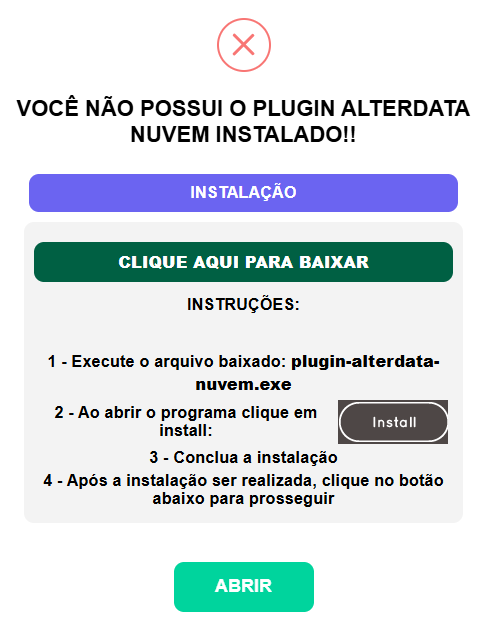
Caso a tela de Download do Plugin não seja exibida, repita o processo pela Guia anônima do seu navegador de Internet.
-
Clique em Clique aqui para baixar.
-
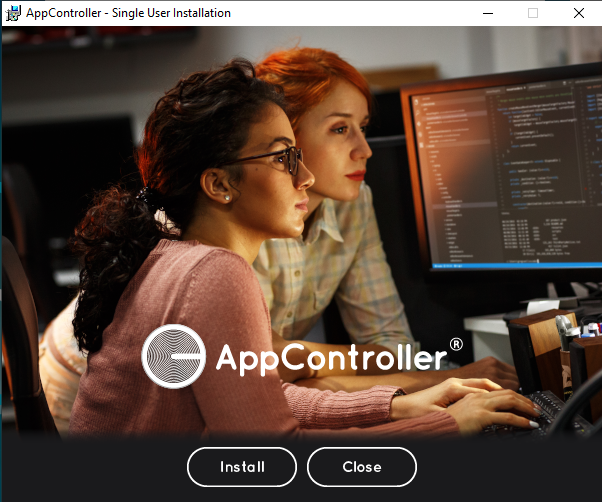
Execute o arquivo e clique em Install.
-
Após a instalação, clique em Close e recarregue a página (pode apertar F5 em seu teclado para isso!).
-
Na página do site nuvem.alterdata.com.br, informe seu usuário e senha novamente e clique em Entrar.
-
Clique em Abrir AppController.
Plugin Instalado! Concluídos os passos, a tela com suas aplicações será exibida.
Agora, precisamos realizar algumas configurações necessárias. Consulte o tópico Painel Administrativo ou Configurar Impressoras.
Ainda possui alguma dúvida? Contate o nosso suporte ! Estaremos à disposição para lhe atender!