
Este guia orienta você sobre como acessar o Ambiente Nuvem Alterdata em máquinas com Linux®  .
.


Além de mostrar como realizar o primeiro acesso, você encontrará informações sobre as versões suportadas e os passos necessários para configurar uma máquina nova. Siga as instruções abaixo para garantir uma conexão rápida e eficiente ao ambiente Nuvem.
Clique aqui para se direcionar aos tópicos principais deste artigo:
Primeiro Acesso na Nuvem
Ao conectar seu ambiente Nuvem pela primeira vez
-
Acesse o endereço nuvem.alterdata.com.br.
-
Preencha suas informações de Login e clique em Entrar.
O usuário e a senha do primeiro acesso em seu ambiente Nuvem serão enviados ao e-mail principal cadastrado no contrato com a Alterdata.

-
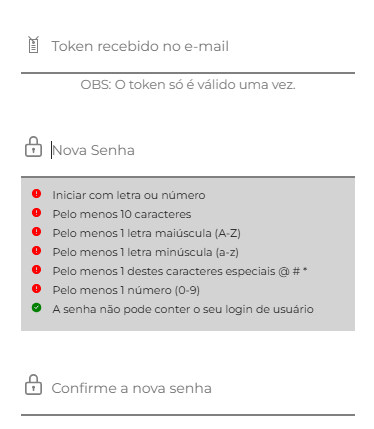
Por tratar-se do primeiro acesso, você deverá redefinir sua senha através de um token enviado ao seu e-mail e preencher a nova senha da tela abaixo:
-
Após criar sua nova senha, retorne ao endereço inicial nuvem.alterdata.com.br e informe seu usuário e nova senha.
Este usuário e a senha são diferentes das credenciais utilizadas para abrir os demais sistemas da Alterdata, como Pack, Shop, Bimer.
Dica: você está fora do (blue-star) Brasil ou (blue-star) EUA e precisa acessar o sistema, consulte o tópico Acessar o Sistema Fora do Brasil e EUA.
Instalando o Plugin
-
Ao acessar o sistema pela primeira vez, será exibida uma mensagem informando que o plugin não está instalado.
Caso a tela de Download do Plugin não seja exibida, repita o processo pela Guia anônima do seu navegador de Internet.
-
Clique no link para baixar o NuvemApp.
-
Prossiga com a instalação conforme a sua distribuição Linux:
Ubuntu
Ubuntu®

-
Abra o terminal: Inicie o terminal no Ubuntu.
-
Navegue até o diretório do arquivo: Utilize o comando
cdpara ir até o diretório onde o arquivoAppController.debestá localizado. Exemplo:cd /home/seu_usuário/Downloads
-
Instale o pacote: Execute o seguinte comando para instalar o pacote
AppController.deb:sudo dpkg -i AppController.deb
-
Resolva dependências faltantes: Caso apareçam dependências ausentes, corrija com o comando:
sudo apt-get install -f
Red Hat
Red Hat®

-
Abra o terminal: Inicie o terminal no Red Hat.
-
Navegue até o diretório do arquivo: Use o comando
cdpara acessar o diretório onde o arquivoAppController.rpmestá localizado. Exemplo:cd /caminho/para/o/arquivo
-
Instale o pacote no RHEL 7: Para o Red Hat Enterprise Linux 7, execute o comando:
sudo yum install AppController.rpm
-
Instale o pacote no RHEL 8: Para o Red Hat Enterprise Linux 8, execute o comando:
sudo dnf install AppController.rpm
-
CentOS
CentOS®

-
Abra o terminal: Inicie o terminal no CentOS.
-
Navegue até o diretório do arquivo: Use o comando
cdpara acessar o diretório onde o arquivoAppController.rpmestá localizado. Exemplo:cd /caminho/para/o/arquivo
-
Instale o pacote no CentOS 7: Para o CentOS 7, execute o comando:
sudo yum install AppController.rpm
-
Instale o pacote no CentOS 8: Para o CentOS 8, execute o comando:
sudo dnf install AppController.rpm
-
SUSE
SUSE®

-
Abra o terminal: Inicie o terminal no SUSE.
-
Navegue até o diretório do arquivo: Use o comando
cdpara acessar o diretório onde o arquivoAppController.rpmestá localizado. Exemplo:cd /caminho/para/o/arquivo
-
Instale o pacote: Execute o comando para instalar o pacote
AppController.rpm:sudo zypper install AppController.rpm
-
Agora, precisamos realizar algumas configurações necessárias. Consulte o tópico Painel Administrativo ou Configurar Impressoras.
Sorry, something went wrong while checking your text. Restarting your browser might solve this. (undefined)