Este é um artigo completo com os passos para cadastrar uma empresa do Lucro Presumido no sistema Escrita Fiscal. Reforçamos que essas orientações apontam os campos de preenchimento obrigatório pelo Lucro Presumido, e não isentam o cliente da conferência das particularidades de cada empresa sobre suas tributações, exceções e especificações legislativas e configurações conforme a atividade. Para mais informações em vídeo sobre como realizar essas configurações, confira nosso material no UcaPlus clicando aqui.
O que é uma Empresa do Lucro Presumido
O Lucro Presumido é um regime tributário simplificado, que busca determinar a base de cálculo do Imposto de Renda Pessoa Jurídica (IRPJ) e da Contribuição Social Sobre o Lucro Líquido (CSLL) para pessoa jurídica.
Como o nome indica, o Lucro Presumido é baseado na presunção do lucro da empresa em determinado período. Ou seja, em vez de recolher os tributos baseados no lucro real auferido, é feita uma presunção conforme as características da empresa.
Cadastro da empresa no WPHD
Para cadastrar uma empresa do Lucro Presumido no WPHD:
-
Acesse aba Cadastro → Empresa e clique em Novo;
-
Preencha as informações da empresa;
-
Clique na aba Complementar → sub-aba Geral, marque a opção Lucro Presumido;
-
Ao completar o cadastro, clique em Gravar.
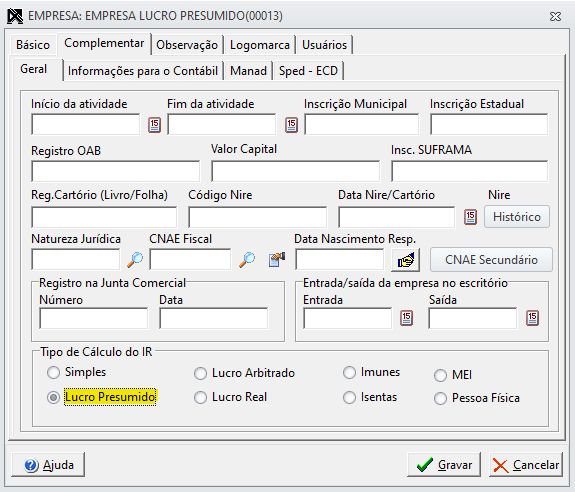
Cadastro da empresa no Fiscal - aba Geral
Após cadastrar a empresa no WPHD, para vincular seu cadastro no Fiscal:
-
Acesse Cadastros → Empresas → Novo e busque a numeração da empresa cadastrada no WPHD;
-
Na aba Geral → sub-aba Básico, cadastre o ano de competência no formato: 01/ANO a 12/ANO;
-
No campo Cálculo de IR, selecione a opção Lucro Presumido.
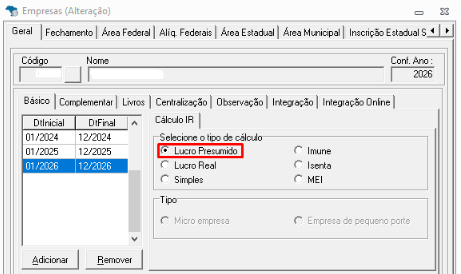
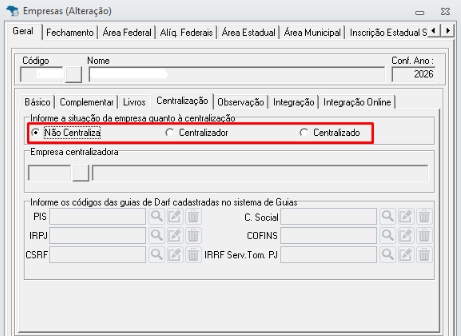
Cadastro da empresa no Fiscal - aba Geral - sub-aba Centralização
Após cadastrar a empresa como Lucro Presumido, é preciso preencher as configurações de Centralização.
-
No cadastro da empresa, clique na sub-aba Centralização;
-
Informe a situação da empresa quanto à centralização:
-
Não Centraliza: essa opção deve ser marcada quando a empresa não possui filial;
-
Centralizador: essa opção deve ser marcada caso a empresa seja a Matriz;
-
Centralizado: essa opção deve ser marcada quando a empresa for a Filial, no campo Empresa Centralizadora clique no ícone da Lupa e vincule o Código da empresa Matriz.
Caso a empresa seja centralizada, vincule também os códigos das guias de DARF.
Cadastro da empresa no Fiscal - aba Geral - sub-aba Integração
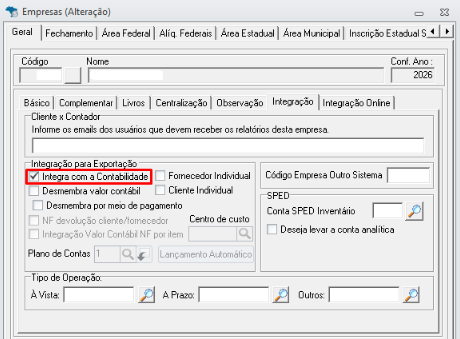
Para que o sistema exporte os valores lançados no Fiscal para o sistema Contábil, é preciso preencher as configurações de Integração.
-
No cadastro da empresa, clique na sub-aba Integração;
-
Marque a opção Integra com a Contabilidade;
-
Preencha os demais campos desejados.
Para mais informações sobre cadastro para integração contábil, clique aqui.
Cadastro da empresa no Fiscal - aba Área Federal - sub-aba Básico
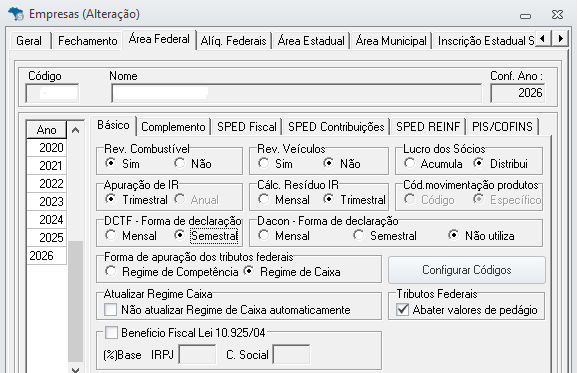
Após a realização desses cadastros, é preciso realizar as configurações de apuração de IR da empresa:
-
No cadastro da empresa, clique na aba Área federal;
-
Clique na sub-aba Básico e configure as opções:
-
Apuração de IR: a apuração de IR para as empresas do Lucro Presumido é trimestral, diferentemente da empresa de Lucro Real que apenas poderá ser trimestral ou anual.
-
Resíduo de IR: informe se você deseja que o adicional ou residual de IR seja acumulado de maneira mensal ou trimestral (faça essa configuração equivalente à sua apuração).
-
DCTF - Forma de Declaração: marque a frequência de emissão da Declaração de Débitos e Créditos Tributários Federais, mensal ou semestral.
Verifique também as demais opções do campo, conforme as especificidades da empresa cadastrada.
Cadastro da empresa no Fiscal - aba Área Federal - sub-aba Sped Fiscal
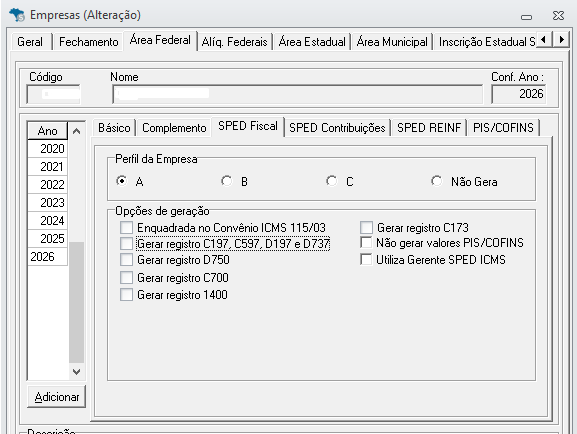
Também é possível configurar a forma de geração do Sped Fiscal para empresas do Lucro Presumido.
-
No cadastro da empresa, clique na sub-aba Sped Fiscal;
-
Nessa aba deve ser informado o perfil da empresa;
-
Em Opções de geração, temos algumas marcações opcionais que devem ser verificadas pelo usuário caso a empresa se enquadre em uma das situações:
-
Enquadrada no Convênio ICMS 115/03: gera os registros D695 e D696 para as notas modelo 21 e 22.
-
Gerar registro 1400: fornece informações para o cálculo do valor adicionado por município, utilizado para subsidiar cálculos de índices.
-
Gerar registro C173: este registro deve ser apresentado pelas empresas do segmento farmacêutico (distribuidoras, indústrias, revendedoras e importadoras), exceto comércio varejista.
-
Não gerar valores de PIS/COFINS: não leva os valores dos tributos federais para o SPED Fiscal.
-
Gerar registro C197 e D197: marcando essa opção será possível realizar lançamentos de ajuste nas Notas fiscais relativos a outras obrigações tributárias. Será habilitada a aba Ajuste SPED Fiscal dentro da nota e também no lançamento de itens. Este registro só deve ser informado para os estados que publicarem a tabela constante no item 5.3 do Ato COTEPE/ICMS n.º 09, de 18 de abril de 2008;
-
Utiliza Gerente SPED ICMS: marque essa opção caso queira que o Gerente ICMS efetue a pré-validação da movimentação da respectiva empresa.
-
Em caso de dúvida sobre o perfil da empresa, verifique junto à SEFAZ do estado de origem o perfil correto.
Cadastro da empresa no Fiscal - aba Área Federal - sub-aba Sped Contribuições
Também é possível configurar a forma de geração do Sped Contribuições para empresas do Lucro Presumido.
-
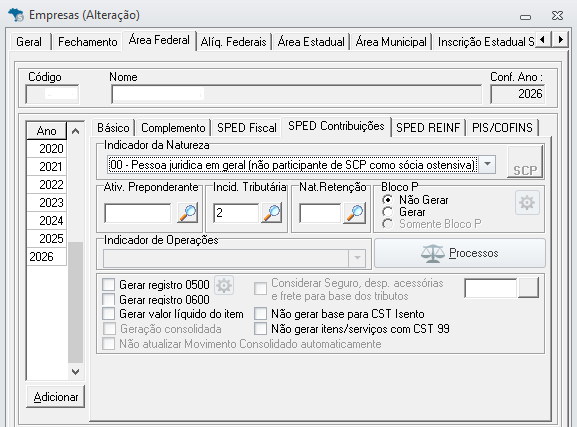
No cadastro da empresa clique na sub-aba Sped Contribuições;
-
Preencha as informações conforme a apuração da empresa:
-
Indicador da Natureza: selecione o indicador da natureza da pessoa jurídica (deverá ser 2. As opções 1 e 3 são para empresas do Lucro Real).
-
Ativ. Preponderante: selecione a atividade preponderante desejada.
-
Incid. Tributária: selecione a incidência tributária para PIS e COFINS.
-
Nat. Retenção: selecione a natureza da retenção padrão para os clientes da empresa.
-
Bloco P: marque esta opção para gerar os registros da Contribuição Previdenciária. Caso a empresa gere bloco P, configure o indicador de incidência tributária referente a Contribuição Previdenciária e se a empresa faz o cálculo sobre sua atividade exercida.
-
Indicador de Operações: Selecione o indicador de operações da empresa.
Esta opção só é habilitada para empresas que selecionarem Atividade Preponderante = 3, pessoas jurídicas referidas nos §§ 6º, 8º e 9º do art. 3º da Lei nº 9.718, de 1998 (Bloco I). -
Gerar registro 0500: marque esta opção para que seja gerado o registro e as informações referentes ao plano de contas contábeis, tornando possível informar as contas contábeis para geração nos registros do bloco M (M400/M410 e M800/M810).
-
Considerar Seguro, desp. acessórias e frete para base dos tributos: marcando essa configuração, os valores de Frete, Desp. Acessórias e Seguro das notas de saída modelo 55, serão geradas no registro F100 do Sped Contribuições.
-
Não gerar base para CST Isento: marcando essa opção não serão geradas bases de PIS/COFINS dos CSTs 04 à 09 - isentos ou não alcançados pela incidência da contribuição, ou sujeitos à alíquota 0 (zero) no Sped Contribuições.
-
Não gerar itens/serviços com CST 99: marcando essa opção os itens/serviços escriturados com CST 99 (outras operações) nas notas de vendas e prestação de serviço, não serão gerados no Sped Contribuições.
Cadastro da empresa no Fiscal - aba Área Federal - sub-aba SPED Reinf
Também é possível configurar a forma de geração do Sped Reinf para empresas do Lucro Presumido.
-
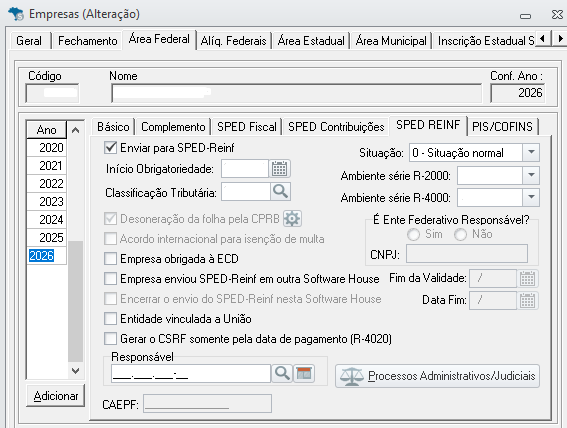
No cadastro da empresa, clique na sub-aba SPED Reinf;
-
Nessa tela, será necessário configurar as opções de acordo com cada empresa, partindo da marcação da opção Enviar para SPED-Reinf;
-
Em seguida, informe o período de Início da Obrigatoriedade (seguindo o padrão de mês/ano) e a situação da empresa. Caso seja uma pessoa física, a opção Situação não será apresentada em seu cadastro, como também teremos apenas duas opções de Classificação Tributária;
-
O ambiente de geração deverá ser informado, onde:
-
Real: para enviar eventos que serão validados já pela receita;
-
Teste: para enviar eventos em produção restrita.
-
Atenção: Escolhendo o tipo de ambiente como Real, não será possível reabilitar para o ambiente de Teste.
Cadastro da empresa no Fiscal - aba Alíq. Federal - sub-aba IR / CSLL / C.Prev
Após realizar os cadastros, é preciso informar as alíquotas de apuração da empresa.
-
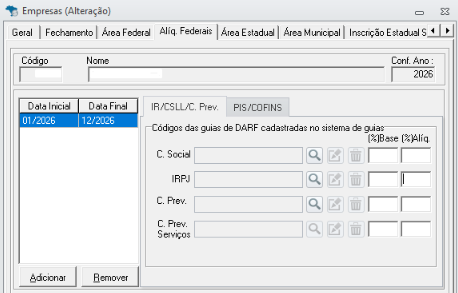
No cadastro da empresa, clique na aba Alíq. Federal → sub-aba IR / CSLL / C.Prev;
-
Cadastre o ano de competência no formato: 01/ANO a 12/ANO;
-
Vincule as guias dos impostos federais, informe base e alíquota conforme operações da empresa.
As opções de C. Prev. Vendas e C. Prev. Serviços serão habilitadas somente quando não for utilizada a opção CNAE Principal na configuração do Bloco P.
Cadastro da empresa no Fiscal - aba Alíq. Federal - sub-aba PIS/COFINS
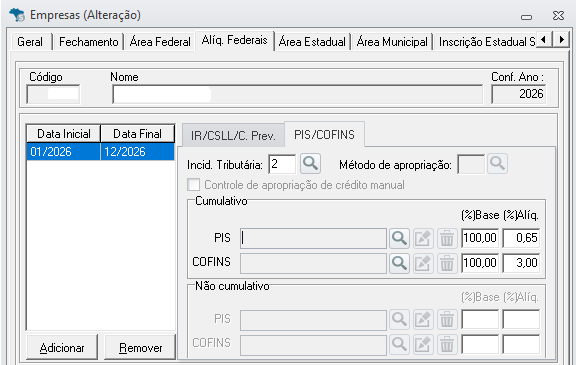
Nesta aba, vincule as guias e alíquotas para apuração dos impostos PIS e COFINS pelo sistema. As informações a serem preenchidas nos campos desta aba seguem os mesmos dados da aba IR/CSLL/C. Prev.
-
No cadastro da empresa, clique na aba Alíq. Federal → sub-aba PIS/COFINS;
-
Os campos são habilitados/desabilitados conforme o indicador de incidência selecionado.
|
|
|
|
Incid. Tributária |
Selecione o código de incidência tributária. |
|
Método de apropriação |
Informe o método de apropriação para empresas do regime não cumulativo para definir qual a forma de apropriação dos créditos de PIS e COFINS. |
|
Controle de apropriação de crédito manual |
Marque esta opção para definir que a empresa faz o controle de apropriação de crédito manual. |
|
Cumulativo / Não cumulativo
|
Selecione os códigos das guias DARF PIS e DARF COFINS. |
Configurações do Lucro Presumido / Real
Após parametrizar o cadastro da empresa, é preciso conferir as configurações gerais de Lucro Presumido e Real no sistema.
-
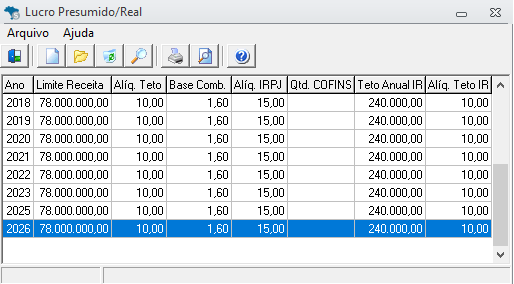
Acesse aba Cadastro → Federal → Configurações do Lucro Presumido / Real;
-
Clique no ícone Novo;
-
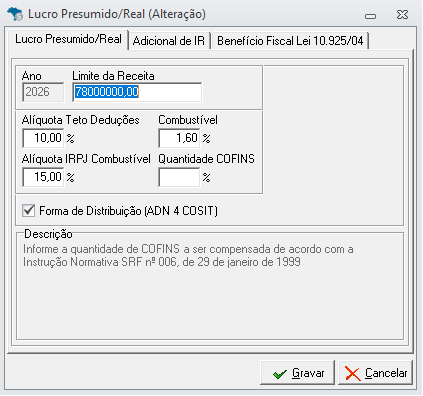
Na aba Lucro Presumido/Real preencha as informações:
Campo
Descrição
Ano
Informe o ano referente à tabela a ser cadastrada.
Limite da Receita
Informe o limite de faturamento atual para empresas tributadas pelo sistema de Lucro Presumido.
Alíquota Teto Deduções
Informe o percentual máximo de dedução a ser aplicado sobre o IRPJ a recolher.
Combustível
Informe o percentual que deve ser utilizado para o cálculo do Lucro Presumido sobre a revenda de combustível.
Caso nenhuma empresa trabalhe com revenda de combustível, deixe esse campo em branco.
Alíquota IRPJ Combustível
Informe a alíquota que será aplicada sobre a base de cálculo do IRPJ.
Quantidade COFINS
Informe o percentual a ser compensado da COFINS.
Forma de Distribuição (ADN 4 COSIT)
Marque esta opção para que, na Distribuição de Lucros aos sócios, sejam abatidos os valores de PIS, COFINS e Contribuição Social.
O sistema fará a distribuição de lucro aos sócios das empresas com Lucro Presumido, segundo o ADN (Ato Declaratório Normativo) 4 da COSIT, de 29/02/96. O valor correspondente à diferença entre o lucro presumido e os valores correspondentes ao imposto de renda pessoa jurídica, a Contribuição Social, COFINS e as contribuições para o PIS e irá distribuir, a título de lucro isento aos sócios, serão arrecadados proporcionalmente a cada um dos sócios.
-
Em seguida, clique na sub-aba Adicional de IR. Esta aba é utilizada para cadastrar informações referentes ao cálculo do adicional de IR (Imposto de Renda). Informe os campos:
Campo
Descrição
Teto Anual
Informe o limite em que as empresas ficam isentas do recolhimento do Adicional de IR.
Alíquota
Informe a alíquota onde será calculado o Adicional de IR, caso a empresa ultrapasse o valor informado.
-
Clique na sub-aba Benefício Fiscal Lei 10.925/04 e informe a base de IRPJ e a base de Contribuição Social;
-
Por fim, clique em Gravar.