Funcionários que não tem obrigatoriedade de marcação
De acordo com o artigo 62 da CLT, algumas funções não exigem o controle da jornada, pois realizam trabalho externo ou são funções de gestão.
Para atender essa demanda, é possível configurar no sistema os colaboradores que se enquadram nessas funções para que os dias sem marcação não sejam lidos como falta.

Configurando o cadastro do funcionário
-
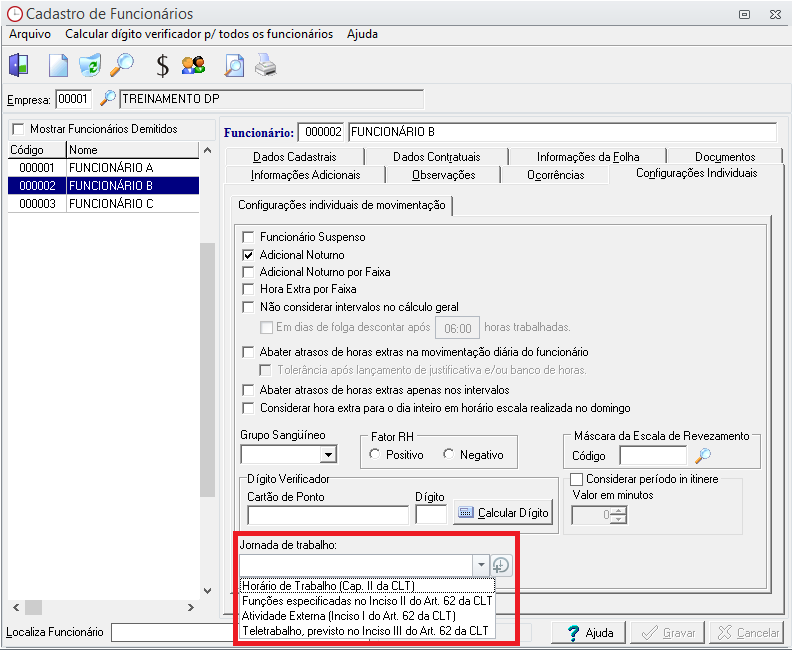
Acesse a aba "Cadastro - Funcionário - Funcionário"
-
Informe a empresa e clique no funcionário que não precisa marcar o ponto;
-
Clique na aba "Configurações individuais" e localize o campo "Jornada de trabalho"
Neste campo será possível escolher o tipo de jornada do colaborador para não marcar o ponto, de acordo com as descrições abaixo:
-
Funções especificadas no Inciso II do Art. 62 da CLT:
Essa opção será utilizada para cargos de gestão, selecionando essa opção o sistema NÃO gerará o relatório de ponto. -
Atividade externa Inciso I do Art. 62 da CLT:
Essa opção será utilizada para funcionários que exercem trabalho externo. Selecionando essa opção, o sistema apresentará no "Relatório de Ponto" a descrição "Trabalho externo" no local do horário. -
Teletrabalho previsto no Inciso III do Art. 62 da CLT:
Essa opção será utilizada para funcionários que exercem teletrabalho. Selecionando essa opção, o sistema apresentará no "Relatório de Ponto" a descrição "Teletrabalho" no local do horário.
Cadastrando uma restrição
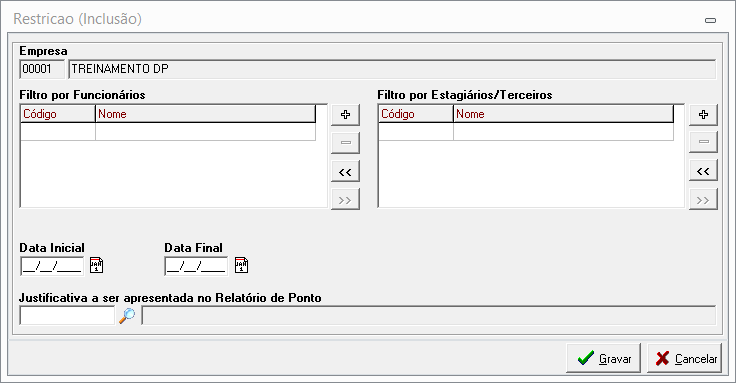
Além das opções acima, o usuário que desejar que o relatório apresente outro tipo de justificativa para não marcação do ponto, pode cadastrar uma restrição. Desta forma, o sistema lançará a justificativa escolhida durante todo o período informado no "Relatório de ponto" do colaborador.
Para cadastrar a restrição, acesse:
-
Aba "Cadastro - Outros cadastros - Restrição"
-
Informe a empresa na qual o colaborador está vinculado e clique em "Novo Cadastro"

-
No campo "Filtro por funcionários", clique no símbolo de "+" caso queira incluir colaboradores específicos. Para lançar para todos, clique em "<<".
-
Informe o período em que será lançada a justificativa no relatório nos campos "Data Inicial" e "Data Final"
-
Selecione a justificativa desejada no campo "Justificativa a ser apresentada no relatório de ponto"
-
Clique em "Gravar".
A justificativa a ser lançada precisa estar no cadastro de justificativas do sistema. Para saber como cadastrar, clique aqui.